

編輯:關於 Android 程式設計
用 Android Studio 開發到一定階段,總會想把項目推到 GitHub 上留個備份或者做開源。以前只能靠 cmd 敲命令,其實 Studio 自帶的 Git 集成已經能完成全流程了,配置一次之後基本告別命令行。
這兩個名字太像,新手經常搞混。
Git 是一個開源的分布式版本控制系統,擅長高效處理從小到大各種規模的項目版本管理。它由 Linus Torvalds 為管理 Linux 內核開發而寫。分布式與集中式最大的差別在於:開發者可以先把提交落到本地,每個人通過 git clone 在本地機器上擁有一份完整的倉庫副本,離線也能提交、查看歷史、切換分支。
GitHub 則是一個提供 Git 服務的網站。你不用自己部署 Git 服務器,註冊一個賬號就能用。它可以托管各種類型的 Git 倉庫並提供 Web 界面,最大的特色是 fork 的便捷性:想為某個項目貢獻代碼,點一下 fork,把代碼檢出、改完再推回自己的倉庫,最後通過內建的 pull request 機制向原作者申請合並。
打開 File → Settings → Version Control(展開)→ Git,在 Path to Git executable 後的輸入框裡填寫你本機 Git 的可執行文件路徑:
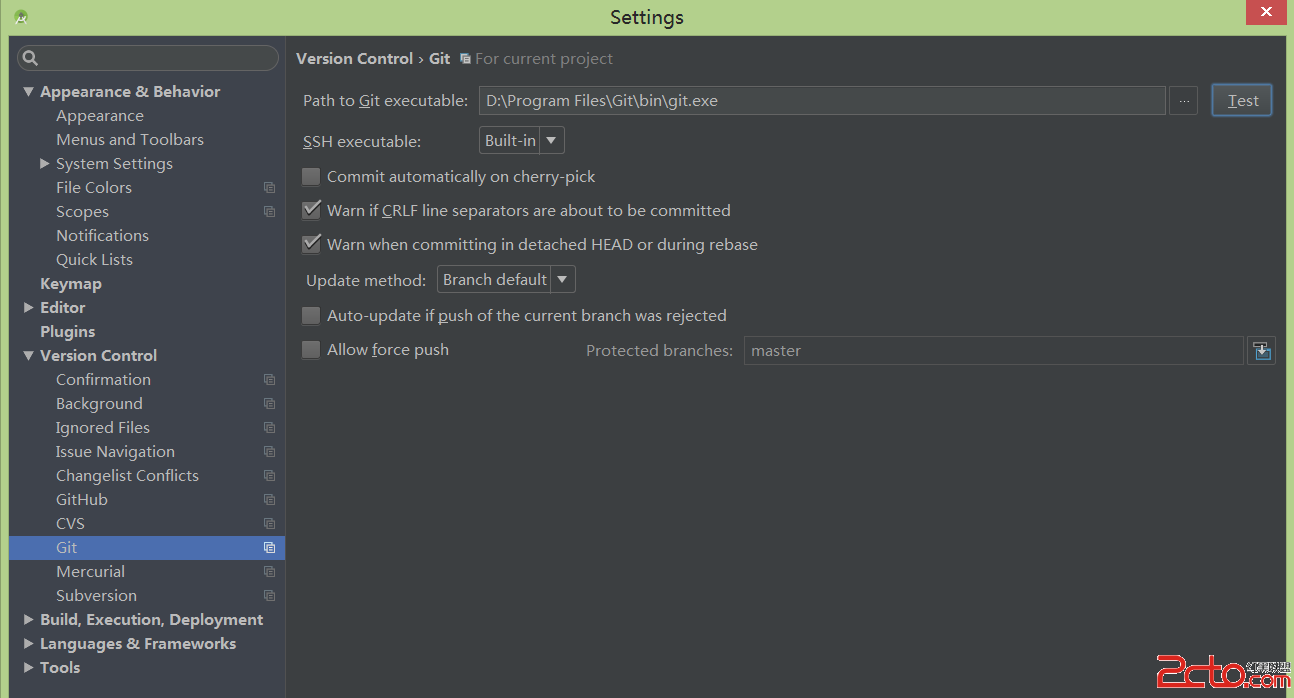
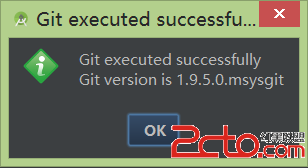
點擊 Test 按鈕,如果彈出 Git executed successfully,說明配置成功,同時對話框會顯示檢測到的 Git 版本號:
路徑是 File → Settings → Version Control(展開)→ GitHub:
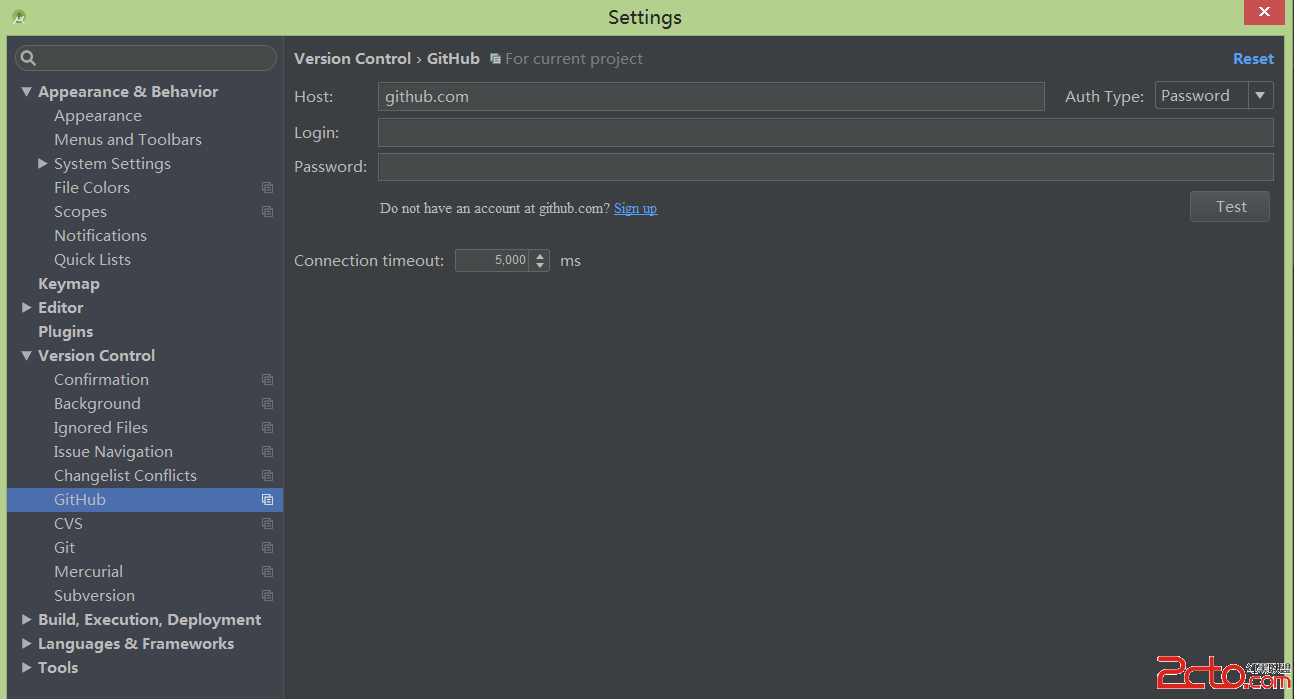
依次填入:
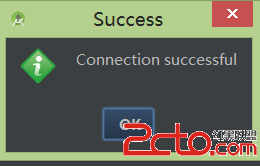
填完再點一次 Test,彈出成功提示即配置完成:
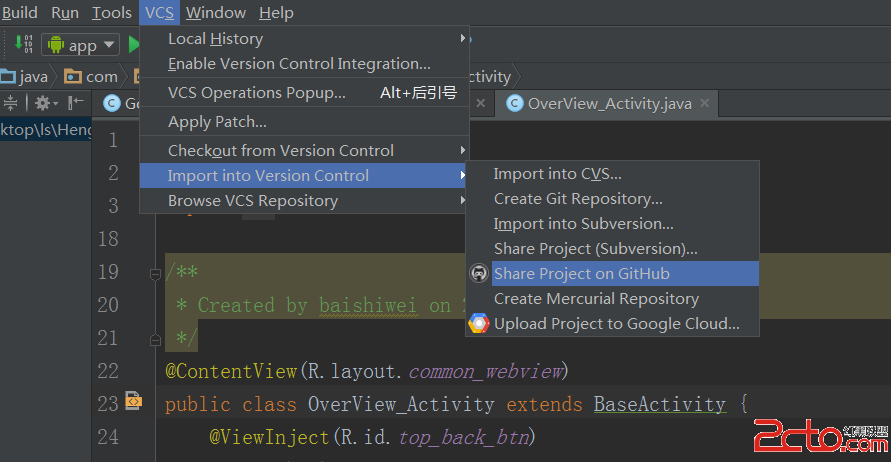
打開要上傳的工程,頂部菜單選擇 VCS → Import into Version Control → Share Project on GitHub:
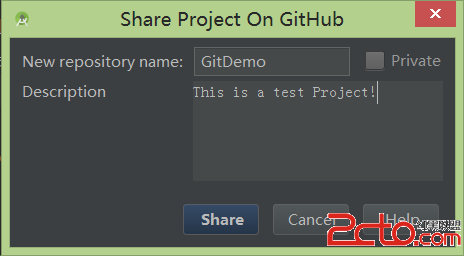
第一次提交該項目時會彈出對話框,提示這是一個新的存儲庫(repo),你可以自定義倉庫名並添加描述:
填寫完畢點擊 Share,如果工程沒有問題,會列出即將提交的各類文件:
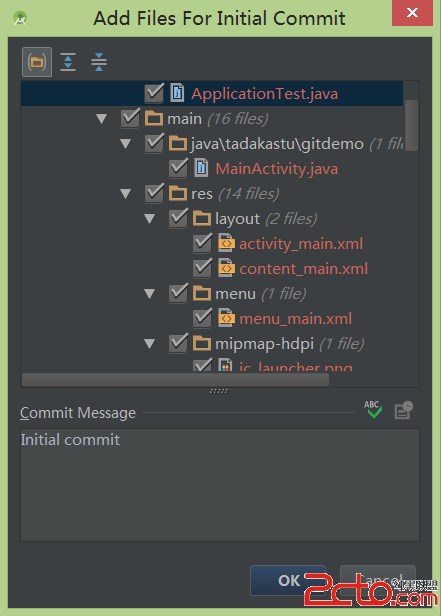
確認無誤後點擊 OK:
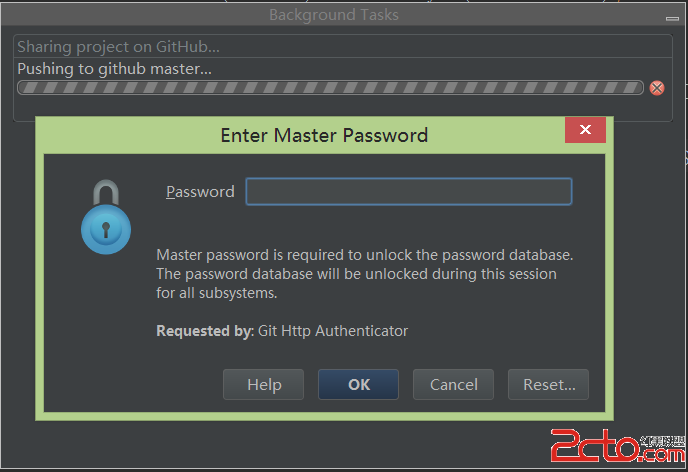
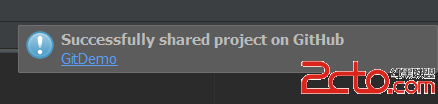
輸入你的 Master password 並確認,提交成功後 Studio 右上角會給出提示:
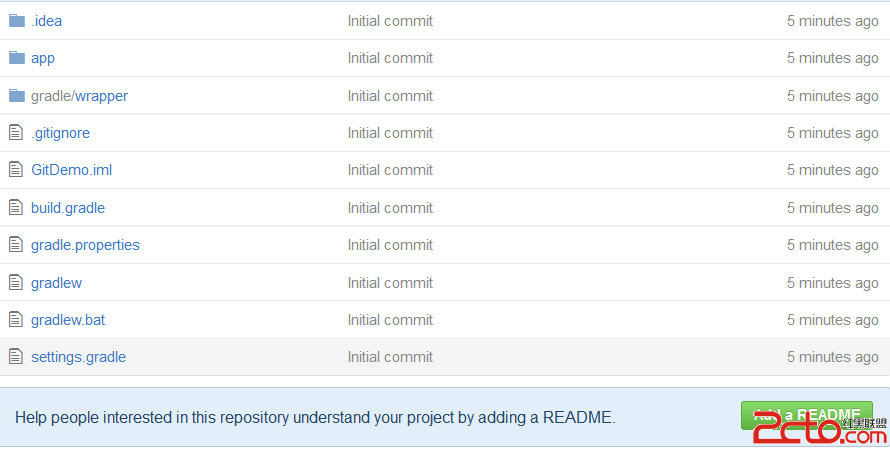
此時打開你的 GitHub 主頁,在 repositories 列表裡就能看到剛剛上傳的工程,點進去可以看到完整的代碼:
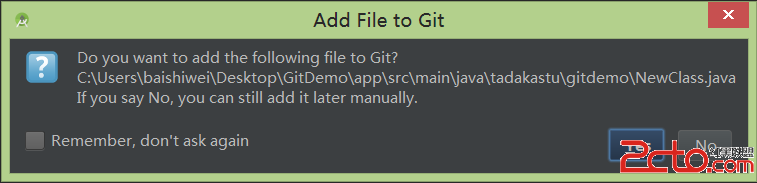
當你新增一個類時,Studio 會主動詢問是否把它加入 Git:
選擇 Yes 之後,該類在項目視圖中的文件名顏色會發生變化(Darcula 主題下由白色變為綠色),這是它已被 Git 跟蹤的標誌:

右鍵該文件 → Git → Commit File...:
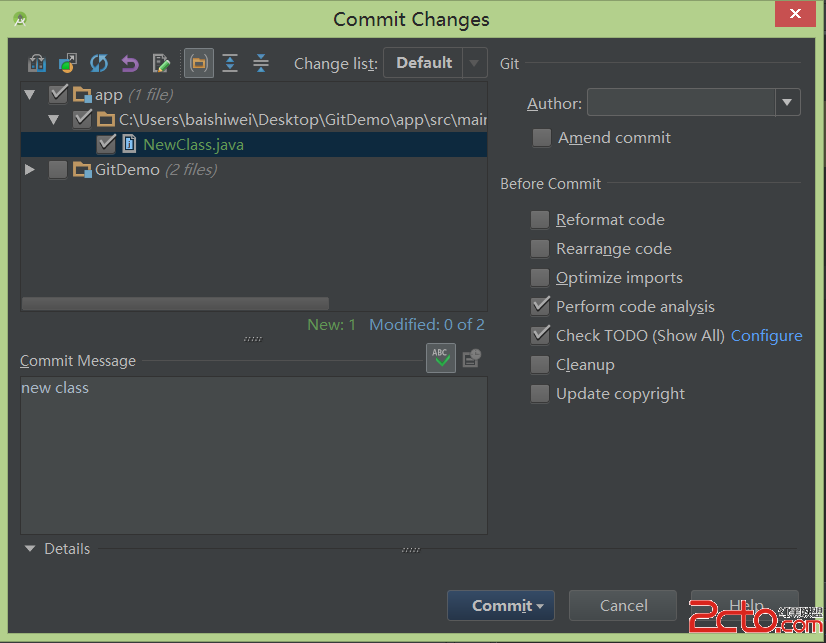
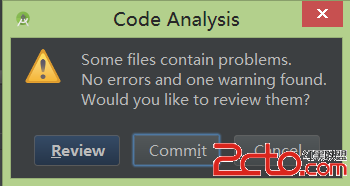
填寫 commit message 後點擊 Commit。這一步可能會彈出未經測試的代碼相關警告,直接忽略並再次確認 Commit 即可:
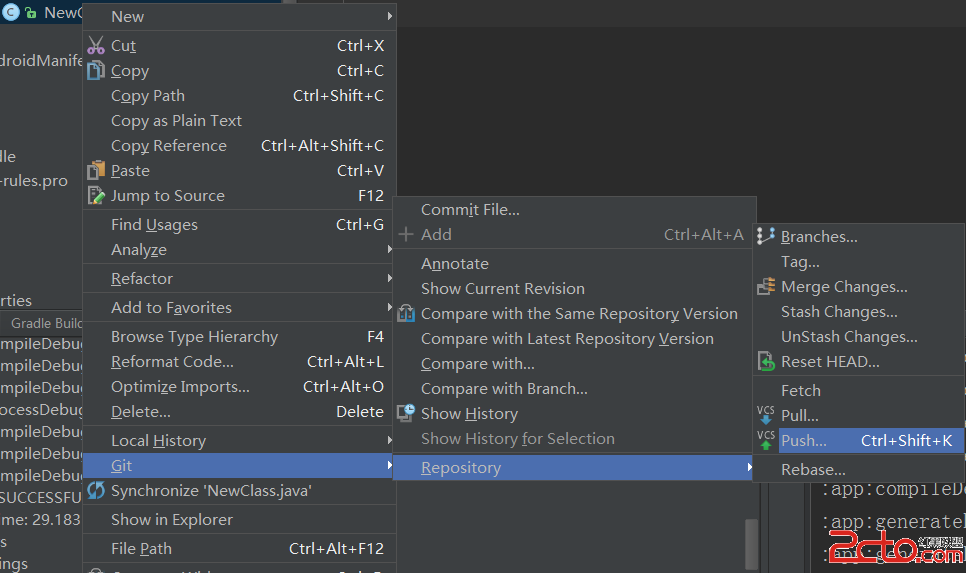
接著再次右鍵 → Git → Repository → Push:
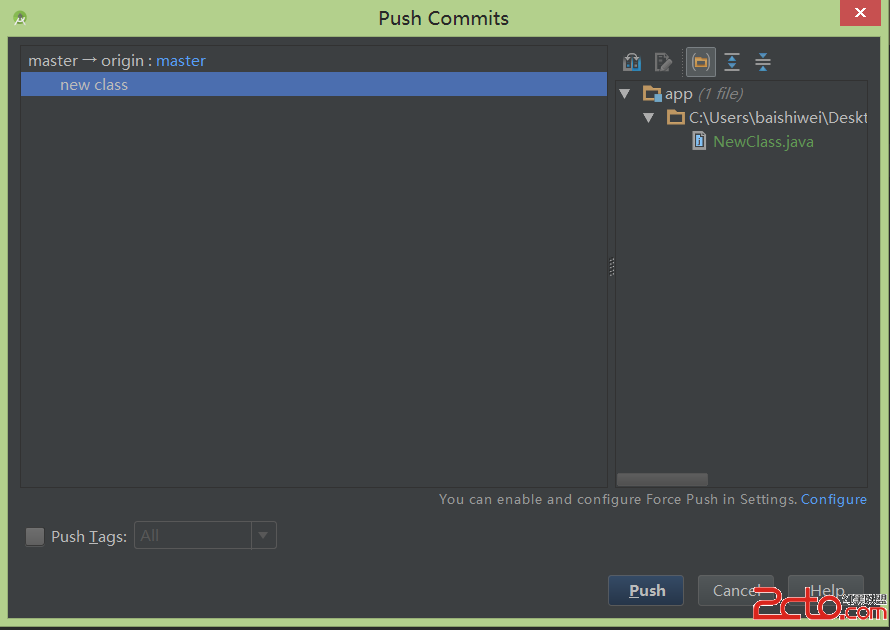
在彈出的對話框中點擊 Push:
回到 GitHub 上打開該項目的源碼頁,新增的類已經出現了:

如果只是想提交對某個已有類的修改,先右鍵該類 → Git → Add:
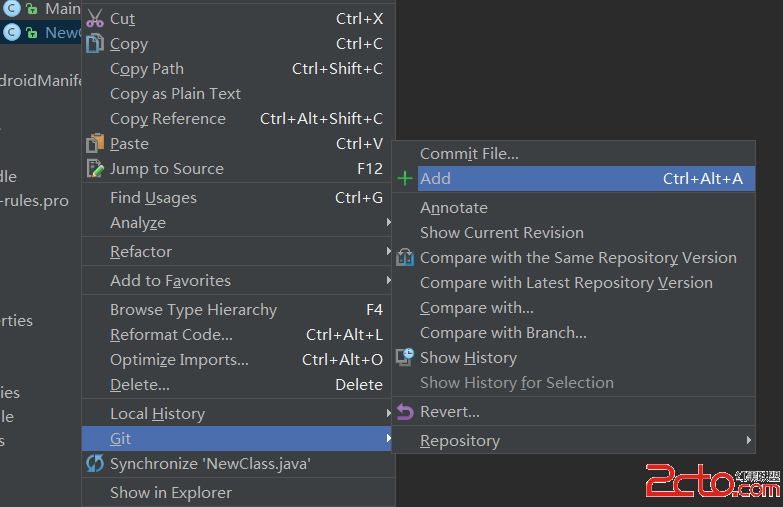
這一步看起來好像什麼都沒發生,實際上它是在把改動加入暫存區,讓 Git 記錄這次變更。之後的流程與新增類完全一致:Commit 填寫說明,再 Push 到遠端。
commit message 值得認真寫。與其反覆出現「update」「修改」這類毫無信息量的描述,不如寫清楚這次改動解決了什麼問題,三個月後回頭看會感謝自己。
提交前養成小步提交的习惯:一次 Commit 只做一件事,出問題時更容易定位與回滾。另外,不要把帶有密鑰、密碼的配置文件提交上去,這類內容應該寫進 .gitignore 或放在不納入版本管理的本地配置裡。
Studio 的圖形化操作覆蓋了日常九成場景,但當你需要處理衝突、回滾到某個歷史版本、或者做分支合併時,了解幾條基本命令仍然會省下不少時間。
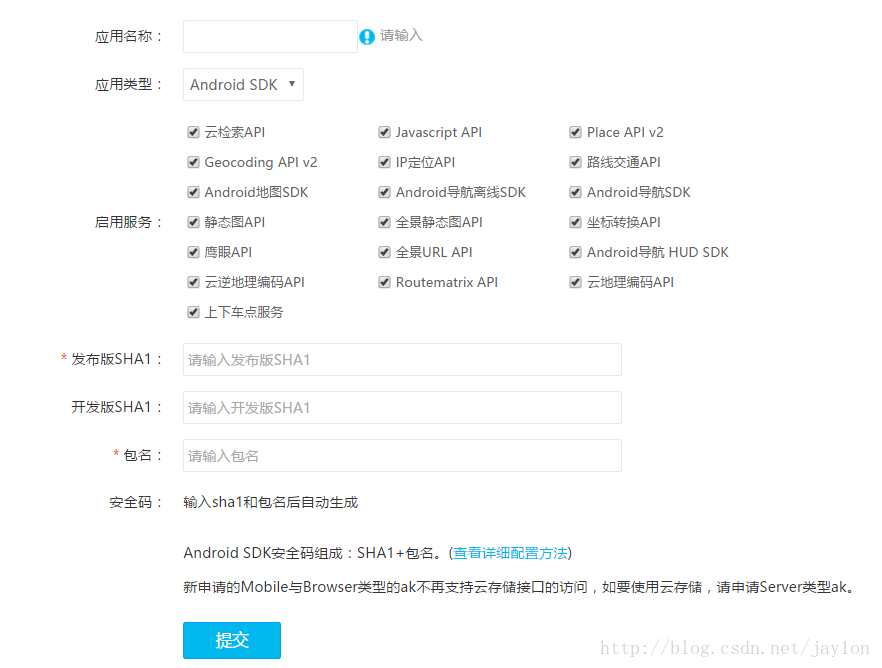 Android 百度地圖 SDK 整合實錄:從申請密鑰到顯示地圖
要在 App 裡嵌入地圖,第一步永遠不是寫程式,而是申請金鑰。百度地圖 SDK 把 App 的簽名與套件名稱綁在一起做為識別,因此簽章流程走錯,後面上地圖就會失敗。本文按
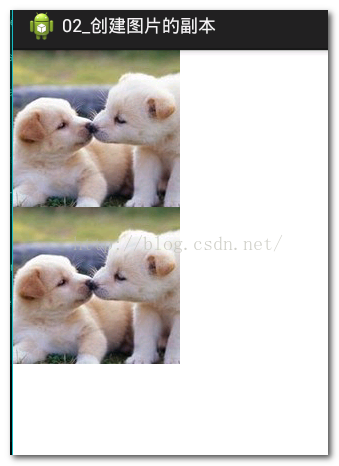 Android 圖片處理:建立可編輯的圖片副本
在 Android 中,直接從裝置讀取的原始圖片通常是唯讀的。若需要對圖片進行繪製、合成或特效處理,常見做法是建立一個可寫入的副本。 實作概念 首先建立一個與原圖相同尺寸
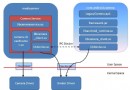 Android Camera 子系統之進程與文件解析
本文基於 Android 4.2.2,從進程與文件的角度審視 Android Camera 子系統的整體架構。 Android Camera 子系統的整體架構分為客戶端
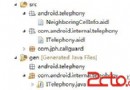 Android 來電黑名單實作:以 PhoneStateListener 監聽並自動掛斷
這個實例要達成兩件事:讓使用者動態把號碼加入黑名單,並在黑名單號碼來電時自動掛斷。監聽的部分不難,難的是「掛斷」——因為 Android 並不把結束通話的 API 公開給