

編輯:關於 Android 程式設計
寫 Activity 時,我們幾乎都會下意識地在 onCreate() 裡呼叫 setContentView(R.layout.activity_main),然後就能用 findViewById() 拿到各個控制項。但這一行看似理所當然的程式碼,背後其實牽動了 PhoneWindow、DecorView、mContentRoot、mContentParent 一整串角色。本文就沿著源碼把這條路走一遍。
Activity 初始化時會先執行 attach(),其中建立了一個 PhoneWindow 實例並賦給成員變數 mWindow。等到 onCreate() 被呼叫時,mWindow 已經就位,所以 setContentView() 才能一路往下走。
public void setContentView(@LayoutRes int layoutResID) {
    getWindow().setContentView(layoutResID);
    initWindowDecorActionBar();
}
getWindow() 回傳的就是 attach 階段建立的 PhoneWindow,於是工作交棒給 PhoneWindow#setContentView()。
public void setContentView(int layoutResID) {
    if (mContentParent == null) {
        installDecor();
    } else if (!hasFeature(FEATURE_CONTENT_TRANSITIONS)) {
        mContentParent.removeAllViews();
    }
    if (hasFeature(FEATURE_CONTENT_TRANSITIONS)) {
        Scene newScene = Scene.getSceneForLayout(mContentParent, layoutResID, getContext());
        transitionTo(newScene);
    } else {
        mLayoutInflater.inflate(layoutResID, mContentParent);
    }
    mContentParent.requestApplyInsets();
    final Callback cb = getCallback();
    if (cb != null && !isDestroyed()) {
        cb.onContentChanged();
    }
}
這裡出現了兩個關鍵成員,兩者都是 ViewGroup:
三者關係可以記成:mDecor > mContentRoot > mContentParent > 你的 layout。
private void installDecor() {
    if (mDecor == null) {
        mDecor = generateDecor();
        mDecor.setDescendantFocusability(ViewGroup.FOCUS_AFTER_DESCENDANTS);
        mDecor.setIsRootNamespace(true);
    }
    if (mContentParent == null) {
        mContentParent = generateLayout(mDecor);
    }
}
一句話總結:generateDecor() 負責生出 DecorView,generateLayout() 負責在 DecorView 裡挑一個合適的骨架並回傳 mContentParent。
protected DecorView generateDecor() {
    return new DecorView(getContext(), -1);
}
這個方法先讀取目前的 Theme 與 Style,透過多次 requestFeature() 算出 features 位元集合,再依 features 挑出對應的骨架布局:
protected ViewGroup generateLayout(DecorView decor) {
    TypedArray a = getWindowStyle();
    // ... 依 Theme 逐項 requestFeature() ...

    int layoutResource;
    int features = getLocalFeatures();
    if ((features & (1 << FEATURE_SWIPE_TO_DISMISS)) != 0) {
        layoutResource = R.layout.screen_swipe_dismiss;
    } else if ((features & ((1 << FEATURE_LEFT_ICON) | (1 << FEATURE_RIGHT_ICON))) != 0) {
        layoutResource = R.layout.screen_title_icons;
    } else if ((features & ((1 << FEATURE_PROGRESS) | (1 << FEATURE_INDETERMINATE_PROGRESS))) != 0
            && (features & (1 << FEATURE_ACTION_BAR)) == 0) {
        layoutResource = R.layout.screen_progress;
    } else if ((features & (1 << FEATURE_CUSTOM_TITLE)) != 0) {
        layoutResource = R.layout.screen_custom_title;
    } else if ((features & (1 << FEATURE_NO_TITLE)) == 0) {
        layoutResource = R.layout.screen_action_bar; // 或 screen_title
    } else if ((features & (1 << FEATURE_ACTION_MODE_OVERLAY)) != 0) {
        layoutResource = R.layout.screen_simple_overlay_action_mode;
    } else {
        layoutResource = R.layout.screen_simple;
    }

    mDecor.startChanging();
    View in = mLayoutInflater.inflate(layoutResource, null);
    decor.addView(in, new ViewGroup.LayoutParams(MATCH_PARENT, MATCH_PARENT));
    mContentRoot = (ViewGroup) in;

    ViewGroup contentParent = (ViewGroup) findViewById(ID_ANDROID_CONTENT);
    if (contentParent == null) {
        throw new RuntimeException("Window couldn't find content container view");
    }
    mDecor.finishChanging();
    return contentParent;
}
可以對照的候選骨架包括 screen_swipe_dismiss、screen_title_icons、screen_progress、screen_custom_title、screen_action_bar、screen_title、screen_simple_overlay_action_mode、screen_simple 等,全都在 com.android.internal.R.layout 底下。
骨架被 inflate 之後成為 mContentRoot 並掛到 DecorView 下,此時 View 樹是 mDecor -> mContentRoot。接著程式碼用 findViewById(ID_ANDROID_CONTENT) 去挖出真正的內容容器:
// Window.java
public View findViewById(@IdRes int id) {
    return getDecorView().findViewById(id);
}

public static final int ID_ANDROID_CONTENT = com.android.internal.R.id.content;
也就是說,PhoneWindow 的 findViewById() 本質上就是從 DecorView 開始往下找。而無論上面選到哪一個骨架,裡面一定有一個 id 為 content 的 ViewGroup,那就是 mContentParent。
假設 MainActivity 直接繼承 Activity,Application 與 Activity 都沒有指定 Theme,在 Android 6.0 上算出的 layoutResource 會是 com.android.internal.R.layout.screen_action_bar,其結構大致如下:
<com.android.internal.widget.ActionBarOverlayLayout
    android:id="@+id/decor_content_parent"
    android:layout_height="match_parent"
    android:layout_width="match_parent"
    android:splitMotionEvents="false"
    android:theme="?attr/actionBarTheme"
    xmlns:android="https://schemas.android.com/apk/res/android">

    <FrameLayout android:id="@android:id/content"
        android:layout_height="match_parent"
        android:layout_width="match_parent">

        <com.android.internal.widget.ActionBarContainer
            android:id="@+id/action_bar_container"
            android:gravity="top"
            android:layout_height="wrap_content"
            android:layout_width="match_parent">
            <com.android.internal.widget.ActionBarView
                android:id="@+id/action_bar"
                android:layout_height="wrap_content"
                android:layout_width="match_parent">
                <com.android.internal.widget.ActionBarContextView
                    android:id="@+id/action_context_bar"
                    android:layout_height="wrap_content"
                    android:layout_width="match_parent"
                    android:visibility="gone" />
            </com.android.internal.widget.ActionBarView>
        </com.android.internal.widget.ActionBarContainer>

        <com.android.internal.widget.ActionBarContainer
            android:id="@+id/split_action_bar"
            android:gravity="center"
            android:layout_height="wrap_content"
            android:layout_width="match_parent"
            android:visibility="gone" />
    </FrameLayout>
</com.android.internal.widget.ActionBarOverlayLayout>
那個 android:id="@android:id/content" 的 FrameLayout,就是 mContentParent。
installDecor() 結束後,控制權回到 PhoneWindow,執行:
mLayoutInflater.inflate(layoutResID, mContentParent);
此處的 layoutResID 就是我們自己的 R.layout.activity_main,它被 inflate 成 View 之後掛到 mContentParent 底下,最後再觸發 cb.onContentChanged() 通知內容已變更。
若 activity_main 的內容只是一個 RelativeLayout,用 HierarchyViewer(或 Layout Inspector)看到的結構會是:
PhoneWindow$DecorView
└── ActionBarOverlayLayout        ← mContentRoot(screen_action_bar 的根)
    └── FrameLayout @id/content   ← mContentParent
        └── RelativeLayout        ← 你的 activity_main
根節點是 PhoneWindow$DecorView,$ 表示它是 PhoneWindow 的內部類,也就是 mDecor。
decor 這個字本身就是裝飾。DecorView 除了充當我們 layout 的容器,還依 features 動態長出不同的配件:需要 ActionBar 時,就多一層 ActionBar 的容器;只需要標題時,就換成 title 的容器;什麼都不要,就用最精簡的 screen_simple。換句話說,除了我們自己那塊綠色的內容區,其餘的 View 幾乎都是系統依 Theme 特性「裝飾」出來的結果。理解這一點,之後要客製化無邊框視窗、自訂 ActionBar 樣式,思路都會清楚很多。
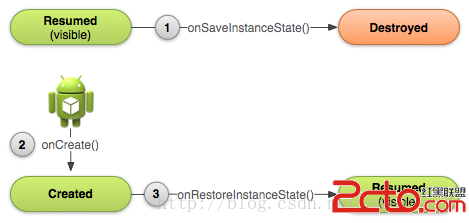 Android 學習路線(十五):Activity 生命週期之重新創建
有幾種情況會導致 Activity 在正常流程下被摧毀:使用者按下返回鍵,或者 Activity 自行呼叫 finish() 宣告結束。此外,若 Activity 已停止
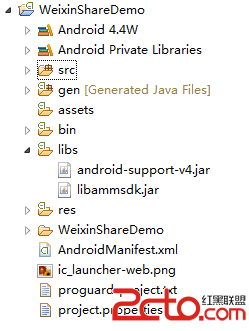 Android 接入微信分享功能完整實作與注意事項
一、取得官方文件並下載開發資源 第一步是前往微信開放平台(https://open.weixin.qq.com/)。若你還沒有帳號,請先完成註冊,並填寫、上傳開發者資料,
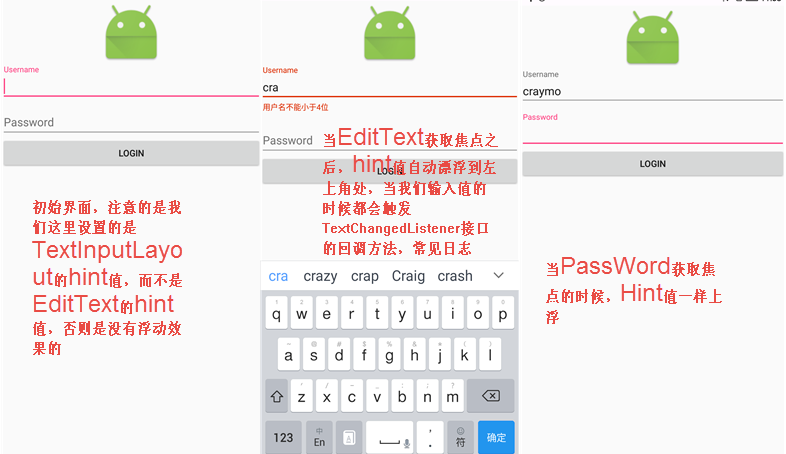 Android Material Design 新控件 TextInputLayout 使用與源碼解析
在 Android L 之前,若想在使用者輸入時即時提示錯誤,通常需要自行監聽輸入事件,再用 Toast 或自訂 View 顯示提示。若處理不好,容易影響體驗。Mater
 Android 入門整合實作:節日祝福簡訊群發助手(下)
Android 基礎整合專案(一)之節日群發助手 Part 2 ——轉載請註明出處:coder-pig 本節引言 上一節我們完成了群發助手的第一個畫面,也做好了聯絡人讀取