

編輯:關於 Android 程式設計
上傳圖片幾乎是每個專案的標配,選圖流程的順手程度直接影響使用者觀感。最近專案裡正好需要這個功能,順手把實作整理成筆記。先看效果:
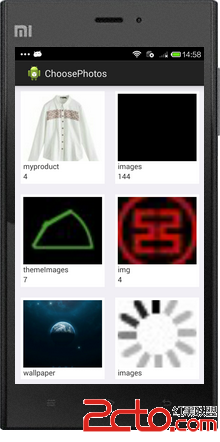
整體結構不複雜:兩個 Activity,加上 AlbumHelper、Adapter 這類輔助類。先看第一個畫面——相冊列表。
package com.example.choosephotos;

import java.io.Serializable;
import java.util.List;
import android.app.Activity;
import android.content.Intent;
import android.graphics.Bitmap;
import android.graphics.BitmapFactory;
import android.os.Bundle;
import android.view.View;
import android.widget.AdapterView;
import android.widget.AdapterView.OnItemClickListener;
import android.widget.GridView;

public class ChoosePhotosActivity extends Activity {

    List<ImageBucket> dataList;
    GridView gridView;
    ImageBucketAdapter adapter;      // 自訂適配器
    AlbumHelper helper;

    public static final String EXTRA_IMAGE_LIST = "imagelist";
    public static Bitmap bimap;

    @Override
    protected void onCreate(Bundle savedInstanceState) {
        super.onCreate(savedInstanceState);
        setContentView(R.layout.act_image_bucket);
        helper = AlbumHelper.getHelper();
        helper.init(getApplicationContext());
        initData();
        initView();
    }

    /** 初始化資料 */
    private void initData() {
        dataList = helper.getImagesBucketList(false);
        bimap = BitmapFactory.decodeResource(getResources(),
                                             R.drawable.icon_addpic_unfocused);
    }

    /** 初始化檢視 */
    private void initView() {
        gridView = (GridView) findViewById(R.id.gridview);
        adapter = new ImageBucketAdapter(ChoosePhotosActivity.this, dataList);
        gridView.setAdapter(adapter);

        gridView.setOnItemClickListener(new OnItemClickListener() {
            @Override
            public void onItemClick(AdapterView<?> parent, View view,
                                    int position, long id) {
                Intent intent = new Intent(ChoosePhotosActivity.this,
                                           ImageGridActivity.class);
                intent.putExtra(ChoosePhotosActivity.EXTRA_IMAGE_LIST,
                        (Serializable) dataList.get(position).imageList);
                startActivityForResult(intent, 100);
                finish();
            }
        });
    }

    @Override
    protected void onActivityResult(int requestCode, int resultCode, Intent data) {
        super.onActivityResult(requestCode, resultCode, data);
        if (resultCode != Activity.RESULT_OK) {
            return;
        }
        switch (requestCode) {
            case 100:
                setResult(Activity.RESULT_OK);
                finish();
                break;
            default:
                break;
        }
    }
}
這裡有兩個值得留意的設計。AlbumHelper 用 getHelper() 單例取得,避免每次進入都重新掃描媒體庫——掃描整台手機的圖片是相當耗時的操作,必須只做一次。用 Serializable 傳遞 ImageItem 清單,因為 ImageBucket.imageList 是 List<ImageItem>,Bundle 支援序列化整串物件。
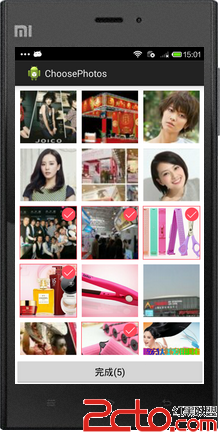
package com.example.choosephotos;

import java.io.IOException;
import java.util.ArrayList;
import java.util.Collection;
import java.util.Iterator;
import java.util.List;
import com.example.choosephotos.ImageGridAdapter.TextCallback;
import android.app.Activity;
import android.content.Intent;
import android.graphics.Bitmap;
import android.graphics.Color;
import android.graphics.drawable.ColorDrawable;
import android.os.Bundle;
import android.os.Handler;
import android.os.Message;
import android.view.View;
import android.view.View.OnClickListener;
import android.widget.AdapterView;
import android.widget.Button;
import android.widget.GridView;
import android.widget.Toast;
import android.widget.AdapterView.OnItemClickListener;

public class ImageGridActivity extends Activity {

    public static final String EXTRA_IMAGE_LIST = "imagelist";

    List<ImageItem> dataList;
    GridView gridView;
    ImageGridAdapter adapter;
    AlbumHelper helper;
    Button bt;

    Handler mHandler = new Handler() {
        @Override
        public void handleMessage(Message msg) {
            switch (msg.what) {
                case 0:
                    Toast.makeText(ImageGridActivity.this, "最多選擇9張圖片",
                                   400).show();
                    break;
                default:
                    break;
            }
        }
    };

    @Override
    protected void onCreate(Bundle savedInstanceState) {
        super.onCreate(savedInstanceState);
        setContentView(R.layout.act_image_grid);

        helper = AlbumHelper.getHelper();
        helper.init(getApplicationContext());

        dataList = (List<ImageItem>) getIntent()
                        .getSerializableExtra(EXTRA_IMAGE_LIST);
        initView();

        bt = (Button) findViewById(R.id.bt);
        bt.setOnClickListener(new OnClickListener() {
            public void onClick(View v) {
                ArrayList<String> list = new ArrayList<String>();
                Collection<String> c = adapter.map.values();
                Iterator<String> it = c.iterator();
                for (; it.hasNext();) {
                    list.add(it.next());
                }

                if (Bimp.act_bool) {
                    setResult(Activity.RESULT_OK);
                    Bimp.act_bool = false;
                }

                for (int i = 0; i < list.size(); i++) {
                    if (Bimp.bmp.size() < 9) {
                        try {
                            Bitmap bm = Bimp.revitionImageSize(list.get(i));
                            Bimp.bmp.add(bm);
                        } catch (IOException e) {
                            e.printStackTrace();
                        }
                    }
                }
                finish();
            }
        });
    }

    private void initView() {
        gridView = (GridView) findViewById(R.id.gridview);
        gridView.setSelector(new ColorDrawable(Color.TRANSPARENT));
        adapter = new ImageGridAdapter(ImageGridActivity.this, dataList, mHandler);
        gridView.setAdapter(adapter);

        adapter.setTextCallback(new TextCallback() {
            public void onListen(int count) {
                bt.setText("完成" + "(" + count + ")");
            }
        });

        gridView.setOnItemClickListener(new OnItemClickListener() {
            @Override
            public void onItemClick(AdapterView<?> parent, View view,
                                    int position, long id) {
                adapter.notifyDataSetChanged();
            }
        });
    }
}
已選清單存在 adapter.map 裡。用 Map 而非 List 保存路徑,key 通常是圖片路徑,這樣天然去重,重複點同一張圖不會產生兩筆。
數量上限的雙重把關。Adapter 內部在勾選時就該攔一次,這裡在提交時又用 Bimp.bmp.size() < 9 再擋一次。Toast 透過 Handler 發出,是因為選擇動作發生在 getView() 流程中,直接操作 UI 時機不穩妥。
revitionImageSize() 是關鍵環節。手機原圖动辄 3000×4000、好幾 MB,直接把原始 Bitmap 塞進記憶體,四五張就會 OOM。上傳前必須先做取樣縮放。這個方法通常用 BitmapFactory.Options 的 inSampleSize 兩次解碼來實現——先只讀邊界資訊算出合適的取樣率,再實際解碼。
gridView.setSelector(new ColorDrawable(Color.TRANSPARENT)) 用來去掉點擊時的預設高亮方塊,讓格線的選中態完全由 Adapter 自己畫。
<uses-feature android:name="android.hardware.camera" />
<uses-feature android:name="android.hardware.camera.autofocus" />
<uses-permission android:name="android.permission.CAMERA" />
<uses-permission android:name="android.permission.WRITE_EXTERNAL_STORAGE" />
若 targetSdk 為 23 以上,READ_EXTERNAL_STORAGE / WRITE_EXTERNAL_STORAGE 還需要執行期動態申請,否則讀不到相冊內容。
完整專案可參考原文提供的源碼下載連結。這套「相冊分組 → 相冊內多選 → 回傳縮圖清單」的三段式流程,基本可以套用到絕大多數需要選圖的場景。
 用 CircleImageView 打造圓形頭像的實作教學
圓形頭像在介面設計裡幾乎是標配,本文示範如何藉由 CircleImageView 這個開源元件達成,效果如下。 準備工作 做法不複雜。先在專案裡建一個 circlei
 Android Camera HAL3 Capture 模式:模塊交互與幀資料回調解析
本文以 Android 5.1 的 Camera3 HAL 為基礎,整理拍照 Capture 模式下,Camera2Client、CaptureSequencer、Jpe
 Unity 自定義日志系統:屏幕輸出與 Key 過濾
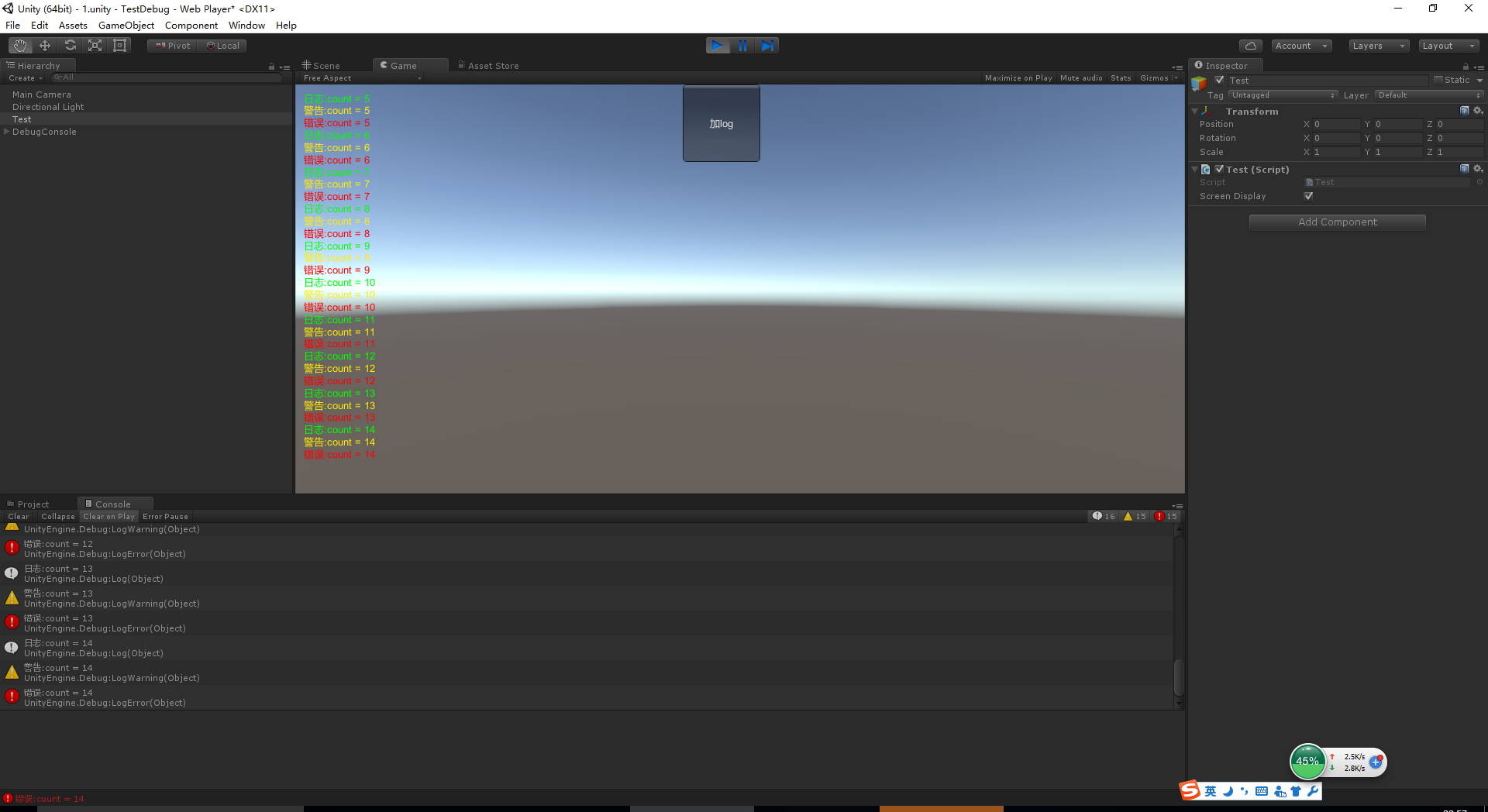
開發中我們常覺得 Unity 自帶的日志系統不夠好用:不能按條件篩選、不能打印到屏幕上、也不能生成自定義日志文件。這就需要擴展編輯器的相關功能。本文實現的需求比較簡單:給
 Android 開發筆記:統計分析 SDK 集成指南
用戶畫像 對程序員來說,用戶畫像就是用戶的屬性和行為;通俗地說,用戶畫像包括了個人信息、興趣愛好、日常行為等有血有肉的客戶實體。用戶畫像是精準營銷的產物,企業透過收集用戶