

編輯:關於 Android 程式設計
在 Windows 上建立 React Native 環境,重點是讓 Node.js、Git、Android SDK 與 React Native CLI 彼此協作。以下流程以逐步建置為主,適合第一次接觸的開發者。
先確認電腦已具備 JDK 與 Android SDK,並設定 ANDROID_HOME 環境變數。接著下載 Node.js 與 Git,建議安裝在固定資料夾,例如 D 槽的 React_Native 目錄,再分別建立 NodeJs 與 git 子資料夾,讓後續路徑清楚。
開啟 Git Cmd,設定 npm 的 registry 與 disturl 指向可加速下載的鏡像來源。若 SDK 需要更新,可在 Android Studio 的 SDK Manager 中下載 android-23 或對應版本,必要時使用代理或鏡像加快速度。
下載 React Native 原始碼或套件,解壓後進入 react-native-cli 目錄,執行全域安裝命令。完成後即可使用 react-native 指令建立專案。
建立 RNAPPS 資料夾,進入後執行 react-native init 與專案名稱,例如 MyProject。接著進入專案目錄,執行 react-native start,並在瀏覽器開啟 localhost:8081 確認開發伺服器正常。若要真機測試,將 Android 手機以 USB 連線,執行 react-native run-android。
若找不到 SDK,先檢查 ANDROID_HOME 與 PATH 是否正確。若提示缺少 android-23,回到 SDK Manager 更新。若手機畫面出現紅色錯誤,可搖動裝置開啟開發選單,設定正確的電腦 IP 與連接埠,再重新載入即可。
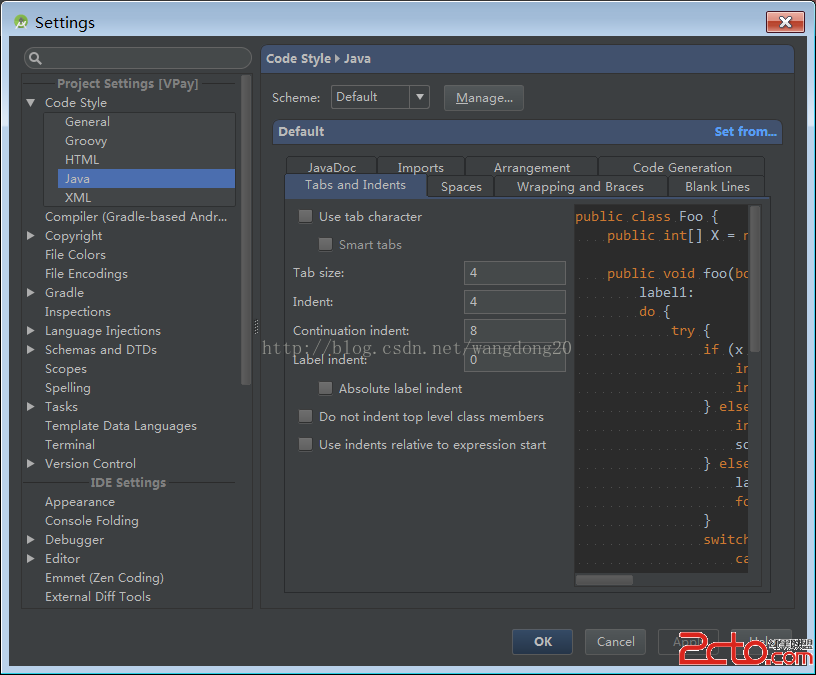 Android Studio 設定指南:把程式碼風格改成 C 風格
團隊裡每個人對大括號的擺放習慣不盡相同。有人偏好 Java 常見的行尾式,也有人喜歡 C 風格的換行式。下面示範如何把 Android Studio 的程式碼風格從行尾式
 Android 自定義控件實戰:滾動選擇器 PickerView 製作解析
效果展示 這個滾動選擇器常用於時間、日期或選項設定,畫面會依距離中心遠近改變文字大小與透明度。 實作難點 主要難點包括字體隨距離漸變、文字置中繪製與循環滾動。字體縮放可
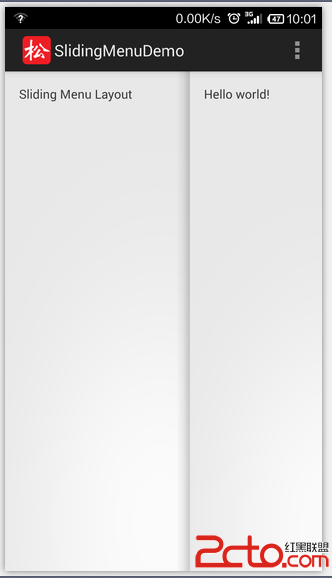 Android SlidingMenu 側滑菜單實作
SlidingMenu 是什麼 SlidingMenu 是一種常見的側滑菜單方案,使用者可從畫面左側或右側滑出設定或導覽區。許多應用會使用這種互動方式,讓主內容保持簡潔。
 Android 沉浸式狀態欄:讓狀態欄與頂部元件同色
這個特性從 Android 4.4 開始支援,最低需要 API 19。做法出乎意料地簡單,但真正要用得好看,還有幾個細節要處理。 兩行關鍵程式碼 public class