

編輯:關於 Android 程式設計
把 AIR 應用打包成 APK 時,真正決定「這個 App 在 Android 上能做什麼、不能做什麼」的,往往不是 ActionScript 程式碼,而是應用程式描述符裡的那一段 android 設定。它最終會被 ADT 合併進 AndroidManifest.xml,成為 Android 系統判斷權限、硬體需求與啟動方式的依據。
打包過程中,ADT 會自動產生 AndroidManifest.xml,AIR 會先把執行時期本身需要的屬性填好;你在描述符 android 區塊中另外指定的屬性,則會被原封不動地附加到對應的節點上。屬性值只接受字串、整數與布林值三種形式,無法用「引用應用程式包內資源」的寫法(例如 @string/... 這類資源參照)。
實務上,多數 AIR 應用只需要在 android 元素內宣告所需權限,其餘屬性保持預設即可。另外要注意最低 SDK 版本不得低於 14;若你的應用只支援更高版本,請自行在描述符中補上 <uses-sdk android:minSdkVersion="…"> 並標明正確版本號。
為了保證應用與 AIR 執行時期正常運作,AIR 會自行填入一批清單項目。以下屬性若由開發者覆寫,會造成打包失敗或行為異常,請避免設定:
packageandroid:versionCodeandroid:versionNamexmlns:androidandroid:labelandroid:iconandroid:themeandroid:nameandroid:labelandroid:windowSoftInputModeandroid:configChangesandroid:screenOrientationandroid:launchModeAndroid 的安全模型要求應用「先申請、後使用」。權限必須在打包時寫入清單,安裝完成後無法追加;使用者安裝時看到的權限列表,就是這一刻定案的內容。缺少權限時,系統不一定會立刻拋出例外——有些情況會靜默失敗,只在 Android 系統日誌裡留下訊息,這也是「功能莫名失效」最常見的排查起點。
寫法是在描述符的 android 區塊中,用 manifestAdditions 包住標準的 uses-permission 語句:
<android>
    <manifestAdditions>
        <![CDATA[
        <manifest>
            <uses-permission android:name="android.permission.INTERNET"/>
        </manifest>
        ]]>
    </manifestAdditions>
</android>
manifest 節點內的內容會被直接搬進 AndroidManifest.xml。以下對照列出 AIR 各項功能所需的權限:
Geolocation 類別取得 WiFi 與行動電話網路的位置資料。Geolocation 類別取得 GPS 資料。NetworkInfo 類別讀取網路資訊。uses-feature 並將 android:required 設為 false。SystemIdleMode 類別防止裝置休眠。一次把常用權限都宣告的範例:
<manifestAdditions>
    <![CDATA[
    <manifest>
        <uses-permission android:name="android.permission.ACCESS_COARSE_LOCATION"/>
        <uses-permission android:name="android.permission.ACCESS_FINE_LOCATION"/>
        <uses-permission android:name="android.permission.ACCESS_NETWORK_STATE"/>
        <uses-permission android:name="android.permission.ACCESS_WIFI_STATE"/>
        <uses-permission android:name="android.permission.CAMERA"/>
        <uses-permission android:name="android.permission.DISABLE_KEYGUARD"/>
        <uses-permission android:name="android.permission.INTERNET"/>
        <uses-permission android:name="android.permission.READ_PHONE_STATE"/>
        <uses-permission android:name="android.permission.RECORD_AUDIO"/>
        <uses-permission android:name="android.permission.WAKE_LOCK"/>
        <uses-permission android:name="android.permission.WRITE_EXTERNAL_STORAGE"/>
    </manifest>
    ]]>
</manifestAdditions>
自訂 URI 讓使用者點一下連結就能直接進入應用內的某個功能。這個能力完全建立在 Android 的 intent-filter 機制上,因此是 Android 獨有,其他平台無法沿用同樣的做法。
做法是加入兩個 intent-filter:一個負責 BROWSABLE,一個負責 DEFAULT,並在 data 節點中宣告你的 scheme:
<manifestAdditions>
    <![CDATA[
    <manifest>
        <intent-filter>
            <category android:name="android.intent.category.BROWSABLE"/>
            <category android:name="android.intent.category.DEFAULT"/>
            <data android:scheme="my-customuri"/>
        </intent-filter>
    </manifest>
    ]]>
</manifestAdditions>
intent-filter 的作用,是告訴系統「遇到這個 URI 就交給我處理」。當使用者點擊一則瀏覽器無法解析的連結時,Android 便會把 Intent 派發給你的應用,NativeApplication 隨即觸發 invoke 事件;完整網址(含查詢參數)會放在 InvokeEvent 物件的 arguments 陣列中。你可以註冊任意多組 intent-filter。
一個容易忽略的限制:StageWebView 內部的連結無法開啟自訂 URI 的網址,這類跳轉必須由原生層處理。
Android 會依清單中的若干元素判斷應用與裝置是否相容。這些元素都是選填的:不寫,等於允許安裝在任何 Android 裝置上,但「裝得上」不代表「跑得好」——相機 App 裝在沒有相機的機器上就毫無意義。可用的篩選標籤包括 supports-screens、uses-configuration、uses-feature,以及 AIR 3 以後才支援的 uses-sdk。
申請相機權限後,系統會假設你需要「所有」相機能力,包含自動對焦與閃光燈。若實際上不需要,請逐一宣告為非必要,否則缺這些硬體的機型在使用者那邊會直接搜不到你的應用:
<manifestAdditions>
    <![CDATA[
    <manifest>
        <uses-permission android:name="android.permission.CAMERA"/>
        <uses-feature android:name="android.hardware.camera" android:required="false"/>
        <uses-feature android:name="android.hardware.camera.autofocus" android:required="false"/>
        <uses-feature android:name="android.hardware.camera.flash" android:required="false"/>
    </manifest>
    ]]>
</manifestAdditions>
錄音權限同理,系統會認定你需要麥克風。若錄音只是加分功能,記得把硬體需求標成選填:
<manifestAdditions>
    <![CDATA[
    <manifest>
        <uses-permission android:name="android.permission.RECORD_AUDIO"/>
        <uses-feature android:name="android.hardware.microphone" android:required="false"/>
    </manifest>
    ]]>
</manifestAdditions>
把 manifest 的 installLocation 設為 auto 或 preferExternal,即可允許系統把應用安裝或移動到外部儲存:
<manifestAdditions>
    <![CDATA[
    <manifest android:installLocation="preferExternal"/>
    ]]>
</manifestAdditions>
但這只是「建議」,系統不保證一定裝到外部;使用者也能在設定中自行搬移。更關鍵的是,即使應用本體在外置卡上,快取與使用者資料(應用儲存目錄內容、SharedObject、暫存檔)仍留在內部儲存空間。因此寫入應用儲存目錄的資料要有所節制;大量資料請改用 File.userDirectory 或 File.documentsDirectory,兩者在 Android 上都會對應到 SD 卡根目錄。
Android 3.0 以上版本要顯示外掛內容,必須先在 application 節點開啟硬體加速,把 android:hardwareAccelerated 設為 true,StageWebView 才會正常算圖。
AIR 3 以後執行時期預設以 32 位元色彩呈現,早期版本則是 16 位元。若想沿用舊行為,可在描述符中加入 colordepth 元素:
<colordepth>16bit</colordepth>
降到 16 位元能明顯提升算圖效能,代價是色彩還原度下降、漸層容易出現色階。這個設定適合用在中低階機為主的專案,或畫面以平面圖形為主的應用。
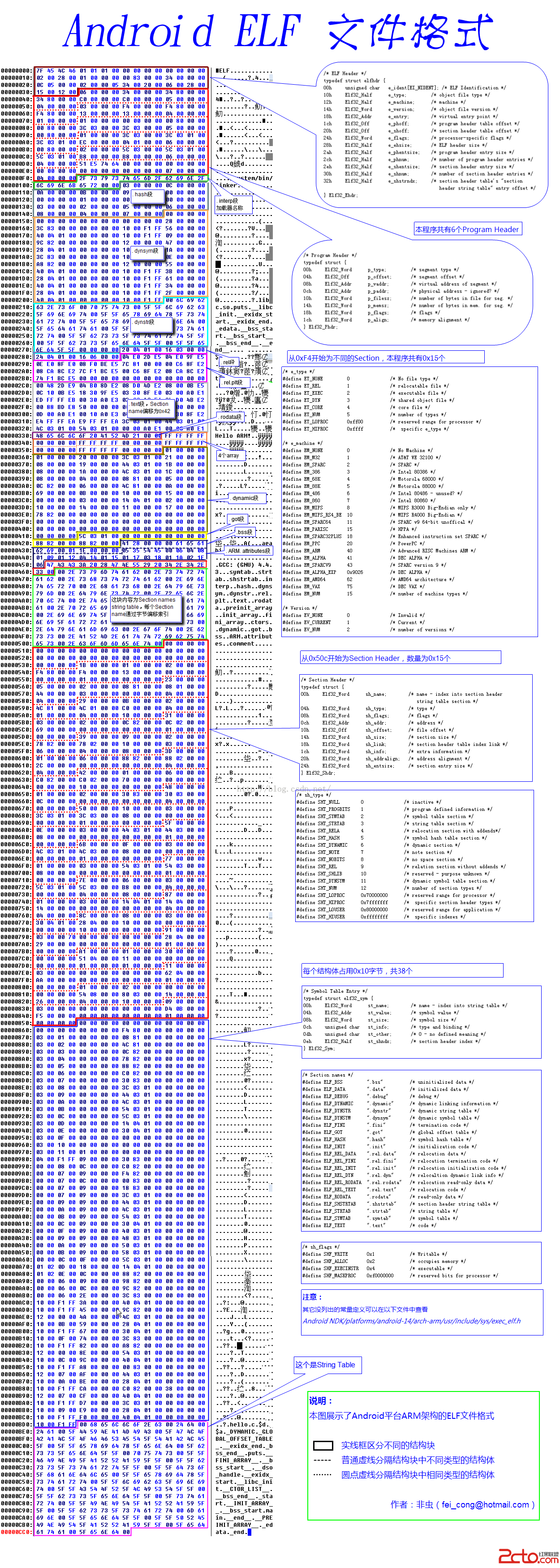 Android 逆向基礎:SO 與 ELF 文件格式詳解
在 Android 逆向分析中,native 層的 SO 文件經常是重點與難點。Android 中的 SO 文件本質上是 ELF 文件,因此理解 ELF 格式,是分析 S
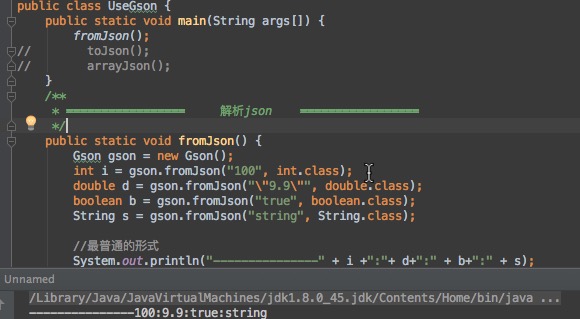 Gson 使用大全:從基礎解析到泛型與字段過濾
平時真正用到的 Gson 方法其實就那么幾個,學的東西用少了容易忘,趁這個機會撿起來做個記錄,方便日後復習。 JSON 是一種交換文本數據的格式,解析方式有很多,框架級的
 Android 動畫系列:動手打造自訂補間動畫與 3D 旋轉效果
從基本補間動畫到自訂動畫Android 的補間動畫由 Animation 類作為抽象基礎,系統已內建縮放、平移、透明度與旋轉等常見形式。但當需求變成三維翻轉、透視移動或更
 Android SweepGradient 詳解:用掃描漸層畫出雷達光波效果
什麼是「掃描渲染」?想想安全軟體裡雷達掃描的那圈光波——顏色繞著一個中心點旋轉漸變,就是 SweepGradient 最典型的應用。 兩種建構方式 以顏色陣列建構