

編輯:關於 Android 程式設計
前陣子忙著趕專案,部落格斷更了一段時間。最近進入複習階段,回頭檢視上個專案的不足,最突出的一點是 UI 做得太中規中矩。Android 版本都已經走到 6.0,在視覺風格上早已能與 iOS 並肩,我們的介面沒道理還停留在「基本元件 + 基本動畫類」的階段。
傳統的補間動畫(Tween Animation)與逐幀動畫(Frame Animation)確實已經滿足不了日益增長的使用者體驗需求。3.0 之後引入的屬性動畫讓可能性大幅擴展,但那畢竟是 API 層的能力;只要搭配演算法、數學與圖形學,我們完全可以自己造出更賞心悅目的效果。本文要談的,就是其中一條路:SVG 向量圖。
SVG(Scalable Vector Graphics,可縮放向量圖形)是以 XML 描述二維圖形與繪圖指令的語言。它之所以適合做動效,原因有幾個:
1. 可被大量工具讀取與修改。由於本質是 XML 文字檔,用記事本就能直接打開檢視其中的數據。
2. 體積更小、壓縮性更強。對比 JPEG、GIF,SVG 保存的是關鍵數據點——要畫一個圓,只需要圓心座標與半徑;而點陣圖必須逐個記錄像素。數據量差距明顯。
3. 可伸縮且不失真。點陣圖拉伸會模糊、壓縮會變形,SVG 是保存數據再做運算渲染,放大到任何尺寸都保持銳利。
4. 任何解析度下都能高品質列印,且放大後畫質不下降。
5. 圖中的文字可選取、可搜尋,這對地圖類應用特別有用。
6. 可與 Java 技術結合,是開放標準,本體就是純 XML。
既然 SVG 就是 XML,我們可以解析檔案取得圖形的所有數據,再用 path 元素產生對應的路徑。5.0 之前 API 並未提供向量圖資源的支援,需要自訂工具類完成解析與封裝。以下 SvgUtils 就是做這件事:它攔截渲染過程中的 drawPath 呼叫,把每一段路徑連同 Paint 一起收集起來。
public class SvgUtils {

    private static final String LOG_TAG = "SVGUtils";

    /** SVG 中所有的路徑及其屬性 */
    private final List<SvgPath> mPaths = new ArrayList<>();

    /** 由外部 View 提供的 Paint */
    private final Paint mSourcePaint;

    private SVG mSvg;

    public SvgUtils(final Paint sourcePaint) {
        mSourcePaint = sourcePaint;
    }

    /** 從資源載入 SVG */
    public void load(Context context, int svgResource) {
        if (mSvg != null) return;
        try {
            mSvg = SVG.getFromResource(context, svgResource);
            mSvg.setDocumentPreserveAspectRatio(PreserveAspectRatio.UNSCALED);
        } catch (SVGParseException e) {
            Log.e(LOG_TAG, "Could not load specified SVG resource", e);
        }
    }

    /** 依視口尺寸取得所有路徑 */
    public List<SvgPath> getPathsForViewport(final int width, final int height) {
        final float strokeWidth = mSourcePaint.getStrokeWidth();
        Canvas canvas = new Canvas() {
            private final Matrix mMatrix = new Matrix();

            @Override public int getWidth()  { return width; }
            @Override public int getHeight() { return height; }

            @Override
            public void drawPath(Path path, Paint paint) {
                Path dst = new Path();
                getMatrix(mMatrix);
                path.transform(mMatrix, dst);
                paint.setAntiAlias(true);
                paint.setStyle(Paint.Style.STROKE);
                paint.setStrokeWidth(strokeWidth);
                mPaths.add(new SvgPath(dst, paint));
            }
        };
        rescaleCanvas(width, height, strokeWidth, canvas);
        return mPaths;
    }

    /** 依指定寬高縮放 Canvas */
    private void rescaleCanvas(int width, int height, float strokeWidth, Canvas canvas) {
        if (mSvg == null) return;
        final RectF viewBox = mSvg.getDocumentViewBox();
        final float scale = Math.min(
                width  / (viewBox.width()  + strokeWidth),
                height / (viewBox.height() + strokeWidth));
        canvas.translate(
                (width  - viewBox.width()  * scale) / 2.0f,
                (height - viewBox.height() * scale) / 2.0f);
        canvas.scale(scale, scale);
        mSvg.renderToCanvas(canvas);
    }

    /** 帶有邊界、長度與 Paint 的路徑封裝 */
    public static class SvgPath {
        private static final Region REGION = new Region();
        private static final Region MAX_CLIP = new Region(
                Integer.MIN_VALUE, Integer.MIN_VALUE,
                Integer.MAX_VALUE, Integer.MAX_VALUE);

        final Path path;
        final Paint paint;
        final Rect bounds;
        final PathMeasure measure;
        float length;

        AnimationStepListener animationStepListener;

        SvgPath(Path path, Paint paint) {
            this.path = path;
            this.paint = paint;
            measure = new PathMeasure(path, false);
            this.length = measure.getLength();
            REGION.setPath(path, MAX_CLIP);
            bounds = REGION.getBounds();
        }

        public void setAnimationStepListener(AnimationStepListener l) {
            this.animationStepListener = l;
        }

        /** 動畫的核心:只繪製路徑的 [0, length] 區段 */
        public void setLength(float length) {
            path.reset();
            measure.getSegment(0.0f, length, path, true);
            path.rLineTo(0.0f, 0.0f);   // Android 4.4 及以下的必要處理
            if (animationStepListener != null) {
                animationStepListener.onAnimationStep();
            }
        }

        public float getLength() {
            return length;
        }
    }

    public interface AnimationStepListener {
        void onAnimationStep();
    }
}
這裡最值得注意的一行是 measure.getSegment(0.0f, length, path, true)。PathMeasure 能把一條路徑「切一段出來」,所以只要讓 length 從 0 遞增到總長,路徑就會像被筆畫出來一樣逐段顯現——這正是「進度加載」動畫的視覺原理。
有了 Path 之後,只要按想要的效果去繪製即可。把它包成一個自訂 View,日後可以整理成 module 或打包成 jar 供其他專案引用:
public class PathView extends View implements SvgUtils.AnimationStepListener {

    public static final String LOG_TAG = "PathView";

    private Paint paint = new Paint(Paint.ANTI_ALIAS_FLAG);

    private final SvgUtils svgUtils = new SvgUtils(paint);

    /** 待繪製與動畫化的路徑,可來自 Path 也可來自 SVG */
    private List<SvgUtils.SvgPath> paths = new ArrayList<>();

    private final Object mSvgLock = new Object();
    private Thread mLoader;

    private int svgResourceId;

    private AnimatorBuilder animatorBuilder;
    private AnimatorSetBuilder animatorSetBuilder;

    /** 繪製進度,範圍 [0, 1] */
    private float progress = 0f;

    private boolean naturalColors;   // 是否使用 SVG 自帶顏色
    private boolean fillAfter;       // 動畫結束後是否填滿
    private boolean fill;            // 是否預先填滿
    private int fillColor;
    private int width;
    private int height;

    private Bitmap mTempBitmap;
    private Canvas mTempCanvas;

    public PathView(Context context) {
        this(context, null);
    }

    public PathView(Context context, AttributeSet attrs) {
        this(context, attrs, 0);
    }

    public PathView(Context context, AttributeSet attrs, int defStyle) {
        super(context, attrs, defStyle);
        paint.setStyle(Paint.Style.STROKE);
        getFromAttributes(context, attrs);
    }

    private void getFromAttributes(Context context, AttributeSet attrs) {
        final TypedArray a = context.obtainStyledAttributes(attrs, R.styleable.PathView);
        try {
            if (a != null) {
                paint.setColor(a.getColor(R.styleable.PathView_pathColor, 0xff00ff00));
                paint.setStrokeWidth(
                        a.getDimensionPixelSize(R.styleable.PathView_pathWidth, 8));
                svgResourceId = a.getResourceId(R.styleable.PathView_svg, 0);
                naturalColors = a.getBoolean(R.styleable.PathView_naturalColors, false);
                fill = a.getBoolean(R.styleable.PathView_fill, false);
                fillColor = a.getColor(R.styleable.PathView_fillColor, Color.argb(0, 0, 0, 0));
            }
        } finally {
            if (a != null) a.recycle();
            if (fill) invalidate();     // 初次顯示即畫出完整圖形
        }
    }

    public void setPaths(final List<Path> paths) {
        for (Path path : paths) {
            this.paths.add(new SvgUtils.SvgPath(path, paint));
        }
        synchronized (mSvgLock) {
            updatePathsPhaseLocked();
        }
    }

    public void setPath(final Path path) {
        paths.add(new SvgUtils.SvgPath(path, paint));
        synchronized (mSvgLock) {
            updatePathsPhaseLocked();
        }
    }

    /** 設定繪製百分比,必須介於 0.0f 與 1.0f 之間 */
    public void setPercentage(float percentage) {
        if (percentage < 0.0f || percentage > 1.0f) {
            throw new IllegalArgumentException("setPercentage not between 0.0f and 1.0f");
        }
        progress = percentage;
        synchronized (mSvgLock) {
            updatePathsPhaseLocked();
        }
        invalidate();
    }

    /** 重繪與 resize 前刷新路徑 */
    private void updatePathsPhaseLocked() {
        final int count = paths.size();
        for (int i = 0; i < count; i++) {
            SvgUtils.SvgPath svgPath = paths.get(i);
            svgPath.path.reset();
            svgPath.measure.getSegment(0.0f, svgPath.length * progress, svgPath.path, true);
            svgPath.path.rLineTo(0.0f, 0.0f);   // Android 4.4 及以下的必要處理
        }
    }

    @Override
    protected void onDraw(Canvas canvas) {
        super.onDraw(canvas);

        // 用暫時的 Bitmap 緩衝,對繪製內容有更好的控制
        if (mTempBitmap == null
                || mTempBitmap.getWidth() != canvas.getWidth()
                || mTempBitmap.getHeight() != canvas.getHeight()) {
            mTempBitmap = Bitmap.createBitmap(
                    canvas.getWidth(), canvas.getHeight(), Bitmap.Config.ARGB_8888);
            mTempCanvas = new Canvas(mTempBitmap);
        }
        mTempBitmap.eraseColor(0);

        synchronized (mSvgLock) {
            mTempCanvas.save();
            mTempCanvas.translate(getPaddingLeft(), getPaddingTop());
            fill(mTempCanvas);

            final int count = paths.size();
            for (int i = 0; i < count; i++) {
                final SvgUtils.SvgPath svgPath = paths.get(i);
                final Paint p = naturalColors ? svgPath.paint : paint;
                mTempCanvas.drawPath(svgPath.path, p);
            }

            fillAfter(mTempCanvas);
            mTempCanvas.restore();
            applySolidColor(mTempBitmap);
            canvas.drawBitmap(mTempBitmap, 0, 0, null);
        }
    }

    private void fillAfter(final Canvas canvas) {
        if (svgResourceId != 0 && fillAfter && Math.abs(progress - 1f) < 0.00000001) {
            svgUtils.drawSvgAfter(canvas, width, height);
        }
    }

    private void fill(final Canvas canvas) {
        if (svgResourceId != 0 && fill) {
            svgUtils.drawSvgAfter(canvas, width, height);
        }
    }

    private void applySolidColor(final Bitmap bitmap) {
        // 將不透明像素替換為指定純色,細節實作略
    }

    @Override
    protected void onMeasure(int widthMeasureSpec, int heightMeasureSpec) {
        int desiredWidth = 0;
        int desiredHeight = 0;
        int widthMode = MeasureSpec.getMode(widthMeasureSpec);
        int heightMode = MeasureSpec.getMode(heightMeasureSpec);
        int widthSize = MeasureSpec.getSize(widthMeasureSpec);
        int heightSize = MeasureSpec.getSize(heightMeasureSpec);

        int measuredWidth = desiredWidth;
        if (widthMode == MeasureSpec.EXACTLY) {
            measuredWidth = widthSize;
        } else if (widthMode == MeasureSpec.AT_MOST) {
            measuredWidth = Math.min(desiredWidth, widthSize);
        }

        int measuredHeight = desiredHeight;
        if (heightMode == MeasureSpec.EXACTLY) {
            measuredHeight = heightSize;
        } else if (heightMode == MeasureSpec.AT_MOST) {
            measuredHeight = Math.min(desiredHeight, heightSize);
        }
        setMeasuredDimension(measuredWidth, measuredHeight);
    }
}
動畫驅動則由 AnimatorSetBuilder 負責:它為每條路徑建立一個針對 "length" 屬性的 ObjectAnimator,再用 AnimatorSet 讓它們依序播放,並提供 duration、interpolator、delay 與前後回呼:
public AnimatorSetBuilder(final PathView pathView) {
    paths = pathView.paths;
    for (SvgUtils.SvgPath path : paths) {
        path.setAnimationStepListener(pathView);
        ObjectAnimator animation =
                ObjectAnimator.ofFloat(path, "length", 0.0f, path.getLength());
        animators.add(animation);
    }
    animatorSet.playSequentially(animators);
}

/** AnimatorSet 會把 duration 套用到每個子動畫,所以要除以路徑數量 */
public AnimatorSetBuilder duration(final int duration) {
    this.duration = duration / paths.size();
    return this;
}

public void start() {
    resetAllPaths();
    animatorSet.cancel();
    animatorSet.setDuration(duration);
    animatorSet.setInterpolator(interpolator);
    animatorSet.setStartDelay(delay);
    animatorSet.start();
}

private void resetAllPaths() {
    for (SvgUtils.SvgPath path : paths) {
        path.setLength(0);
    }
}
那個 duration / paths.size() 的細節很容易被忽略:AnimatorSet.playSequentially 是依序播放,總時長會是子動畫時長的加總,若不除以數量,實際動畫會比預期慢好幾倍。
從 API 21 開始,系統已經內建 SVG 路徑的解析能力,VectorDrawable 可以直接使用向量圖資源,不必再自己解析 XML。搭配 AnimatedVectorDrawable,還能做出形變動畫。所以上面這套 SvgUtils + PathView 的價值,如今主要在於理解原理,以及支援舊版本的向下相容。
在 drawable 下建立一個 RotateDrawable,然後在佈局中引用即可:
<ProgressBar
    android:id="@+id/seekBar"
    android:layout_width="258dip"
    android:layout_height="258dip"
    android:layout_centerInParent="true"
    android:indeterminateDrawable="@drawable/start_progressbar_style"
    android:max="10000" />
這種方式最省事,適合「轉圈等網路回應」這類沒有具體進度的場景。
如果想要多色漸層的呼吸效果,就得自己畫。核心思路是把圓周分成 15 個點,每個點依序循環三種顏色,並用一個 0~1 的 factor 控制縮放與旋轉:
public class CircleProgress extends View {

    private static final int RED    = 0xFFE5282C;
    private static final int YELLOW = 0xFF1F909A;
    private static final int BLUE   = 0xFFFC9E12;
    private static final int COLOR_NUM = 3;

    private int[] COLORS;

    private TimeInterpolator mInterpolator = new EaseInOutCubicInterpolator();
    private final double DEGREE = Math.PI / 180;

    private Paint mPaint;
    private int mViewSize;
    private int mPointRadius;
    private long mStartTime;
    private long mPlayTime;
    private boolean mStartAnim = false;
    private Point mCenter = new Point();
    private ArcPoint[] mArcPoint;

    private static final int POINT_NUM = 15;
    private static final int DELTA_ANGLE = 360 / POINT_NUM;
    private long mDuration = 3600;

    public CircleProgress(Context context) {
        super(context);
        init(null, 0);
    }

    public CircleProgress(Context context, AttributeSet attrs) {
        super(context, attrs);
        init(attrs, 0);
    }

    public CircleProgress(Context context, AttributeSet attrs, int defStyle) {
        super(context, attrs, defStyle);
        init(attrs, defStyle);
    }

    private void init(AttributeSet attrs, int defStyle) {
        mArcPoint = new ArcPoint[POINT_NUM];
        mPaint = new Paint();
        mPaint.setAntiAlias(true);
        mPaint.setStyle(Paint.Style.FILL);

        TypedArray a = getContext().obtainStyledAttributes(
                attrs, R.styleable.CircleProgress, defStyle, 0);
        int color1 = a.getColor(R.styleable.CircleProgress_color1, RED);
        int color2 = a.getColor(R.styleable.CircleProgress_color2, YELLOW);
        int color3 = a.getColor(R.styleable.CircleProgress_color3, BLUE);
        a.recycle();

        COLORS = new int[]{color1, color2, color3};
    }

    @Override
    protected void onMeasure(int widthMeasureSpec, int heightMeasureSpec) {
        int defaultSize = getResources()
                .getDimensionPixelSize(R.dimen.default_circle_view_size);
        int width  = getDefaultSize(defaultSize, widthMeasureSpec);
        int height = getDefaultSize(defaultSize, heightMeasureSpec);
        mViewSize = Math.min(width, height);
        setMeasuredDimension(mViewSize, mViewSize);
        mCenter.set(mViewSize / 2, mViewSize / 2);
        calPoints(1.0f);
    }

    @Override
    protected void onDraw(Canvas canvas) {
        canvas.save();
        canvas.translate(mCenter.x, mCenter.y);

        float factor = getFactor();
        canvas.rotate(36 * factor);

        float x, y;
        for (int i = 0; i < POINT_NUM; ++i) {
            mPaint.setColor(mArcPoint[i].color);
            float itemFactor = getItemFactor(i, factor);
            x = mArcPoint[i].x - 2 * mArcPoint[i].x * itemFactor;
            y = mArcPoint[i].y - 2 * mArcPoint[i].y * itemFactor;
            canvas.drawCircle(x, y, mPointRadius, mPaint);
        }
        canvas.restore();

        if (mStartAnim) {
            postInvalidate();       // 持續刷新,驅動動畫
        }
    }

    /** 依半徑均分計算 15 個圓點座標 */
    private void calPoints(float factor) {
        int radius = (int) (mViewSize / 3 * factor);
        mPointRadius = radius / 12;
        for (int i = 0; i < POINT_NUM; ++i) {
            float x = radius * -(float) Math.sin(DEGREE * DELTA_ANGLE * i);
            float y = radius * -(float) Math.cos(DEGREE * DELTA_ANGLE * i);
            mArcPoint[i] = new ArcPoint(x, y, COLORS[i % COLOR_NUM]);
        }
    }

    /** 以時間換算成 0~1 循環的 factor */
    private float getFactor() {
        if (mStartAnim) {
            mPlayTime = AnimationUtils.currentAnimationTimeMillis() - mStartTime;
        }
        return (mPlayTime / (float) mDuration) % 1f;
    }

    /** 每個點依索引延遲啟動,製造流動感 */
    private float getItemFactor(int index, float factor) {
        float itemFactor = (factor - 0.66f / POINT_NUM * index) * 3;
        if (itemFactor < 0f)      itemFactor = 0f;
        else if (itemFactor > 1f) itemFactor = 1f;
        return mInterpolator.getInterpolation(itemFactor);
    }

    public void startAnim() {
        mPlayTime = mPlayTime % mDuration;
        mStartTime = AnimationUtils.currentAnimationTimeMillis() - mPlayTime;
        mStartAnim = true;
        postInvalidate();
    }

    public void stopAnim() { mStartAnim = false; }

    public void reset() {
        stopAnim();
        mPlayTime = 0;
        postInvalidate();
    }

    public void setInterpolator(TimeInterpolator interpolator) { mInterpolator = interpolator; }
    public void setDuration(long duration) { mDuration = duration; }

    public void setRadius(float factor) {
        stopAnim();
        calPoints(factor);
        startAnim();
    }

    static class ArcPoint {
        float x;
        float y;
        int color;
        ArcPoint(float x, float y, int color) {
            this.x = x;
            this.y = y;
            this.color = color;
        }
    }
}
配套的插值器讓首尾變化更柔和:
public class EaseInOutCubicInterpolator implements TimeInterpolator {
    @Override
    public float getInterpolation(float input) {
        if ((input *= 2) < 1.0f) {
            return 0.5f * input * input * input;
        }
        input -= 2;
        return 0.5f * input * input * input + 1;
    }
}
注意 getItemFactor 裡的 0.66f / POINT_NUM * index:它讓每個點依索引順序延遲啟動,這正是「流動」而非「整體同步閃爍」的視覺來源。這類細節往往比演算法本身更決定動畫好不好看。
接下來要做的是一個更柔和飽滿的 Loading 效果,核心由三個部分組成:
1. 葉子隨機產生,並作無規律的移動與旋轉。
2. 隨著進度往前推進的進度條。
3. 葉子與進度條之間的融合交互。
AnimationUtils 負責封裝旋轉、逐幀與透明度動畫,這裡主要用來實現風扇圖片的持續旋轉:
public class AnimationUtils {

    /** 指定起止角度的旋轉動畫 */
    public static RotateAnimation initRotateAnimation(long duration, int fromAngle,
            int toAngle, boolean isFillAfter, int repeatCount) {
        RotateAnimation anim = new RotateAnimation(fromAngle, toAngle,
                Animation.RELATIVE_TO_SELF, 0.5f,
                Animation.RELATIVE_TO_SELF, 0.5f);
        anim.setInterpolator(new LinearInterpolator());
        anim.setDuration(duration);
        anim.setFillAfter(isFillAfter);
        anim.setRepeatCount(repeatCount);
        anim.setRepeatMode(Animation.RESTART);
        return anim;
    }

    /** 依順/逆時針連續旋轉 */
    public static RotateAnimation initRotateAnimation(boolean isClockWise, long duration,
            boolean isFillAfter, int repeatCount) {
        int endAngle = isClockWise ? 360 : -360;
        RotateAnimation anim = new RotateAnimation(0, endAngle,
                Animation.RELATIVE_TO_SELF, 0.5f,
                Animation.RELATIVE_TO_SELF, 0.5f);
        anim.setInterpolator(new LinearInterpolator());
        anim.setDuration(duration);
        anim.setFillAfter(isFillAfter);
        anim.setRepeatCount(repeatCount);
        anim.setRepeatMode(Animation.RESTART);
        return anim;
    }

    /** 逐幀動畫 */
    public static AnimationDrawable initAnimationDrawable(Context context,
            int[] drawableIds, int durationTime, boolean isOneShot) {
        AnimationDrawable anim = new AnimationDrawable();
        for (int id : drawableIds) {
            anim.addFrame(context.getResources().getDrawable(id), durationTime);
        }
        anim.setOneShot(isOneShot);
        return anim;
    }

    /** 透明度動畫 */
    public static Animation initAlphaAnimtion(Context context,
            float fromAlpha, float toAlpha, long duration) {
        Animation anim = new AlphaAnimation(fromAlpha, toAlpha);
        anim.setDuration(duration);
        return anim;
    }
}
public class UiUtils {

    public static int getScreenWidthPixels(Context context) {
        DisplayMetrics dm = new DisplayMetrics();
        ((WindowManager) context.getSystemService(Context.WINDOW_SERVICE))
                .getDefaultDisplay().getMetrics(dm);
        return dm.widthPixels;
    }

    public static int dipToPx(Context context, int dip) {
        return (int) (dip * getScreenDensity(context) + 0.5f);
    }

    public static float getScreenDensity(Context context) {
        try {
            DisplayMetrics dm = new DisplayMetrics();
            ((WindowManager) context.getSystemService(Context.WINDOW_SERVICE))
                    .getDefaultDisplay().getMetrics(dm);
            return dm.density;
        } catch (Exception e) {
            return DisplayMetrics.DENSITY_DEFAULT;
        }
    }
}
這個自訂 View 的關鍵在於「層級順序」:葉子必須畫在進度條的中間層,才能營造出「葉子融入進度條」的錯覺。程式碼中刻意把葉子繪製放在白色進度條之後、彩色進度條之前,就是這個原因。
private void drawProgressAndLeafs(Canvas canvas) {
    if (mProgress >= TOTAL_PROGRESS) {
        mProgress = 0;
    }
    // 依當前進度算出進度條前沿的位置
    mCurrentProgressPosition = mProgressWidth * mProgress / TOTAL_PROGRESS;

    if (mCurrentProgressPosition < mArcRadius) {
        // 進度還在左側圓弧區間內
        canvas.drawArc(mArcRectF, 90, 180, false, mWhitePaint);   // 白色圓弧
        mWhiteRectF.left = mArcRightLocation;
        canvas.drawRect(mWhiteRectF, mWhitePaint);                // 白色矩形

        drawLeafs(canvas);                                        // 葉子在中間層

        // 依三角形關係算出橙色圓弧的掃過角度
        int angle = (int) Math.toDegrees(
                Math.acos((mArcRadius - mCurrentProgressPosition) / (float) mArcRadius));
        int startAngle = 180 - angle;
        int sweepAngle = 2 * angle;
        canvas.drawArc(mArcRectF, startAngle, sweepAngle, false, mOrangePaint);
    } else {
        // 進度已進入右側矩形區間
        mWhiteRectF.left = mCurrentProgressPosition;
        canvas.drawRect(mWhiteRectF, mWhitePaint);

        drawLeafs(canvas);

        canvas.drawArc(mArcRectF, 90, 180, false, mOrangePaint);
        mOrangeRectF.left = mArcRightLocation;
        mOrangeRectF.right = mCurrentProgressPosition;
        canvas.drawRect(mOrangeRectF, mOrangePaint);
    }
}
葉子的位置則用正弦函數模擬飄落軌跡,並透過 Matrix 控制旋轉:
/** y = A(wx + Q) + h,用正弦波模擬飄動 */
private int getLocationY(Leaf leaf) {
    float w = (float) ((float) 2 * Math.PI / mProgressWidth);
    float a = mMiddleAmplitude;
    switch (leaf.type) {
        case LITTLE: a = mMiddleAmplitude - mAmplitudeDisparity; break;
        case MIDDLE: a = mMiddleAmplitude;                       break;
        case BIG:    a = mMiddleAmplitude + mAmplitudeDisparity; break;
        default: break;
    }
    return (int) (a * Math.sin(w * leaf.x)) + mArcRadius * 2 / 3;
}

private void drawLeafs(Canvas canvas) {
    long currentTime = System.currentTimeMillis();
    for (Leaf leaf : mLeafInfos) {
        if (currentTime > leaf.startTime && leaf.startTime != 0) {
            getLeafLocation(leaf, currentTime);
            canvas.save();
            Matrix matrix = new Matrix();
            float transX = mLeftMargin + leaf.x;
            float transY = mLeftMargin + leaf.y;
            matrix.postTranslate(transX, transY);

            // 旋轉角度與時間掛鉤,改 LEAF_ROTATE_TIME 就能調快慢
            float rotateFraction = ((currentTime - leaf.startTime) % mLeafRotateTime)
                    / (float) mLeafRotateTime;
            int angle = (int) (rotateFraction * 360);
            int rotate = leaf.rotateDirection == 0
                    ? angle + leaf.rotateAngle
                    : -angle + leaf.rotateAngle;
            matrix.postRotate(rotate, transX + mLeafWidth / 2, transY + mLeafHeight / 2);
            canvas.drawBitmap(mLeafBitmap, matrix, mBitmapPaint);
            canvas.restore();
        }
    }
}
葉子資料由 LeafFactory 隨機產生:隨機振幅類型、隨機初始旋轉角、隨機旋轉方向,並透過累加的 mAddTime 讓每片葉子的起始時間錯開,避免全部一起動:
private class LeafFactory {
    private static final int MAX_LEAFS = 8;
    Random random = new Random();

    public Leaf generateLeaf() {
        Leaf leaf = new Leaf();
        switch (random.nextInt(3)) {
            case 0:  leaf.type = StartType.MIDDLE; break;
            case 1:  leaf.type = StartType.LITTLE; break;
            case 2:  leaf.type = StartType.BIG;    break;
            default: break;
        }
        leaf.rotateAngle = random.nextInt(360);
        leaf.rotateDirection = random.nextInt(2);

        // 累加隨機時間,讓各葉子的起始時刻交錯
        mAddTime += random.nextInt((int) (mLeafFloatTime * 2));
        leaf.startTime = System.currentTimeMillis() + mAddTime;
        return leaf;
    }
}
最後用 Handler 模擬不規則的進度推送,讓 Loading 節奏更自然:
Handler mHandler = new Handler() {
    public void handleMessage(Message msg) {
        switch (msg.what) {
            case REFRESH_PROGRESS:
                if (mProgress < 40) {
                    mProgress += 1;
                    // 前期進度快,800ms 內隨機刷新
                    mHandler.sendEmptyMessageDelayed(REFRESH_PROGRESS,
                            new Random().nextInt(800));
                } else {
                    mProgress += 1;
                    // 後期放慢,1200ms 內隨機刷新
                    mHandler.sendEmptyMessageDelayed(REFRESH_PROGRESS,
                            new Random().nextInt(1200));
                }
                mLeafLoadingView.setProgress(mProgress);
                if (mProgress == mLeafLoadingView.getMaxProgress()) {
                    mHandler.sendEmptyMessage(LOADING_FINISHED);
                }
                break;
            case LOADING_FINISHED:
                finish();   // 前往下一個頁面
                break;
        }
    }
};

@Override
protected void onCreate(Bundle savedInstanceState) {
    super.onCreate(savedInstanceState);
    requestWindowFeature(Window.FEATURE_NO_TITLE);
    setContentView(R.layout.leaf_loading_layout);

    mFanView = findViewById(R.id.fan_pic);
    RotateAnimation rotateAnimation =
            AnimationUtils.initRotateAnimation(false, 1500, true, Animation.INFINITE);
    mFanView.startAnimation(rotateAnimation);

    mLeafLoadingView = findViewById(R.id.leaf_loading);
    mHandler.sendEmptyMessageDelayed(REFRESH_PROGRESS, 3000);
}
前期進度推送快、後期刻意放慢,這個設計模擬的是真實網路請求的節奏感——一直線性推進的進度條看起來很假,反而容易讓使用者覺得卡住了。
把這一整套寫下來,最大的收穫不是某個具體 API,而是三個觀念:
動畫的核心是「把時間映射成數值」。PathMeasure.getSegment 讓路徑長度變成可動畫的屬性,CircleProgress 用 factor 對應時間,LeafLoadingView 用 currentTime 算位置與角度——三者做法不同,思路一致。
細節決定觀感。插值器的選擇、每個元素的啟動延遲、進度推送的節奏,這些看起來不起眼的參數,才是「好動畫」與「能動的動畫」之間的分界線。
記得 reuse。把 PathView、CircleProgress、LeafLoadingView 都設計成可在 XML 中設定的自訂 View,就能累積成團隊的元件庫。做過一次的效果,不該只做一次。
下一篇要談的是 3D 星體旋轉效果,那會需要更多矩陣變換的知識,敬請期待。
 Android 應用程式測試實務:從測試專案到 UI 驗證
一、建立測試環境 安裝了 ADT 外掛的 Eclipse 提供圖形化的開發環境,其中一項便利功能是能自動為 Android 應用專案建立對應的測試專案。 第一步,建立一個
 Android 動畫實戰:從螢幕底部滑出的 PopupWindow
本文示範一個常見的互動效果:點擊後,面板從螢幕底部滑出。拍照/選圖、分享選單等情境幾乎都會用到這種設計。 以下仿作一個同類效果: 一、面板版面 take_pho
 Android 自定義垂直多色 SeekBar 實作
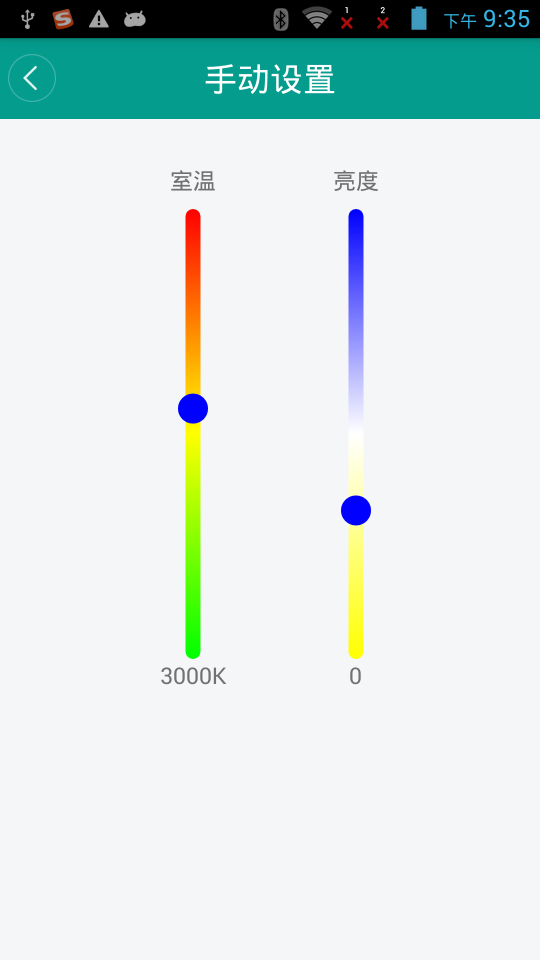
需求背景 某些場景需要垂直方向的多色進度條,例如溫度或亮度調整。系統自帶 SeekBar 不一定符合設計,因此可自訂一個垂直彩色 SeekBar。 繪製思路 自訂 Vi
 Android 沉浸式狀態欄三種實現方案:高仿 QQ 通欄效果
什麼是沉浸式狀態欄 從 Android 4.4 開始,Google 開放了一套可以讓系統 UI 透明的樣式,作用對象是狀態欄與導航欄。有了它,頂部底部那兩條黑邊就能透出