

編輯:關於 Android 程式設計
原文地址:https://android.xsoftlab.net/training/multiscreen/screendensities.html
本節將教你如何透過不同的資源目錄與獨立的測量單位,來支援各種不同的屏幕密度。
設計佈局時,務必避免一個常見陷阱:使用絕對像素單位來定義距離與尺寸。用像素定義佈局尺寸是個大問題,因為不同屏幕的像素密度各異,同一個像素長度在不同設備上會呈現不同的物理尺寸。因此在指定尺寸時,應一律使用 dp 或 sp 作為單位。
dp 是一種密度獨立的像素單位,在 160dpi 時恰好與像素的物理尺寸吻合(也就是說,在 160dpi 的屏幕上,dp 正好等於 px)。sp 同樣是一種基準單位,但它屬於可伸縮的文字尺寸單位,所以應用在定義文字大小時(切勿在佈局尺寸上使用該單位)。
比如說,在指定兩個 View 之間的間距時,應該使用 dp 而非 px:
在指定文字大小時,則一律使用 sp:
由於 Android 運行在種類繁多的設備上,你應該為常見的密度範圍提供相應的位圖資源:低密度(low)、中密度(medium)、高密度(high)以及超高密度(extra-high)。這麼做有助於提升所有屏幕密度下的視覺效果與性能。
為了產生這些位圖,應該以原生資源為基準,生成多種密度的圖像:
xhdpi: 2.0
hdpi: 1.5
mdpi: 1.0(基準線)
ldpi: 0.75
這意味著,如果你為 xhdpi 設備生成了 200x200 的圖像,那麼 hdpi 應提供 150x150、mdpi 為 100x100、ldpi 為 75x75。
接著把這些檔案分別放進對應的目錄下,運行時系統會根據當前屏幕密度自動選擇正確的位圖:
MyProject/ res/ drawable-xhdpi/ awesomeimage.png drawable-hdpi/ awesomeimage.png drawable-mdpi/ awesomeimage.png drawable-ldpi/ awesomeimage.png
之後,無論何時引用 @drawable/awesomeimage,系統都會依據屏幕的 dpi 選擇合適的位圖。
最後,把啟動圖標放進 mipmap/ 資料夾下:
res/... mipmap-ldpi/... finished_launcher_asset.png mipmap-mdpi/... finished_launcher_asset.png mipmap-hdpi/... finished_launcher_asset.png mipmap-xhdpi/... finished_launcher_asset.png mipmap-xxhdpi/... finished_launcher_asset.png mipmap-xxxhdpi/... finished_launcher_asset.png
Note: 應將所有啟動圖標放進 res/mipmap-[density]/ 資料夾,而不是 drawable/ 資料夾中,如此才能確保桌面 App 使用到最佳解析度的圖標。更多資訊請參閱 Managing Projects Overview。
關於建立圖標資源的更多提示與指南,請參閱 Icon Design Guidelines。
 Android 下拉刷新與上拉加載:以 android-pulltorefresh 開源庫實作
為什麼需要它 App 呈現資訊時,不可能一次把全部資料拉回來。為了讓使用者能順手地「往下拉看更多、往下滑載入舊的」,動態分頁加載就成了標配。本文以開源專案 android
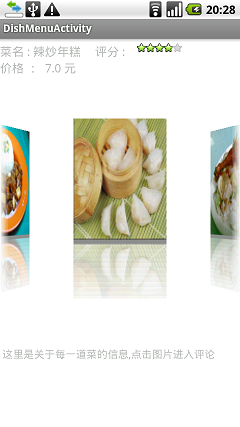 Android 動態向 Gallery 添加圖片並實現倒影與 3D 效果
Gallery 是 Android 中呈現圖片的經典容器,配合一點巧思,就能做出帶倒影、3D 翻轉效果的酷炫圖冊。本文將手把手帶你實現一個自定義 Gallery,並動態載
 Android 動態布局入門與 NinePatch 圖片解析
擺脫 XML 布局多數 Android 開發者在學習初期,都會透過 layout 目錄下的 XML 檔案來定義畫面。XML 布局結構清楚、可預覽,非常方便。但在某些情境下
 安卓手機怎麼改 HOSTS?解決 Google 服務無法登入
不少安卓使用者都碰過 Google 帳號登不入、Play 商店打不開的情況。電腦端我們會改 hosts 繞過解析問題,手機上其實也能做,只是需要先取得 root 權限。