

編輯:關於 Android 程式設計
歡迎頁(啟動頁)是幾乎每個 App 的標配。本文以一個簡單示例,演示如何製作一個停留約 2.5 秒後自動跳轉的歡迎頁,並在頁面上顯示當前版本號。
1、準備一張啟動圖片 splash.png,放到 res/drawable-hdpi 文件夾中。
2、編寫布局文件,把啟動圖作為背景,並在底部顯示版本號:
<RelativeLayout
    android:background="@drawable/splash"
    android:layout_height="match_parent"
    android:layout_width="match_parent"
    xmlns:android="https://schemas.android.com/apk/res/android">
    <TextView
        android:id="@+id/versionNumber"
        android:layout_alignParentBottom="true"
        android:layout_alignParentRight="true"
        android:layout_height="wrap_content"
        android:layout_marginBottom="26dp"
        android:layout_marginRight="52dp"
        android:layout_width="wrap_content"
        android:text="version 1.0" />
</RelativeLayout>
3、新建 SplashActivity,在 onCreate 中讀取版本號並延遲跳轉:
PackageManager pm = getPackageManager();
try {
    PackageInfo pi = pm.getPackageInfo("com.lyt.android", 0);
    TextView versionNumber = (TextView) findViewById(R.id.versionNumber);
    versionNumber.setText("Version " + pi.versionName);
} catch (NameNotFoundException e) {
    e.printStackTrace();
}
// 關鍵:延遲 2.5 秒後跳轉到主界面並關閉當前頁
new Handler().postDelayed(new Runnable() {
    @Override
    public void run() {
        Intent intent = new Intent(SplashActivity.this, MainActivity.class);
        startActivity(intent);
        SplashActivity.this.finish();
    }
}, 2500);
這裡用 PackageManager 讀取應用的 versionName 顯示在界面上,再用 Handler.postDelayed 實現延遲跳轉——這是歡迎頁最典型的實現手法。
4、修改 Manifest,將 SplashActivity 設為默認啟動的 Activity(配置 intent-filter 中的 LAUNCHER 類別),並可通過主題設置隱藏標題欄。
如此一來,打開應用後等待約 2.5 秒,便會自動進入第二個 Activity。若想讓歡迎頁全屏無標題,還可在清單中為該 Activity 指定一個 No Title Bar 的主題。
 Android init 源碼分析:init.rc 解析
init.rc 的角色 init.rc 是 Android 啟動階段的腳本,用來描述環境設定、分割區掛載、屬性、服務與動作。它可視為系統啟動流程的入口設定之一。 Acti
 電量只剩10%怎麼辦?用後台進程限制撐更久
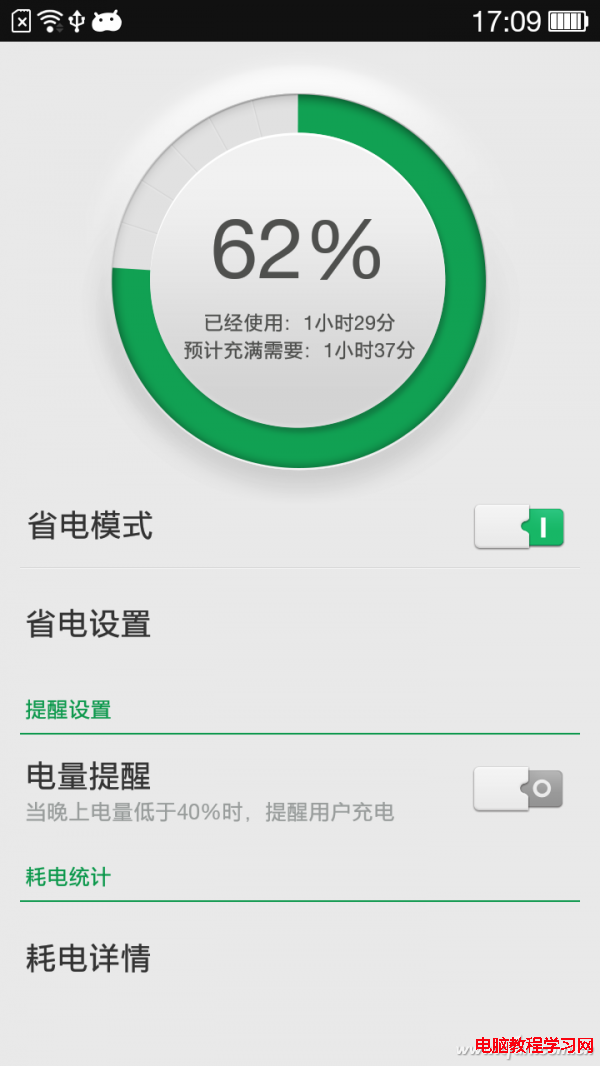
電量只剩10%又沒帶行動電源時,可限制後台進程。進入開發者選項,把後台進程限制設為不允許後台進程,再搭配省電模式,能減少背景偷跑。 這也會降低流量與發熱,但可能影響多工與
 Android 四大組件之 Service 精通:Binder 與 AIDL 跨進程通信
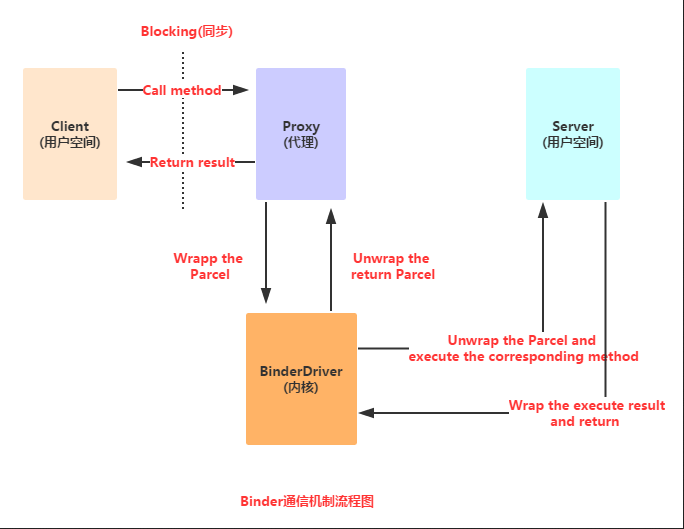
(一)概述 本節我們繼續研究 Service(服務)組件,重點學習 Android 中 AIDL 跨進程通信的一些概念。暫不深入源碼層次,先做到「知道是什麼、會用」即可。
 Android 菜鳥成長筆記(27):SurfaceView 的用法完全解析
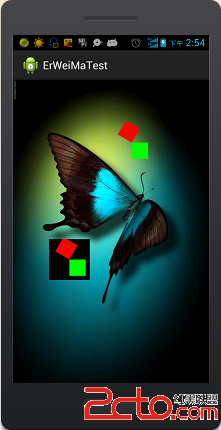
前面談到自定義 View 的繪圖時,其實 View 的繪製機制存在幾個明顯的缺陷:1、View 缺乏雙緩衝機制。2、當程式需要更新 View 上的圖像時,必須重繪整個畫面