

編輯:關於 Android 程式設計
很多初學者都聽前輩說過 Android Studio(下文簡稱 AS)的布局實時預覽很強大,但真正使用後卻常發現界面預覽效果不盡如人意:
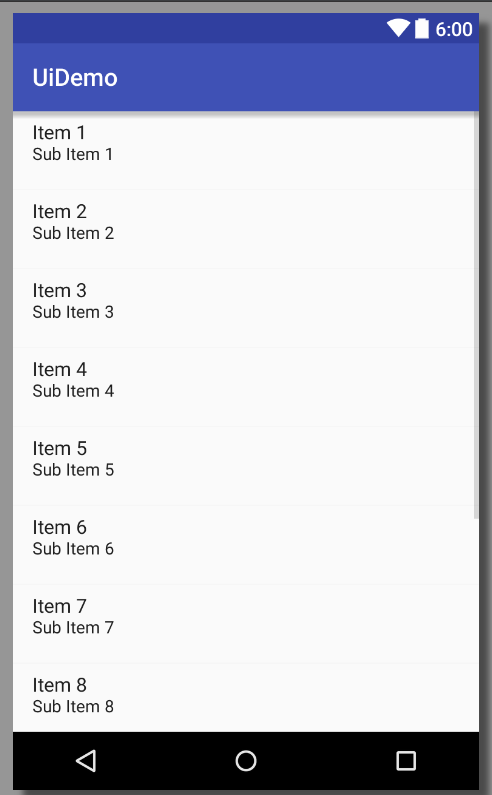
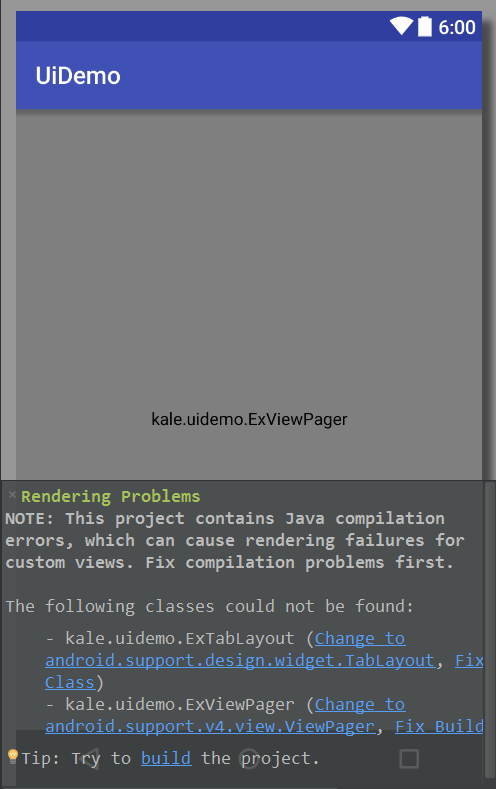
其實這不全是 AS 的錯,很多開發者不注重實時 UI 顯示,一切以真機運行結果為評判標準,從而產生了大量無法預覽、只能運行的界面。一個原本一秒內就能看到的效果,最終卻要經歷漫長的「編譯→運行→安裝→顯示」過程,這無疑大大降低了開發效率。下面筆者就來總結一套讓 UI 可實時調試的方案與技巧。
將一次性的屬性放入 XML 中,將需要根據程序運行產生變化的屬性放入 Java 代碼中。這樣可變與不可變的代碼得以分離,可讀性也大大增強。
很多文章說為避免層級加深請用 merge,但這裡卻建議少用,原因有兩點:1)merge 標籤會讓布局中各元素的關係錯亂,無法準確顯示 UI 位置;2)在 merge 標籤中會失去 AS 的自動代碼提示。建議先用 LinearLayout 等 ViewGroup 做根布局,寫完後再用 merge 替換。
xmlns:tools="https://schemas.android.com/tools" 是一個非常重要的命名空間,它擁有 android: 中的大部分屬性,但標識的屬性僅在預覽中有效,不影響真正的運行結果。例如:
<TextView android:text="Footer" android:layout_width="wrap_content" android:layout_height="100dp" />
若希望文字在代碼中實時控制、默認無文字,可改用 tools:
<TextView tools:text="Footer" android:layout_width="wrap_content" android:layout_height="100dp" />
這樣既能在預覽中看到效果,又不影響運行結果——被 tools 標記的屬性在實際運行時會被忽略。
過去我們總是這樣寫 ListView,然後腦補 item 放入的樣子:
<?xml version="1.0" encoding="utf-8"?> <ListView xmlns:android="https://schemas.android.com/apk/res/android" android:layout_width="match_parent" android:layout_height="match_parent" />
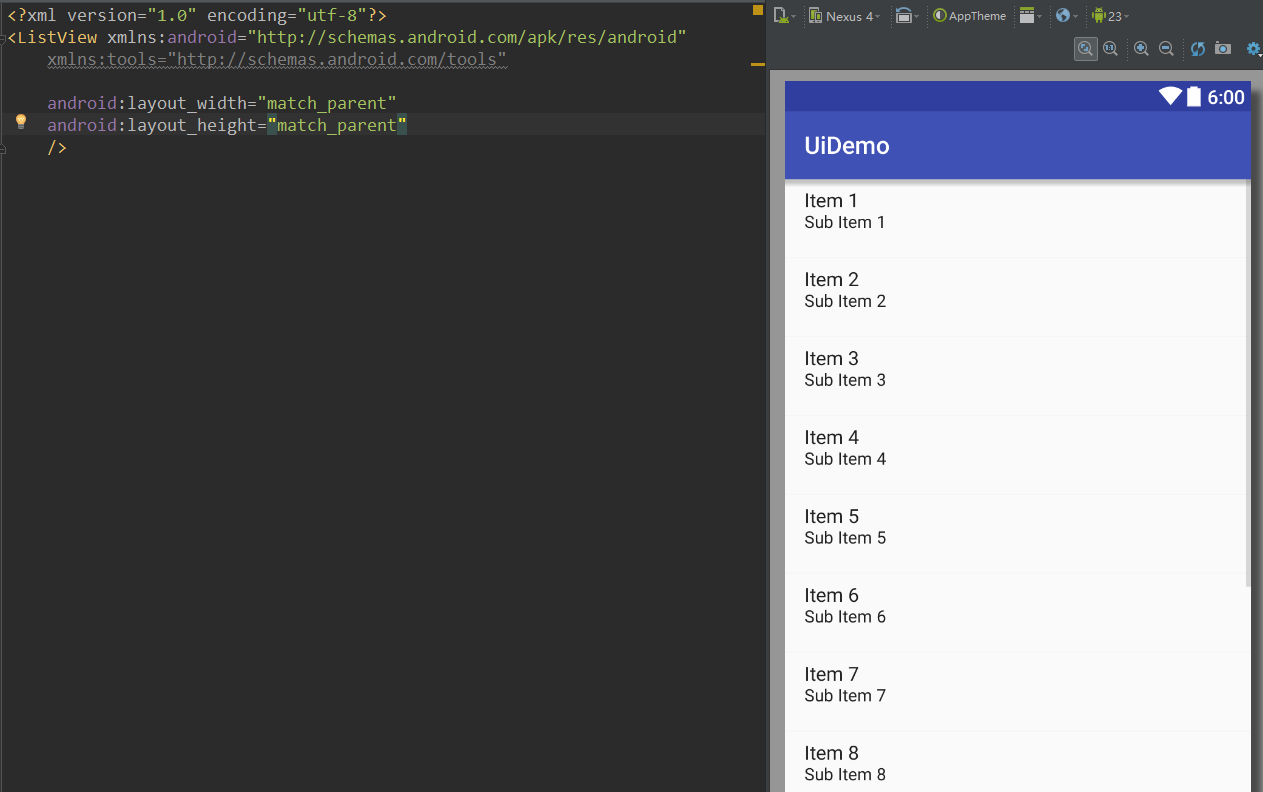
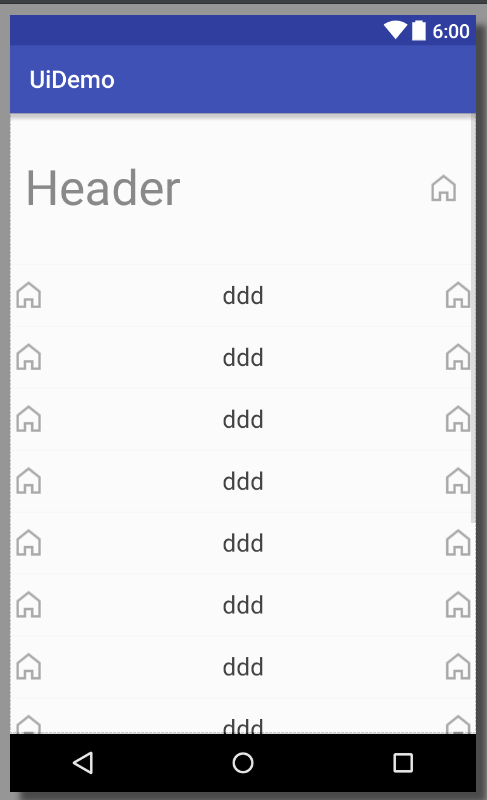
現在可以利用 tools 的 listheader 與 listitem 屬性預覽效果:
<?xml version="1.0" encoding="utf-8"?> <ListView xmlns:android="https://schemas.android.com/apk/res/android" xmlns:tools="https://schemas.android.com/tools" android:layout_width="match_parent" android:layout_height="match_parent" tools:listheader="@layout/demo_header" tools:listitem="@layout/demo_item" />
TextView 及其子類擁有 drawableLeft、drawableRight 等屬性,配合 drawablePadding 可以方便地做出圖文控件。例如做一個兩邊有 icon、文字居中的控件:
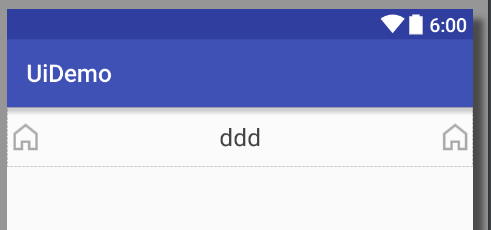
<?xml version="1.0" encoding="utf-8"?> <TextView xmlns:android="https://schemas.android.com/apk/res/android" xmlns:tools="https://schemas.android.com/tools" android:layout_width="match_parent" android:layout_height="50dp" android:textAppearance="?android:attr/textAppearanceListItemSmall" android:gravity="center_vertical|center_horizontal" android:drawableLeft="@drawable/demo_tab_home_selector" android:drawableRight="@drawable/demo_tab_home_selector" android:drawablePadding="10dp" android:text="ddd" android:textSize="20sp" />
想調整文字位置,只需修改 gravity 的值:
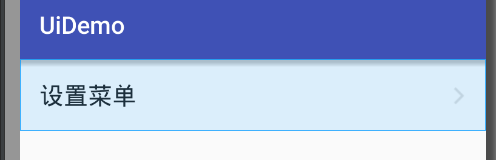
常見的「文字+箭頭」控件可這樣製作:
<?xml version="1.0" encoding="utf-8"?> <TextView xmlns:android="https://schemas.android.com/apk/res/android" xmlns:tools="https://schemas.android.com/tools" android:layout_width="match_parent" android:layout_height="60dp" android:padding="16dp" android:textAppearance="?android:attr/textAppearanceListItemSmall" android:gravity="center_vertical" android:drawableRight="@drawable/icon_arrow" android:drawablePadding="10dp" android:text="設置菜單" android:textSize="20sp" />
希望一個 LinearLayout 中的多個控件分散於兩邊時,可以用 Space 佔位:
<?xml version="1.0" encoding="utf-8"?> <LinearLayout xmlns:android="https://schemas.android.com/apk/res/android" android:layout_width="match_parent" android:layout_height="match_parent" android:orientation="horizontal" android:gravity="center_vertical" android:padding="12dp" > <TextView android:layout_width="wrap_content" android:layout_height="100dp" android:gravity="center" android:text="Header" android:textSize="40sp" /> <Space android:layout_width="0dp" android:layout_height="wrap_content" android:layout_weight="1" /> <ImageView android:layout_width="wrap_content" android:layout_height="wrap_content" android:src="@drawable/tab_icon_home" /> </LinearLayout>
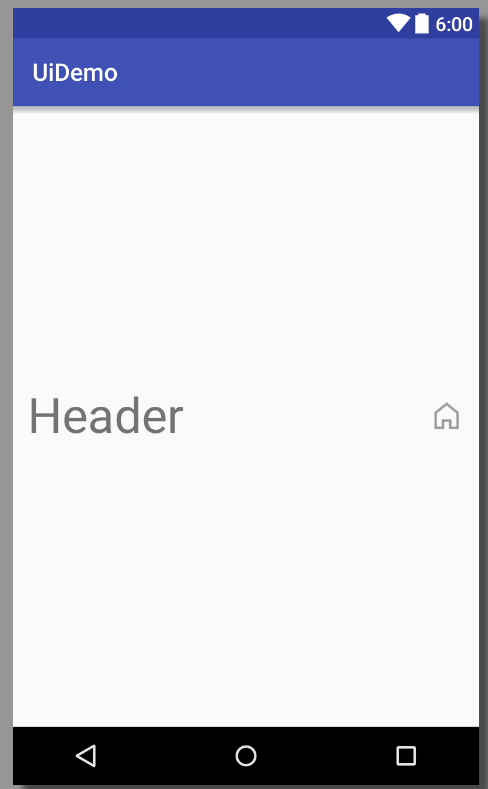
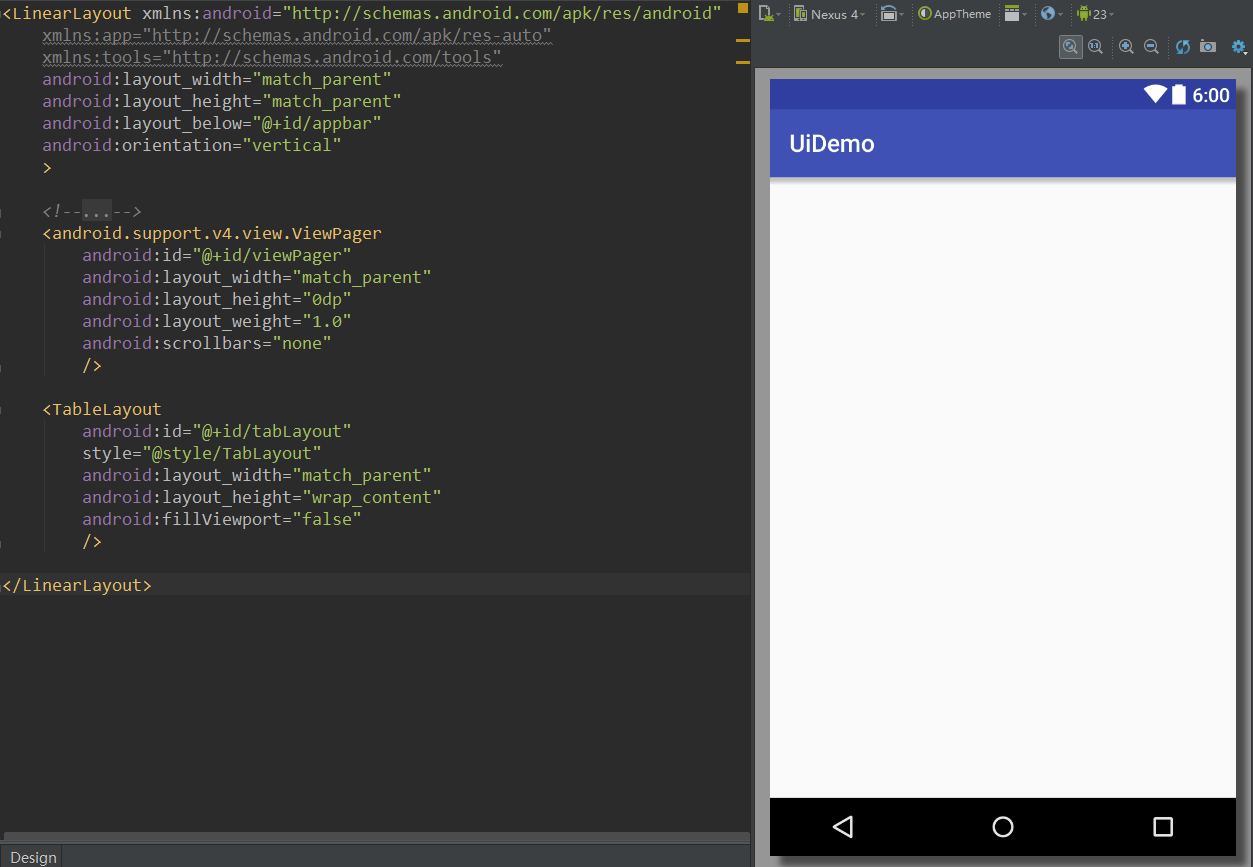
再如做一個「上部 ViewPager、底部 Tab 欄」的主頁面,用 layout_weight 可輕鬆完成:
<LinearLayout xmlns:android="https://schemas.android.com/apk/res/android" xmlns:app="https://schemas.android.com/apk/res-auto" android:layout_width="match_parent" android:layout_height="match_parent" android:orientation="vertical" > <kale.uidemo.ExViewPager android:id="@+id/viewPager" android:layout_width="match_parent" android:layout_height="0dp" android:layout_weight="1.0" /> <kale.uidemo.ExTabLayout android:id="@+id/tabLayout" android:layout_width="match_parent" android:layout_height="wrap_content" /> </LinearLayout>
關鍵代碼:android:layout_height="0dp" 配合 android:layout_weight="1.0"。
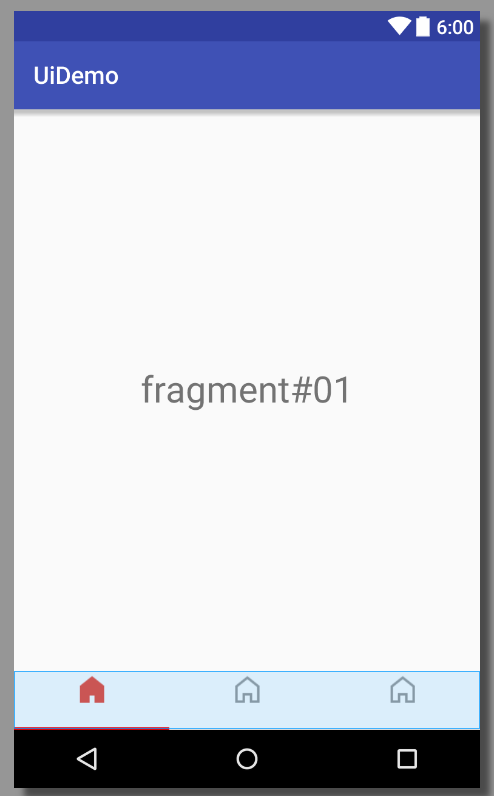
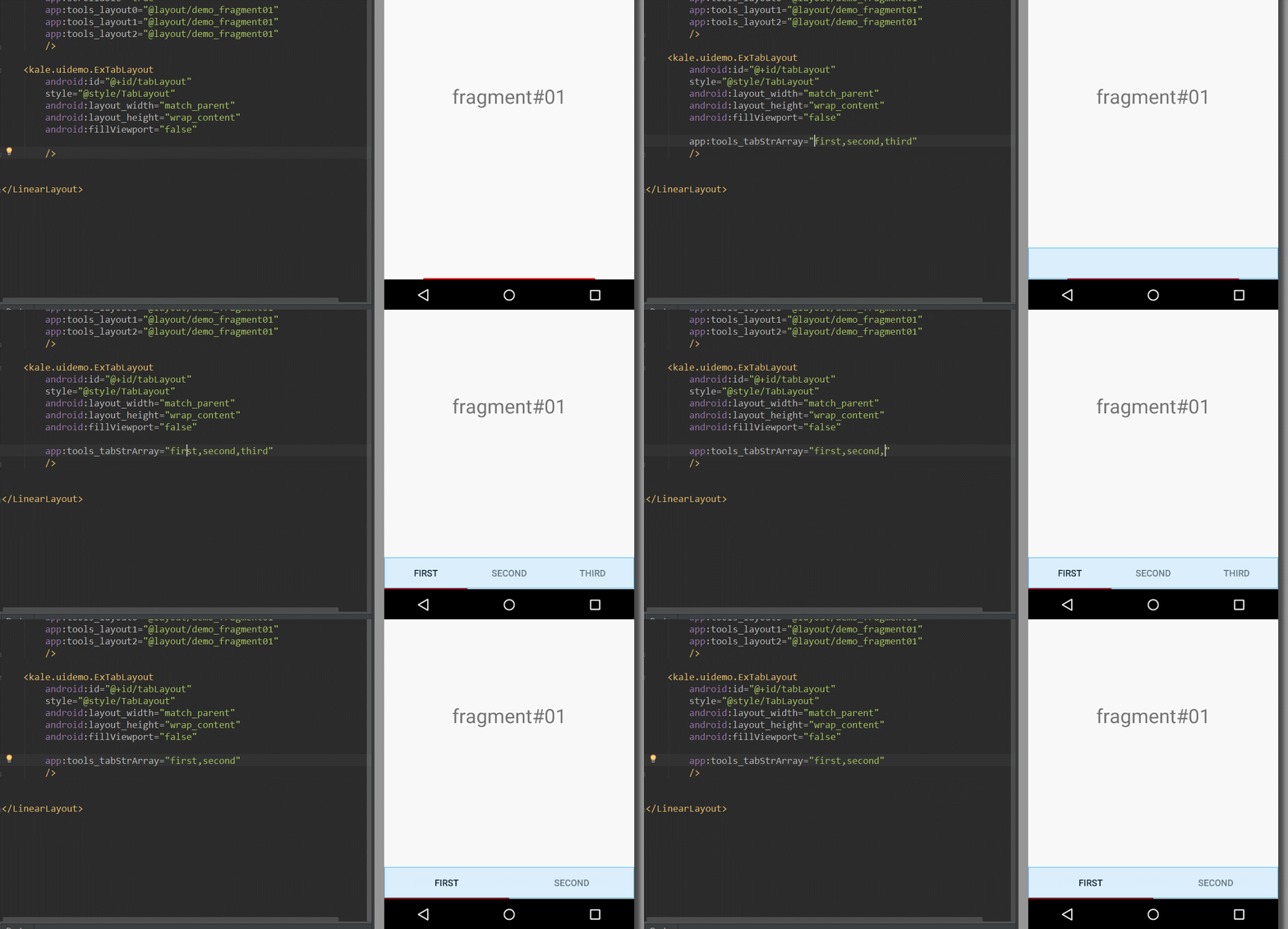
很多原生控件都沒為實時預覽做優化。比如 TabLayout 依賴 ViewPager,而 ViewPager 又依賴 Adapter 和數據,難以獨立調試。可以修改其代碼,在 isInEditMode() 時注入預覽數據:
private void preview(Context context, TypedArray a) { final String tabStrArr = a.getString(R.styleable.ExTabLayout_tools_tabStrArray); final String[] tabRealStrArr = getTabRealStrArr(tabStrArr); ViewPager viewPager = new ViewPager(context); viewPager.setAdapter(new PagerAdapter() { @Override public int getCount() { return tabRealStrArr.length; } @Override public boolean isViewFromObject(View view, Object object) { return view == object; } @Override public CharSequence getPageTitle(int position) { return tabRealStrArr[position]; } }); viewPager.setCurrentItem(0); this.setupWithViewPager(viewPager); }
調用時用 isInEditMode() 判斷,確保不影響真實代碼:
// preview if (isInEditMode()) { preview(context, a); }
效果如下:
AS 的布局預覽只支持靜態預覽,無法交互,也就無法測試滑動與點擊效果。可以借助 jimu mirror 插件支持動態預覽:啟動後它會在手機上安裝一個 apk 展示當前布局,並監聽 XML 改動即時刷新。下面以 ViewPager 為例:
1、在 ViewPager 中加入預覽代碼:
private void preview(Context context, AttributeSet attrs) { TypedArray a = context.obtainStyledAttributes(attrs, R.styleable.ExViewPager); List<View> viewList = new ArrayList<>(); int layoutResId; if ((layoutResId = a.getResourceId(R.styleable.ExViewPager_tools_layout0, 0)) != 0) { viewList.add(inflate(context, layoutResId, null)); } if ((layoutResId = a.getResourceId(R.styleable.ExViewPager_tools_layout1, 0)) != 0) { viewList.add(inflate(context, layoutResId, null)); } if ((layoutResId = a.getResourceId(R.styleable.ExViewPager_tools_layout2, 0)) != 0) { viewList.add(inflate(context, layoutResId, null)); } if ((layoutResId = a.getResourceId(R.styleable.ExViewPager_tools_layout3, 0)) != 0) { viewList.add(inflate(context, layoutResId, null)); } if ((layoutResId = a.getResourceId(R.styleable.ExViewPager_tools_layout4, 0)) != 0) { viewList.add(inflate(context, layoutResId, null)); } a.recycle(); setAdapter(new PreviewPagerAdapter(viewList)); } /** * @author Jack Tony * 這裡傳入一個list數組,從每個list中可以剝離一個view並顯示出來 * @date :2014-9-24 */ public static class PreviewPagerAdapter extends PagerAdapter { private List<View> mViewList; public PreviewPagerAdapter(List<View> viewList) { mViewList = viewList; } @Override public int getCount() { return mViewList.size(); } @Override public boolean isViewFromObject(View arg0, Object arg1) { return arg0 == arg1; } @Override public void destroyItem(ViewGroup container, int position, Object object) { if (mViewList.get(position) != null) { container.removeView(mViewList.get(position)); } @Override public Object instantiateItem(ViewGroup container, int position) { container.addView(mViewList.get(position), 0); return mViewList.get(position); } }
2、編寫 XML 布局文件:
<kale.uidemo.ExViewPager android:id="@+id/viewPager" android:layout_width="match_parent" android:layout_height="0dp" android:layout_weight="1.0" android:scrollbars="none" app:scrollable="true" app:tools_layout0="@layout/demo_fragment01" app:tools_layout1="@layout/demo_fragment02" app:tools_layout2="@layout/demo_fragment01" />
最後運行插件即可看到效果:
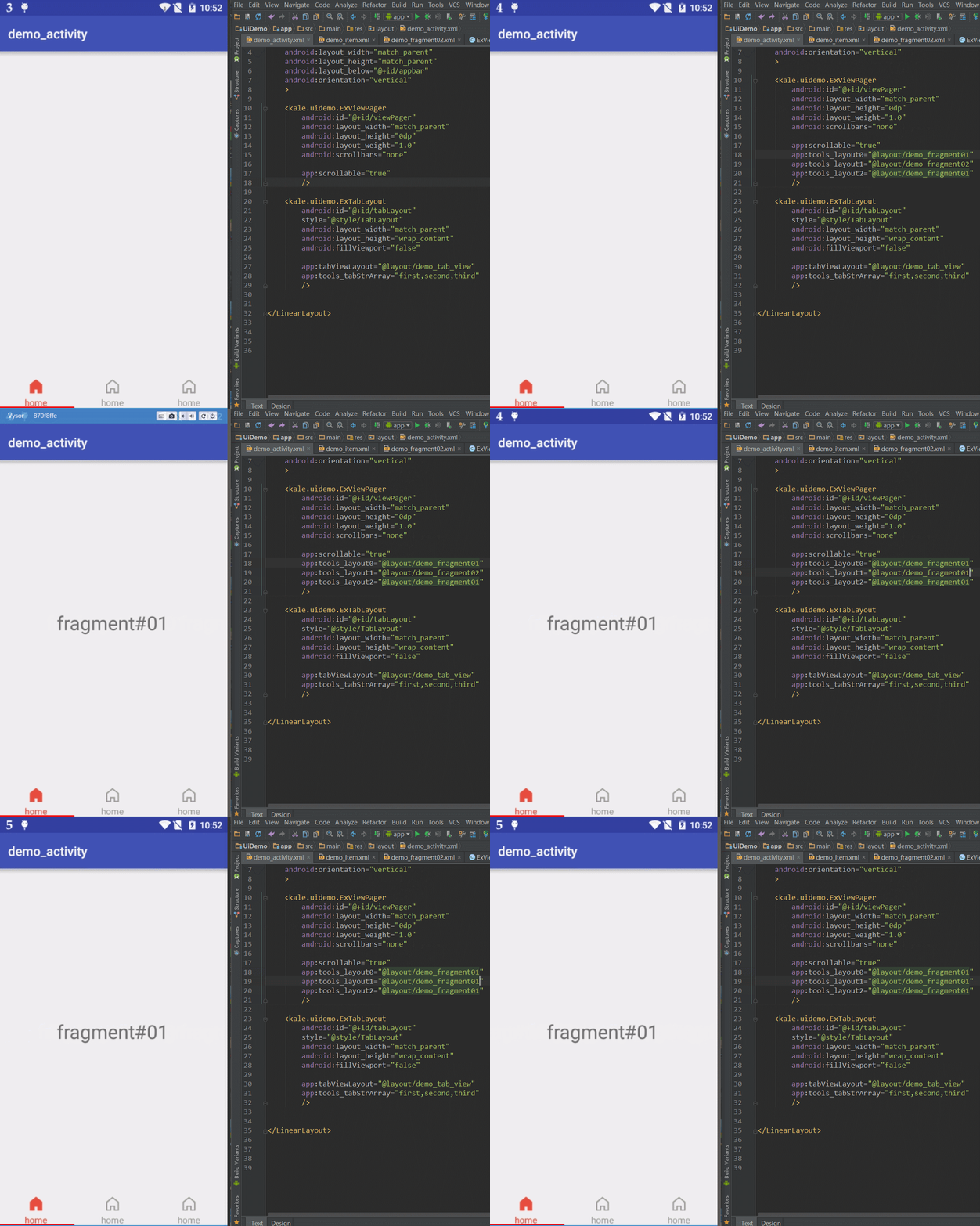
jimu mirror 做的是實時替換靜態 XML 文件,讓開發者在真機中看到 UI 界面,它支持 tools 標籤屬性且力度強於 AS 的實時預覽器。

與 mirror 類似但更強大的還有 jrebel,它甚至能在更改 Java 代碼後實時替換 apk 中的類文件,達到應用實時刷新(採用熱替換技術),官網口號是「Skip build, install and run」。mirror 側重 UI 獨立預覽,jrebel 側重縮短整體調試時間;由於 jrebel 價格較高,筆者更推薦大家使用 mirror。
官方在 IDE 設計與優化上程序員思維偏重,給開發者帶來的便利仍不足:tools 標籤一直缺少代碼提示、原生控件可預覽性不友好等問題,都讓 UI 調試變得困難。在 MVP、MVVM 等模式大行其道的今天,UI 獨立測試變得尤為重要。希望本文的這些技巧能幫大家告別「每次調試 UI 都要裝一遍 apk」的窘境。如果你有其他 UI 調試技巧,歡迎補充交流。
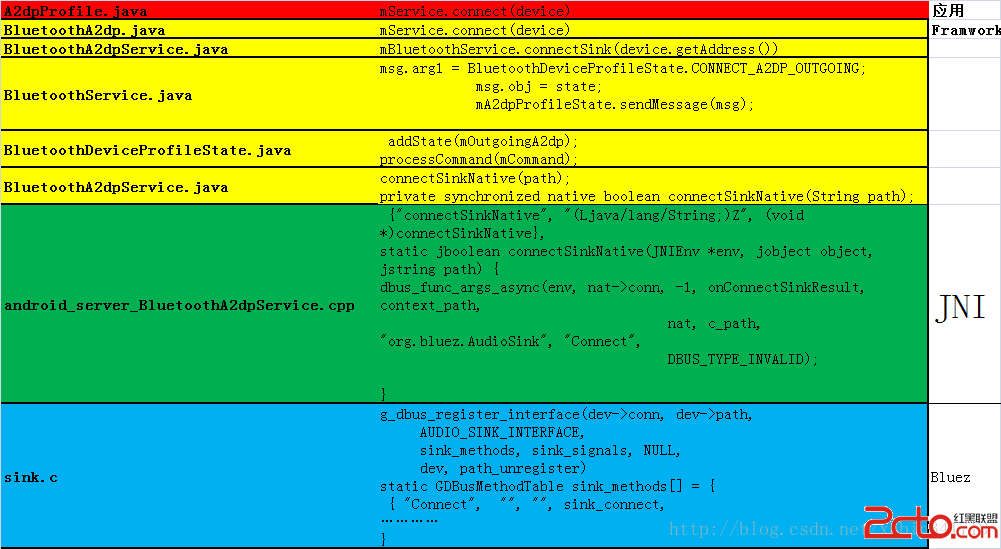 Android 藍牙(四):A2DP 連接流程源碼分析
關鍵詞:藍牙 BlueZ、A2DP、SINK、sink_connect、sink_disconnect、sink_suspend、sink_resume、sink_is_
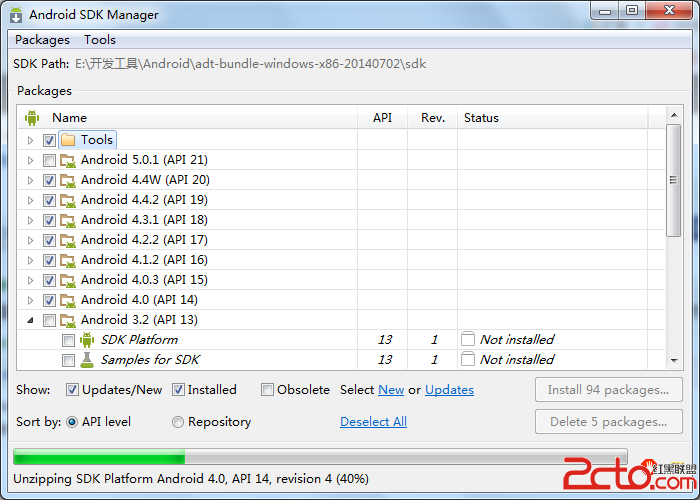 加快 Android SDK Manager 速度
問題Android SDK Manager 用於下載不同 Android 版本與工具。若網路連線 Google 較慢,可透過 hosts 與代理設定改善。修改 hosts
 Android 透過 ContentProvider 讀取聯絡人資訊完整教學
在 Android 開發中,讀取系統聯絡人是相當常見的需求,而 ContentProvider 正是官方推薦用來在應用程式之間安全共享資料的元件。本文將帶你一步步實作如何
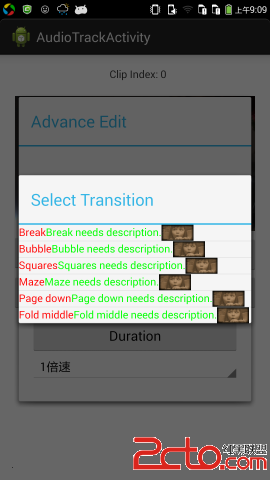 Android SimpleAdapter 與 Bitmap 結合:動態圖片綁定
SimpleAdapter 的定位在 Android 中,Adapter 是連接資料與列表控制項的橋樑。SimpleAdapter 是常見的實現類別,能把 List 中的