

編輯:關於 Android 程式設計
XML(Extensible Markup Language)是一組有序、可編碼的標記文件,長年是網際網路上最受歡迎的資料交換格式之一。像新聞網站、部落格這類內容高頻更新的站點,通常會提供 XML feed,讓外部程式能持續同步內容變化。對需要連網的 App 來說,「下載並解析 XML」幾乎是必經之路。本文走一遍完整流程:挑解析器、看懂來源結構、寫出解析邏輯,最後把資料呈現在畫面上。
官方推薦 XmlPullParser,它在 Android 上既高效又易於維護。平台上內建了兩種實作:
·
KXmlParser:透過XmlPullParserFactory.newPullParser()取得。
·ExpatPullParser:透過Xml.newPullParser()取得。
兩者都可用。Expat 是以 C 實作的解析引擎,效能上通常更吃香,以下範例採用它。
解析的第一步不是寫程式,而是搞清楚你關心哪些欄位。Pull parser 的優點就在這裡:它把感興趣的節點抽完,其餘一概略過,不必像 DOM 那樣先把整份文件攤成樹狀結構。
以下範例以 Stack Overflow 的 feed 為對象。文件由多個 <entry> 組成,每個 entry 代表一篇貼文,內含標題、連結、摘要等嵌套節點。
Pull parser 是「事件驅動」的:它像讀卡帶一樣往前捲,每次 next() 丟出一個事件。實務上只需要處理三種:
while (parser.next() != XmlPullParser.END_DOCUMENT) {
    int eventType = parser.getEventType();
    switch (eventType) {
        case XmlPullParser.START_TAG:
            String tag = parser.getName();
            if (tag.equalsIgnoreCase("entry")) {
                entry = new Entry();          // 遇到新 entry,開一個新物件
            } else if (entry != null) {
                if (tag.equalsIgnoreCase("title")) {
                    entry.title = parser.nextText();
                } else if (tag.equalsIgnoreCase("link")
                        && "alternate".equals(parser.getAttributeValue(null, "rel"))) {
                    entry.link = parser.getAttributeValue(null, "href");
                } else if (tag.equalsIgnoreCase("summary")) {
                    entry.summary = parser.nextText();
                }
            }
            break;
    }
}幾個容易忽略的細節:link 節點的資訊藏在屬性裡(rel 與 href),要用 getAttributeValue() 而非 nextText();nextText() 會順手把 parser 推進到該節點的結束事件,所以呼叫後不必再手動 next();並非每個 entry 都有 summary,取值時要容忍 null。
網路請求必須離開主執行緒。範例用 AsyncTask 包裝下載與解析,並在 finally 中確保串流被關閉——這是新手最常漏掉的一步:
@Override
protected String doInBackground(Void... params) {
    InputStream stream = null;
    try {
        stream = downloadUrl(urlString);
        List<Entry> entries = parser.parse(stream);
        return buildHtml(entries);
    } catch (Exception e) {
        return "";
    } finally {
        if (stream != null) {
            try { stream.close(); } catch (IOException ignored) {}
        }
    }
}

private InputStream downloadUrl(String urlString) throws IOException {
    URL url = new URL(urlString);
    HttpURLConnection conn = (HttpURLConnection) url.openConnection();
    conn.setReadTimeout(10000);
    conn.setConnectTimeout(15000);
    conn.setRequestMethod("GET");
    conn.setDoInput(true);
    conn.connect();
    return conn.getInputStream();
}
逾時設定別省。沒有 read timeout 的請求,一旦對端不回應就會無限期掛住,這是 ANR 的經典成因。
解析完得到的是一個 List<Entry>,每個 Entry 對應 feed 裡的一篇貼文。把它拼成 HTML 塞進 WebView,是最省事的呈現方式:
StringBuilder html = new StringBuilder();
html.append("<h1>" + getResources().getString(R.string.page_title) + "</h1>");
html.append("<p>" + getResources().getString(R.string.updated) + " "
        + formatter.format(rightNow.getTime()) + "</p>");

for (Entry entry : entries) {
    html.append("<p>" + entry.title + "</p>");
    if (showSummary) {                 // 依使用者偏好決定要不要顯示摘要
        html.append(entry.summary);
    }
}
webView.loadDataWithBaseURL(null, html.toString(), "text/html", "UTF-8", null);
使用者偏好用 SharedPreferences 讀取即可,記得在 onCreate() 中初始化:
SharedPreferences prefs = PreferenceManager.getDefaultSharedPreferences(this);
boolean showSummary = prefs.getBoolean("summaryPref", false);編碼:建立串流時明確指定 charset,否則中文容易亂碼。
解析位置的推進:Pull parser 是一次性的,讀過就過。若想 revisit 某段資料,必須先把值存進欄位,不能試圖「回頭再讀」。
記憶體:Pull parser 只保留當前節點,記憶體用量遠優於先把整份 XML 轉成 DOM 樹的做法,特別適合行動裝置。
清除標籤:feed 裡的 summary 常夾帶 HTML 標籤,直接丟進 WebView 反而正好;若要顯示在 TextView,記得用 Html.fromHtml() 處理。
整個流程可以濃縮成一句話:先確認要什麼欄位,再用 Pull parser 事件驅動地把它們抽取出來,最後包裝成物件交給 UI 層。相較於 DOM 需要先將整份文件載入記憶體,Pull parser 的「讀到哪、算到哪」特性讓它在資源受限的行動環境中格外合適——這也是 Android 官方將它列為首選的原因。
 自訂控制項實作:仿卡片堆疊點擊置頂的滑動效果
先看看要模仿的對象是什麼樣子: 行為規則其實只有一條:只有最頂端那張卡片會響應點擊事件。若點到的不是最頂端,就先把被點的卡片移到最前面,再播放移動動畫。技術難點在於子
 Android AutoCompleteTextView 自動提示文本框實例詳解
自動提示文本框(AutoCompleteTextView)能夠顯著提升用戶體驗,縮短輸入耗時,百度搜索框的即時提示就是最典型的例子。先展示效果圖,如果覺得還不錯,不妨參考
 手機QQ聊天背景怎麼換?自訂專屬聊天桌布完整教學
手機QQ的聊天視窗每天要被開啟十幾次,可預設那塊白底看久了實在沒什麼新鮮感。好消息是,這塊背景完全可以換成自己喜歡的照片——旅行照、寵物照、偶像截圖都行,換完之後整個對話
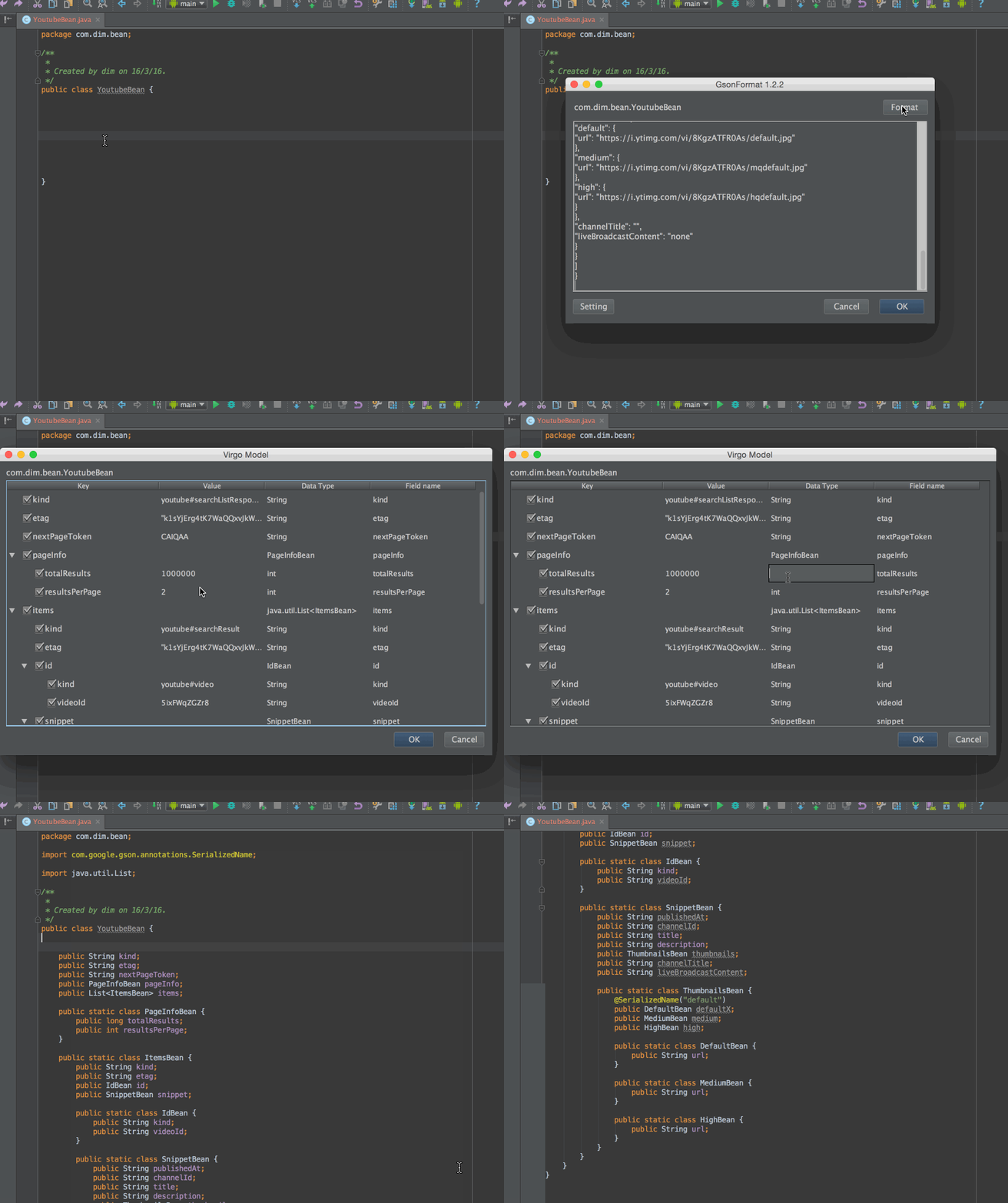 Android Studio 效率插件大全:41 款讓你少寫一半代碼的神器
如今 Android 開發者幾乎都在用 Android Studio(當然你要堅持 Eclipse 也無妨,工具趁手最重要)。但真正拉開效率差距的,往往是插件生態。用好這