

編輯:關於 Android 程式設計
XListView 是一個實現了「下拉刷新 + 上拉載入更多」的經典 ListView 擴展。雖然專案早已停止維護,但它的思路至今仍有大量 App 在用,也依然是學習自訂群組件的好素材。
以下拉為例:使用者按住螢幕、手指下移一段距離後抬手,列表頂端露出提示內容;當移動距離達到閾值時允許刷新,同時列表自動回彈到頂端。
把這個過程拆開,大致可以得到三個結論:
onTouchEvent() 處理。Header 繼承自 LinearLayout,內部包含箭頭 ImageView、說明文字 TextView 與載入中的 ProgressBar,並用三個狀態描述自己:正常、準備刷新、正在載入。
public class XListViewHeader extends LinearLayout {
    private LinearLayout mContainer;
    private ImageView mArrowImageView;
    private ProgressBar mProgressBar;
    private TextView mHintTextView;

    private int mState = STATE_NORMAL;
    private Animation mRotateUpAnim;
    private Animation mRotateDownAnim;
    private final int ROTATE_ANIM_DURATION = 180;

    public final static int STATE_NORMAL = 0;
    public final static int STATE_READY = 1;
    public final static int STATE_REFRESHING = 2;

    public XListViewHeader(Context context) {
        super(context);
        initView(context);
    }

    public XListViewHeader(Context context, AttributeSet attrs) {
        super(context, attrs);
        initView(context);
    }

    private void initView(Context context) {
        // 初始狀態:把下拉刷新區的高度設為 0,等於隱藏
        LinearLayout.LayoutParams lp =
                new LinearLayout.LayoutParams(LayoutParams.MATCH_PARENT, 0);
        mContainer = (LinearLayout) LayoutInflater.from(context)
                .inflate(R.layout.xlistview_header, null);
        addView(mContainer, lp);
        setGravity(Gravity.BOTTOM);

        mArrowImageView = (ImageView) findViewById(R.id.xlistview_header_arrow);
        mHintTextView = (TextView) findViewById(R.id.xlistview_header_hint_textview);
        mProgressBar = (ProgressBar) findViewById(R.id.xlistview_header_progressbar);

        mRotateUpAnim = new RotateAnimation(0.0f, -180.0f,
                Animation.RELATIVE_TO_SELF, 0.5f,
                Animation.RELATIVE_TO_SELF, 0.5f);
        mRotateUpAnim.setDuration(ROTATE_ANIM_DURATION);
        mRotateUpAnim.setFillAfter(true);

        mRotateDownAnim = new RotateAnimation(-180.0f, 0.0f,
                Animation.RELATIVE_TO_SELF, 0.5f,
                Animation.RELATIVE_TO_SELF, 0.5f);
        mRotateDownAnim.setDuration(ROTATE_ANIM_DURATION);
        mRotateDownAnim.setFillAfter(true);
    }

    public void setState(int state) {
        if (state == mState) return;
        if (state == STATE_REFRESHING) {
            mArrowImageView.clearAnimation();
            mArrowImageView.setVisibility(View.INVISIBLE);
            mProgressBar.setVisibility(View.VISIBLE);
        } else {
            mArrowImageView.setVisibility(View.VISIBLE);
            mProgressBar.setVisibility(View.INVISIBLE);
        }
        switch (state) {
            case STATE_NORMAL:
                if (mState == STATE_READY) {
                    mArrowImageView.startAnimation(mRotateDownAnim);
                }
                if (mState == STATE_REFRESHING) {
                    mArrowImageView.clearAnimation();
                }
                mHintTextView.setText(R.string.xlistview_header_hint_normal);
                break;
            case STATE_READY:
                if (mState != STATE_READY) {
                    mArrowImageView.clearAnimation();
                    mArrowImageView.startAnimation(mRotateUpAnim);
                    mHintTextView.setText(R.string.xlistview_header_hint_ready);
                }
                break;
            case STATE_REFRESHING:
                mHintTextView.setText(R.string.xlistview_header_hint_loading);
                break;
            default:
        }
        mState = state;
    }

    public void setVisiableHeight(int height) {
        if (height < 0) height = 0;
        LinearLayout.LayoutParams lp =
                (LinearLayout.LayoutParams) mContainer.getLayoutParams();
        lp.height = height;
        mContainer.setLayoutParams(lp);
    }

    public int getVisiableHeight() {
        return mContainer.getLayoutParams().height;
    }
}
對應的布局檔有兩個細節值得注意:根布局的 gravity 是 bottom,且初始高度為 0——這樣 header 就「藏在」列表頂端之上,只有高度被撐開時才會露出來。
<LinearLayout xmlns:android="https://schemas.android.com/apk/res/android"
    android:layout_width="fill_parent"
    android:layout_height="wrap_content"
    android:gravity="bottom">

    <RelativeLayout
        android:id="@+id/xlistview_header_content"
        android:layout_width="fill_parent"
        android:layout_height="60dp">

        <LinearLayout
            android:id="@+id/xlistview_header_text"
            android:layout_width="wrap_content"
            android:layout_height="wrap_content"
            android:layout_centerInParent="true"
            android:gravity="center"
            android:orientation="vertical">

            <TextView
                android:id="@+id/xlistview_header_hint_textview"
                android:layout_width="wrap_content"
                android:layout_height="wrap_content"
                android:text="@string/xlistview_header_hint_normal" />

            <LinearLayout
                android:layout_width="wrap_content"
                android:layout_height="wrap_content"
                android:layout_marginTop="3dp">

                <TextView
                    android:layout_width="wrap_content"
                    android:layout_height="wrap_content"
                    android:text="@string/xlistview_header_last_time"
                    android:textSize="12sp" />

                <TextView
                    android:id="@+id/xlistview_header_time"
                    android:layout_width="wrap_content"
                    android:layout_height="wrap_content"
                    android:textSize="12sp" />
            </LinearLayout>
        </LinearLayout>

        <ImageView
            android:id="@+id/xlistview_header_arrow"
            android:layout_width="wrap_content"
            android:layout_height="wrap_content"
            android:layout_alignLeft="@id/xlistview_header_text"
            android:layout_centerVertical="true"
            android:layout_marginLeft="-35dp"
            android:src="@drawable/xlistview_arrow" />

        <ProgressBar
            android:id="@+id/xlistview_header_progressbar"
            android:layout_width="30dp"
            android:layout_height="30dp"
            android:layout_alignLeft="@id/xlistview_header_text"
            android:layout_centerVertical="true"
            android:layout_marginLeft="-40dp"
            android:visibility="invisible" />
    </RelativeLayout>
</LinearLayout>
Footer 的思路與 Header 幾乎一致,唯一差別在於:Header 透過改高度來模擬拉伸,Footer 則是改動 bottomMargin。
public class XListViewFooter extends LinearLayout {
    public final static int STATE_NORMAL = 0;
    public final static int STATE_READY = 1;
    public final static int STATE_LOADING = 2;

    private View mContentView;
    private View mProgressBar;
    private TextView mHintView;

    private void initView(Context context) {
        LinearLayout moreView = (LinearLayout) LayoutInflater.from(context)
                .inflate(R.layout.xlistview_footer, null);
        addView(moreView);
        moreView.setLayoutParams(new LinearLayout.LayoutParams(
                LayoutParams.MATCH_PARENT, LayoutParams.WRAP_CONTENT));
        mContentView = moreView.findViewById(R.id.xlistview_footer_content);
        mProgressBar = moreView.findViewById(R.id.xlistview_footer_progressbar);
        mHintView = (TextView) moreView
                .findViewById(R.id.xlistview_footer_hint_textview);
    }

    public void setState(int state) {
        mProgressBar.setVisibility(View.INVISIBLE);
        mHintView.setVisibility(View.INVISIBLE);
        switch (state) {
            case STATE_READY:
                mHintView.setVisibility(View.VISIBLE);
                mHintView.setText(R.string.xlistview_footer_hint_ready);
                break;
            case STATE_NORMAL:
                mHintView.setVisibility(View.VISIBLE);
                mHintView.setText(R.string.xlistview_footer_hint_normal);
                break;
            case STATE_LOADING:
                mProgressBar.setVisibility(View.VISIBLE);
                break;
        }
    }

    public void setBottomMargin(int height) {
        if (height > 0) {
            LinearLayout.LayoutParams lp =
                    (LinearLayout.LayoutParams) mContentView.getLayoutParams();
            lp.bottomMargin = height;
            mContentView.setLayoutParams(lp);
        }
    }

    public int getBottomMargin() {
        LinearLayout.LayoutParams lp =
                (LinearLayout.LayoutParams) mContentView.getLayoutParams();
        return lp.bottomMargin;
    }

    public void hide() { /* 高度設為 0 */ }
    public void show() { /* 高度設為 WRAP_CONTENT */ }
}先講原理。一旦使用 XListView,Header 與 Footer 就已經透過 addHeaderView / addFooterView 掛到 ListView 上了。所以如果 Adapter 的 getCount() 回傳 20,XListView 裡實際上有 22 個 item,而且即使關掉刷新與載入功能,這個數量也不會變。既然 header / footer 本身就是兩個 item,那麼拉伸效果就只能靠改高度(或 margin)來模擬;而回彈需要一段平滑的動畫過程,於是引入 Scroller。
public class XListView extends ListView implements OnScrollListener {
    private final static int SCROLLBACK_HEADER = 0;
    private final static int SCROLLBACK_FOOTER = 1;
    private final static int SCROLL_DURATION = 400;        // 回滾時長
    private final static int PULL_LOAD_MORE_DELTA = 100;   // 觸發載入更多的距離
    private final static float OFFSET_RADIO = 2f;          // 手指位移與視圖位移的比例

    private float lastY;
    private Scroller scroller;
    private IXListViewListener mListViewListener;

    private XListViewHeader headerView;
    private int headerHeight;
    private boolean enableRefresh = true;
    private boolean isRefreashing = false;

    private XListViewFooter footerView;
    private boolean enableLoadMore;
    private boolean isLoadingMore;
    private boolean isFooterAdd = false;
    private int totalItemCount;

    private int mScrollBack;

    private void initView(Context context) {
        scroller = new Scroller(context, new DecelerateInterpolator());
        headerView = new XListViewHeader(context);
        footerView = new XListViewFooter(context);

        // header 尚未完成 layout,透過 GlobalLayout 監聽取得真實高度
        headerView.getViewTreeObserver().addOnGlobalLayoutListener(
                new OnGlobalLayoutListener() {
                    @Override
                    public void onGlobalLayout() {
                        headerHeight = headerView.getHeaderHeight();
                        getViewTreeObserver()
                                .removeGlobalOnLayoutListener(this);
                    }
                });
        addHeaderView(headerView);
    }

    @Override
    public void setAdapter(ListAdapter adapter) {
        // 確保 footer 最後加入,且只加入一次
        if (isFooterAdd == false) {
            isFooterAdd = true;
            addFooterView(footerView);
        }
        super.setAdapter(adapter);
    }

    @Override
    public boolean onTouchEvent(MotionEvent ev) {
        totalItemCount = getAdapter().getCount();
        switch (ev.getAction()) {
            case MotionEvent.ACTION_DOWN:
                lastY = ev.getRawY();
                break;
            case MotionEvent.ACTION_MOVE:
                float deltaY = ev.getRawY() - lastY;
                lastY = ev.getRawY();
                if (getFirstVisiblePosition() == 0
                        && (headerView.getVisiableHeight() > 0 || deltaY > 0)) {
                    updateHeaderHeight(deltaY / OFFSET_RADIO);
                } else if (getLastVisiblePosition() == totalItemCount - 1
                        && (footerView.getBottomMargin() > 0 || deltaY < 0)) {
                    updateFooterHeight(-deltaY / OFFSET_RADIO);
                }
                break;
            case MotionEvent.ACTION_UP:
                if (getFirstVisiblePosition() == 0) {
                    if (enableRefresh
                            && headerView.getVisiableHeight() > headerHeight) {
                        isRefreashing = true;
                        headerView.setState(XListViewHeader.STATE_REFRESHING);
                        if (mListViewListener != null) {
                            mListViewListener.onRefresh();
                        }
                    }
                    resetHeaderHeight();
                } else if (getLastVisiblePosition() == totalItemCount - 1) {
                    if (enableLoadMore
                            && footerView.getBottomMargin() > PULL_LOAD_MORE_DELTA) {
                        startLoadMore();
                    }
                    resetFooterHeight();
                }
                break;
        }
        return super.onTouchEvent(ev);
    }

    @Override
    public void computeScroll() {
        // 抬手之後由 Scroller 驅動回彈
        if (scroller.computeScrollOffset()) {
            if (mScrollBack == SCROLLBACK_HEADER) {
                headerView.setVisiableHeight(scroller.getCurrY());
            } else {
                footerView.setBottomMargin(scroller.getCurrY());
            }
            postInvalidate();
            invokeOnScrolling();
        }
        super.computeScroll();
    }

    private void updateHeaderHeight(float delta) {
        headerView.setVisiableHeight((int) delta + headerView.getVisiableHeight());
        if (enableRefresh && !isRefreashing) {
            if (headerView.getVisiableHeight() > headerHeight) {
                headerView.setState(XListViewHeader.STATE_READY);
            } else {
                headerView.setState(XListViewHeader.STATE_NORMAL);
            }
        }
    }

    private void resetHeaderHeight() {
        int height = headerView.getVisiableHeight();
        if ((isRefreashing && height <= headerHeight) || (height == 0)) {
            return;
        }
        int finalHeight = 0;
        if (isRefreashing && height > headerHeight) {
            finalHeight = headerHeight;   // 刷新中保持 header 可見
        }
        mScrollBack = SCROLLBACK_HEADER;
        scroller.startScroll(0, height, 0, finalHeight - height, SCROLL_DURATION);
        invalidate();
    }

    private void updateFooterHeight(float delta) {
        int height = footerView.getBottomMargin() + (int) delta;
        if (enableLoadMore && !isLoadingMore) {
            if (height > PULL_LOAD_MORE_DELTA) {
                footerView.setState(XListViewFooter.STATE_READY);
            } else {
                footerView.setState(XListViewFooter.STATE_NORMAL);
            }
        }
        footerView.setBottomMargin(height);
    }

    private void resetFooterHeight() {
        int bottomMargin = footerView.getBottomMargin();
        if (bottomMargin > 0) {
            mScrollBack = SCROLLBACK_FOOTER;
            scroller.startScroll(0, bottomMargin, 0, -bottomMargin, SCROLL_DURATION);
            invalidate();
        }
    }

    private void startLoadMore() {
        isLoadingMore = true;
        footerView.setState(XListViewFooter.STATE_LOADING);
        if (mListViewListener != null) {
            mListViewListener.onLoadMore();
        }
    }

    public interface IXListViewListener {
        void onRefresh();
        void onLoadMore();
    }
}為什麼要用 OFFSET_RADIO。手指在 Y 軸移動 400px,若比例為 2,則視圖只移動 200px。這個係數直接決定了「跟手」的手感——數值越大越沉穩,越小越靈敏。
為什麼回彈不直接改高度。直接設定高度只能得到瞬間跳變。作者的做法是在 computeScroll() 裡反覆呼叫 scroller.computeScrollOffset() 取得當前 Y 值,把它寫進 header 高度或 footer 的 bottomMargin,再 postInvalidate() 觸發下一幀。這樣既得到了平滑動畫,又保證 header / footer 這兩個 item 的真實尺寸始終與視覺一致。
totalItemCount 為什麼放在 onTouchEvent 裡取。如果在 setAdapter() 中取,只能拿到不含 header / footer 的數量,而位置判斷需要的是「包含 header / footer」後的總數。
PULL_LOAD_MORE_DELTA 是體驗旋鈕。footer 間距必須超過這個閾值才會真正觸發載入更多,調整它就等於調整觸發難度。
總結一句:XListView 的核心就是「判斷手勢方向與距離 → 動態改變 header / footer 尺寸 → 抬手後用 Scroller 平滑收縮」。理解了這條主線,之後做任何滾動類自訂群組件都會有清晰的思路可循。
 全面解析Android內建換膚功能的實現路徑
Android平台的API並沒有為換膚提供一套現成的簡便機制,這大概與國外軟體更看重功能和易用、換膚文化並不流行有關。既然系統不直接支援,就只能靠自己去鑽研。所謂換膚,可
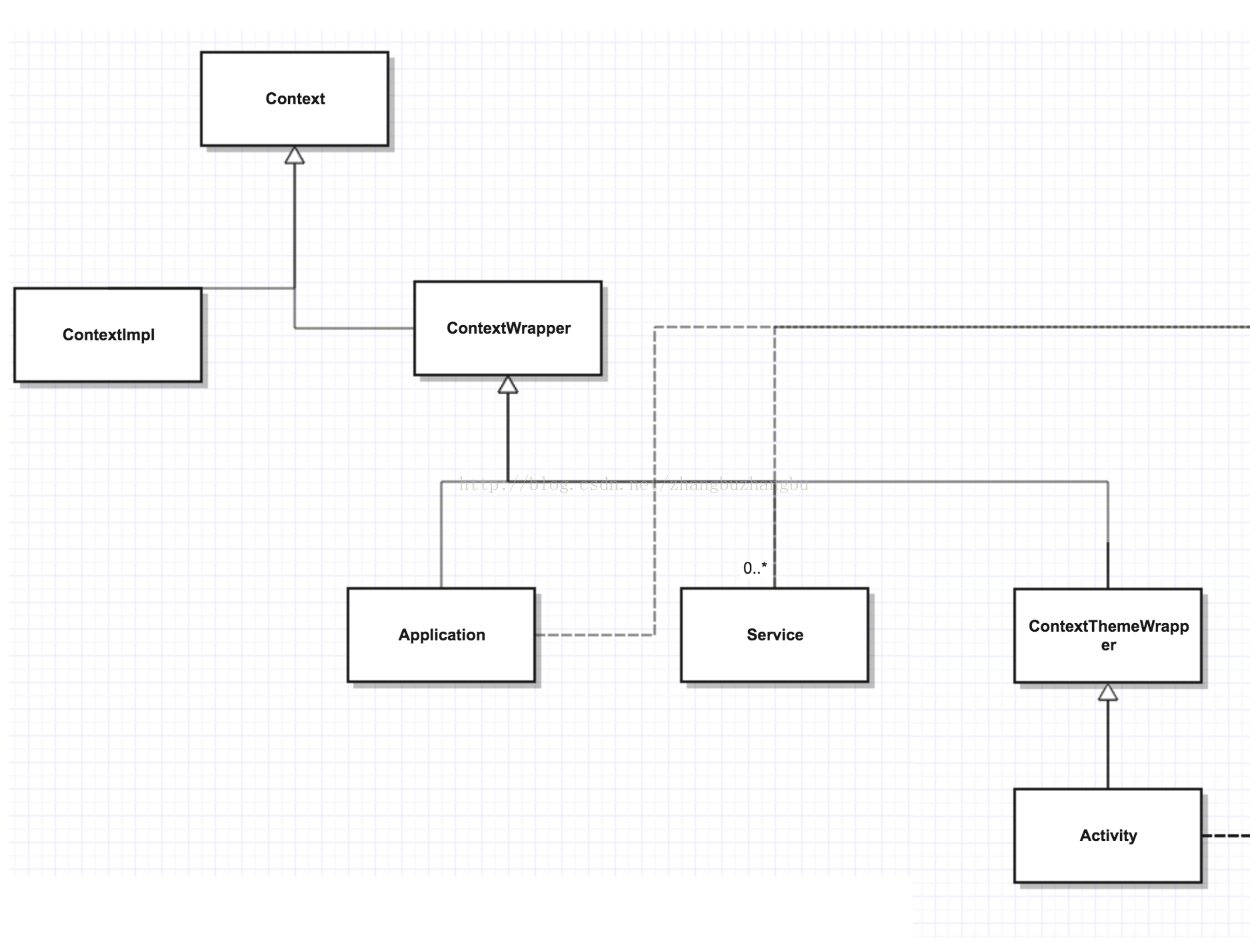 自繪 Android 界面核心類圖:Activity、Window 與 View 的關係
剛入門 Android 時都看過那張系統架構圖,知道 Android 自上而下被切成好幾層(各層職責這裡不再重述)。但日常開發真正接觸最密集的是 View 這一層:Act
 Android 原生 org.json 實戰:JSON 的產生與解析
行動裝置與伺服器溝通,十次有九次靠 JSON。它結構扁平、可讀性高、解析成本低,幾乎成了 App 與後端之間的通用語言。網路上能撿到大量現成的 JSON 元件,但那些元件
 Android UI 自定義 ViewGroup:打造通用關閉軟鍵盤元件
在 Android 開發中,「點擊輸入框以外的區域就收起軟鍵盤」是很常見的互動需求。若每個頁面都重複實作,維護成本會快速上升。本文以自定義 ViewGroup 的方式,打