

編輯:關於 Android 程式設計
布局的作用是承載控件,並規定控件的排列方式。這篇內容把五大布局、View 通用屬性、常用基礎控件以及 AdapterView 的用法做一次系統性梳理。
FrameLayout(框架布局):所有子元素預設都堆在左上角,會互相重疊。它足夠簡單,適合只放少量元素的場景。
LinearLayout(線性布局):透過 android:orientation 分為垂直(vertical)與水平(horizontal)。垂直時每行只有一個元素,依次向下排列;水平時只有一行,元素依次向右排列。
AbsoluteLayout(絕對布局):用 X、Y 座標直接指定位置。寫法直觀,但螢幕旋轉時容易出問題,元素一多計算也很繁瑣,實務上已很少使用。
RelativeLayout(相對布局):以某個元素或父容器為參照來定位,靈活度遠高於絕對布局。
TableLayout(表格布局):內部由 TableRow 構成表格行,TableRow 裡再定義各個元素。
這五種布局可以互相嵌套,組合出幾乎任何想要的介面結構。
android:id:@+id/名字 用於建立並引用,@id/名字 用於僅引用。android:background:背景色或背景圖,支援 #rgb、#rrggbb、#aarrggbb(含 alpha 透明度)等寫法。android:onClick:為該控件綁定單擊事件方法。android:padding:內邊距。寫在布局標籤上控制控件相對於布局的邊距,寫在控件標籤上控制內容相對於控件的邊距;四個方向可分別用 paddingTop / Bottom / Left / Right 指定。android:visibility:visible 可見;invisible 不可見但仍佔位;gone 不可見且不佔位。android:alpha:透明度,取值 0~1。android:layout_width / layout_height:常用值為 match_parent(匹配父容器,2.2 以後取代已過時的 fill_parent)與 wrap_content(包裹內容)。android:layout_margin:外边距,聊天介面裡圖片與氣泡的間距就是靠它。orientation:決定子控件的排列方向,只有水平與垂直兩種;即使超出螢幕邊緣也不會換行。
layout_weight:權重,是螢幕適配的重要手段。用法要點:
layout_width(水平方向)或 layout_height(垂直方向)設為 0dp,再搭配 layout_weight。android:weightSum 指定權重總和;若不寫,則等於所有子元素權重之和。gravity:父對子的約束,寫在父容器上,控制子控件或內容的排列位置,可選值有 bottom、top、left、right、center_vertical、center_horizontal、center,多值用 | 拼接(center_vertical|center_horizontal 等同 center)。
layout_gravity:子對父的約束,寫在子元素上,控制自身相對於父容器的位置。注意它受父容器 orientation 影響:父容器為 vertical 時,與水平相關的值不生效;反之亦然。
兄弟控件之間的相對位置(值為另一個控件的 id):layout_toRightOf、layout_toLeftOf、layout_above、layout_below。
兄弟控件之間的對齊關係(值為另一個控件的 id):layout_alignRight、layout_alignLeft、layout_alignTop、layout_alignBottom。
控件與父容器的對齊關係(值為 true / false):layout_alignParentRight、layout_alignParentLeft、layout_alignParentTop、layout_alignParentBottom、layout_centerInParent、layout_centerVertical、layout_centerHorizontal。
文本類:TextView、EditText、Button、AutoCompleteTextView、SearchView。
圖像類:ImageView、ImageButton、ImageSwitcher、TextSwitcher、CardView。
選擇類:RadioButton、CheckBox、ToggleButton、Switch、Spinner、RatingBar。
時間類:TimePicker、DatePicker、AnalogClock、DigitalClock。
進度類:ProgressBar、SeekBar。
容器與列表類:ListView(最重要的 UI 組件之一)、GridView、ScrollView、ExpandableListView、WebView。
提示與導航類:Toast、Notification、Dialog 系列、Menu(OptionMenu / SubMenu / ContextMenu)、ActionBar、ToolBar、TabHost。
android:textColor 文字顏色;android:textSize 字級(單位 sp)。android:inputType 指定輸入類型,如 textPassword、number、phone、numberPassword 等,目的是讓鍵盤與輸入行為更貼合場景,提升用戶體驗。android:singleLine 單行顯示,常用於商品標題,避免佈局錯位。android:gravity 文本框內文字對齊方式。android:drawableLeft / Right / Top / Bottom 在文字四側繪製圖片,經常被拿來做底部導航欄。android:autoLink 為文字加上可點擊連結,可選 none、web、phone、all,多選用 | 分隔;依類型會跳到對應程式(例如 phone 類型會跳撥號介面)。android:hint 與 android:textColorHint:內容為空時顯示的提示文字及其顏色,主要用在 EditText。android:ellipsize:文字過長時的省略位置,可為 start / middle / end / marquee。生效前提是寬度為固定值或 match_parent,且內容長度超過寬度,並搭配 singleLine="true"。跑馬燈效果需要同時滿足以下條件:
android:ellipsize="marquee"
android:singleLine="true"
android:focusable="true"
android:focusableInTouchMode="true"
android:marqueeRepeatLimit="marquee_forever"
Button 與 EditText 的父類都是 TextView,所以 TextView 的屬性對它們同樣適用。若想隱藏 EditText 的下劃線,可設 android:background="@null";inputType 帶 text 前綴會彈出文本鍵盤,不帶則彈出數字鍵盤,而類型名以 Password 結尾時輸入內容會自動遮蔽,常用於登入密碼欄。
方式一:XML 屬性綁定。適合點擊監聽較少的場景。
// 布局中
android:onClick="onClick"
android:clickable="true"

// Activity 中
public void onClick(View v) {
    // 事件邏輯
}
注意 Button 預設可點擊,而 TextView 預設不可點擊;若要在布局中直接用 onClick 聲明,必須同時加上 android:clickable="true"。
方式二:匿名內部類。同樣適合少量控件的場景。
signButton.setOnClickListener(new OnClickListener() {
    @Override
    public void onClick(View v) {
        String str = ((Button) v).getText().toString();
        Toast.makeText(MainActivity.this, str, Toast.LENGTH_LONG).show();
    }
});
方式三:Activity 實現 OnClickListener。頁面需要監聽的控件較多時最常用。
public class MainActivity extends Activity implements OnClickListener {
    @Override
    public void onClick(View v) {
        int id = v.getId();   // 透過 id 區分來源控件
    }

    // 逐個綁定
    // button.setOnClickListener(this);
}matrix:從左上角開始繪製。圖大於控件則不重壓縮、顯示不全;圖小於控件則不放大。fitXY:不保持比例,直接把圖拉伸填滿控件。fitStart / fitEnd:保持比例縮放,圖完整顯示,靠起點或終點對齊,控件可能留白。開發中最常用。fitCenter:預設模式。保持比例縮放至貼合控件邊框,圖完整顯示但控件可能未佔滿。center:圖與控件中心對齊,不縮放;圖大則裁切,圖小則居中完整顯示。centerCrop:以短邊為基準填滿控件,長邊溢出部分裁掉,圖顯示不全。centerInside:以長邊為基準填滿,保持比例完整顯示圖片,控件可能未佔滿。代碼中動態換圖有三種常見寫法:
// 1. 引用 res 資源
imageView.setImageResource(R.drawable.ic_launcher);

// 2. 直接給 Bitmap(常用於讀取 assets 下的圖片)
AssetManager manager = getAssets();
InputStream inputStream = manager.open("bg.png");
Bitmap bitmap = BitmapFactory.decodeStream(inputStream);
imageView.setImageBitmap(bitmap);

// 3. 透過 Resources 取得 Drawable
imageView.setImageDrawable(getResources().getDrawable(R.drawable.ic_launcher));
注意 assets 下的檔案不會在 R 檔案中生成索引,必須透過 AssetManager 以串流方式讀取。
CheckBox 的 android:checked 決定初始是否選中,isChecked() 查詢狀態,setChecked() 設定狀態。點擊監聽用 OnClickListener,而「選中狀態變化」監聽則要用父類 CompoundButton 提供的 OnCheckedChangeListener——兩者的差別在於一個監聽動作、一個監聽狀態。
RadioGroup 常用方法:getChildAt(int index) 取得指定位置的子 View,getChildCount() 取得子元素數量,getCheckedRadioButtonId() 取得當前選中項的 id。
Selector 是提升用戶體驗的必做項,透過不同狀態給不同背景:
<!-- checked:選中狀態,長時間保持 -->
<selector>
    <item android:drawable="@drawable/adrees_normal"
          android:state_checked="false" />
    <item android:drawable="@drawable/adrees_onclick"
          android:state_checked="true" />
</selector>

<!-- pressed:按壓狀態,即時生效 -->
<selector>
    <item android:drawable="@drawable/sos_start"
          android:state_pressed="false" />
    <item android:drawable="@drawable/sos_press"
          android:state_pressed="true" />
</selector>AdapterView 的三要素是:AdapterView(容器)、Adapter(橋樑)、資料來源。
Spinner 靜態賦值最簡單的方式是在布局中引用字串陣列:
<!-- res/values/strings.xml -->
<string-array name="fruits">
    <item>蘋果</item>
    <item>香蕉</item>
</string-array>

<!-- 布局中 -->
android:entries="@array/fruits"
android:prompt="@string/choose"
android:spinnerMode="dialog"這種做法簡單快捷,劣勢是無法動態改變內容。另外要注意:spinnerMode 為 dropdown(下拉框)或 dialog(彈出框),只有 dialog 模式才會顯示 prompt 提示;dropDownHorizontalOffset 在 4.0 之後已不生效,改用 paddingLeft。
四種常用 Adapter:
new ArrayAdapter<String>(context, android.R.layout.simple_list_item_1, data),資料可為陣列或集合,支援 add() / addAll() 動態添加。List<Map<String, Object>>,構造時需傳入 from(key 陣列)與 to(對應控件 id 陣列),兩者必須一一對應。讓 Spinner 顯示資料只有三步:定義 Adapter → 把資料交給 Adapter → spinner.setAdapter(adapter)。
Spinner 的監聽使用 OnItemSelectedListener,回調帶有四個參數:AdapterView(來源容器)、View(被點擊的單條視圖)、position(第幾條)、id(每條的標識,預設與 position 相同)。
兩個常用屬性:android:completionThreshold 決定從第幾個字開始提示,android:dropDownAnchor 指定下拉框錨定的控件。
需要對輸入變化做即時響應時,為 EditText 掛上 TextWatcher:
textView.addTextChangedListener(new TextWatcher() {
    // 變化後:剩餘個數、新增個數、游標位置
    @Override
    public void onTextChanged(CharSequence s, int start, int before, int count) { }

    // 變化前:變化後的個數、變化前的個數
    @Override
    public void beforeTextChanged(CharSequence s, int start, int count, int after) { }

    @Override
    public void afterTextChanged(Editable s) {
        try {
            Integer.parseInt(s.toString());
        } catch (Exception e) {
            Toast.makeText(MainActivity.this, "請輸入數字", Toast.LENGTH_SHORT).show();
        }
    }
});
要特別避免在 beforeTextChanged 中修改文本內容,否則容易觸發無限循環。
 TraceView 使用全解:用圖形化視角揪出 Android 效能瓶頸
TraceView 是 Android 平台自帶的效能分析利器。它把方法級別的執行資訊以圖形方式鋪開,讓我們能直觀地看出時間究竟花在哪裡,而不是靠猜。 TraceView
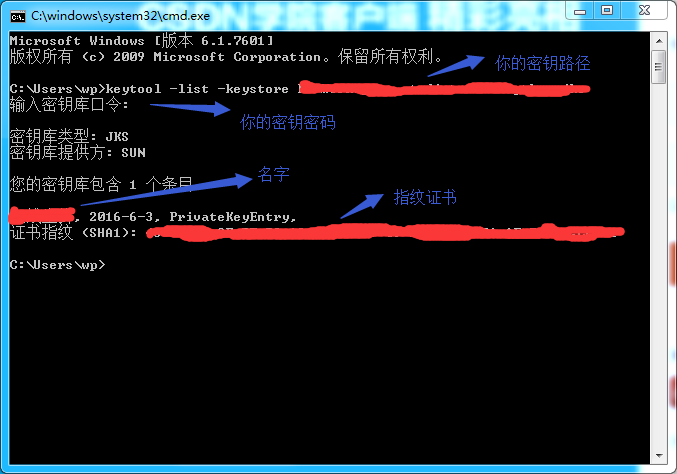 Android 如何取得 SHA1 憑證指紋?keytool 指令一次搞定
為什麼需要 SHA1 在 Android 開發中,SHA1 憑證指紋是很常被要求的一項資訊。最典型的例子就是接入高德地圖——沒有它,Key 就申請不下來。 過去用 Ecl
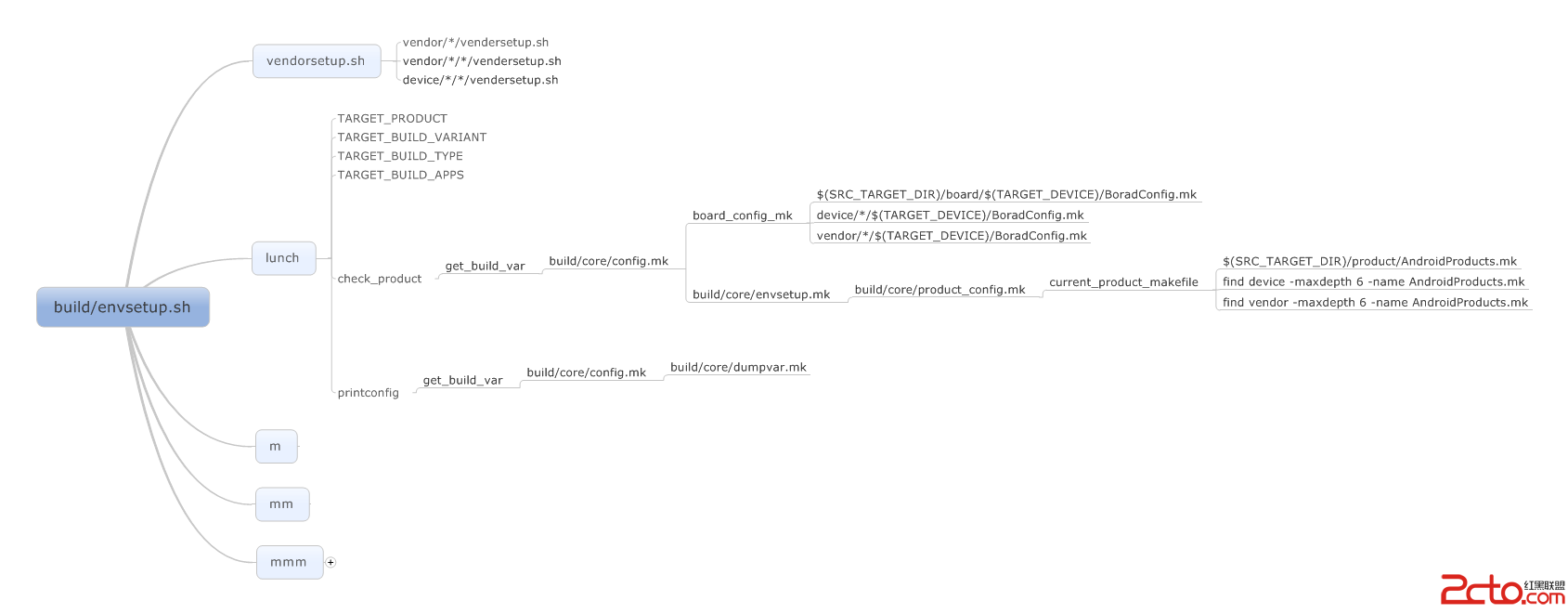 Android 編譯系統環境初始化全解析:envsetup.sh 加載與 lunch 命令的執行脈絡
Android 源碼在正式編譯之前,必須先完成編譯環境的初始化,其中最關鍵的兩件事是:確定編譯類型和目標設備型號。編譯類型只有 eng、userdebug、user 三種
 Android 基礎入門教程——8.3.18 Canvas API 詳解(Part 3)Matrix 與 drawBitmapMesh
 標籤:Android 基礎入門教程