

編輯:關於 Android 程式設計
用 Android 真機或模擬器開發時,幾乎每個人至少會遇到一次 adb 罷工。最典型的畫面是執行 adb devices 之後,畫面上跳出一串看不太懂的英文,接著服務自己把自己殺掉,裝置列表空空如也。
C:\Users\lizy>adb devices
adb server is out of date. killing...
ADB server didn't ACK
* failed to start daemon *
error: unknown host service
這串訊息其實在說兩件事:adb 的 client 與 server 版本對不上,於是把舊 server 殺掉想重啟;重啟過程卻拿到了不屬於 adb 的回應,於是判定 ACK 失敗,守護行程啟動不了。
多數文章只談第一種,第二種常被忽略。所幸兩者的排查路徑是一樣的:先確認埠、再找出佔用者。
C:\Users\lizy>adb nodaemon server
cannot bind 'tcp:5037'
看到 cannot bind,基本可以斷定 5037 已經有別人在用。
C:\Users\lizy>netstat -ano | findstr "5037"
TCP 127.0.0.1:5037 0.0.0.0:0 LISTENING 8516
TCP 127.0.0.1:5037 127.0.0.1:59163 TIME_WAIT 0
TCP 127.0.0.1:5037 127.0.0.1:59164 TIME_WAIT 0
TCP 127.0.0.1:5037 127.0.0.1:59167 TIME_WAIT 0
......

C:\Users\lizy>tasklist | findstr "8516"
sjk_daemon 8516 Console 1 3,071 K
關鍵是 LISTENING 那一列的 PID。這裡抓到的是 sjk_daemon,一個來路不明的常駐行程,正好把 adb 的埠吃掉了。實務上常見的「嫌疑人」還包括手機助手、模擬器管理工具、某些遊戲加速器,以及重複安裝的多份 adb。
C:\Users\lizy>taskkill /f /pid 963
如果提示權限不足,就改用圖形介面:開啟 Windows「工作管理員」,切到「詳細資料」或「進程」頁籤,找到同名行程手動結束。
C:\Users\lizy>adb kill-server
C:\Users\lizy>adb start-server
C:\Users\lizy>adb devices
4df7f482396a301d device
列表裡出現序號加上 device 字樣,就代表通道恢復正常。
ADB_SERVER_PORT 之類的環境變數,讓 client 與 server 對齊同一個埠號。收尾時別忘了重啟 IDE 與模擬器,讓所有行程重新拿乾淨的環境。這類問題本質上不難,難的是知道該看哪一行輸出——學會用 netstat 找 PID、再用 tasklist 對照名稱,之後幾乎所有「埠被佔用」的疑難都能自己解決。
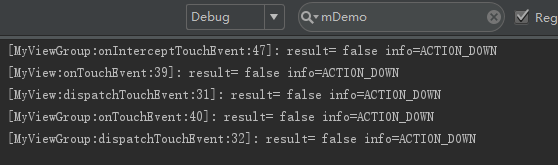 Android View 事件分發機制剖析:三個實驗驗證,並用責任鏈模式重新理解
為什麼要用責任鏈模式來看事件分發 手指在螢幕上點擊或滑動,就是一個事件。螢幕上每個 View 與 ViewGroup 都是責任對象,它們依照 Android 的視圖層級關
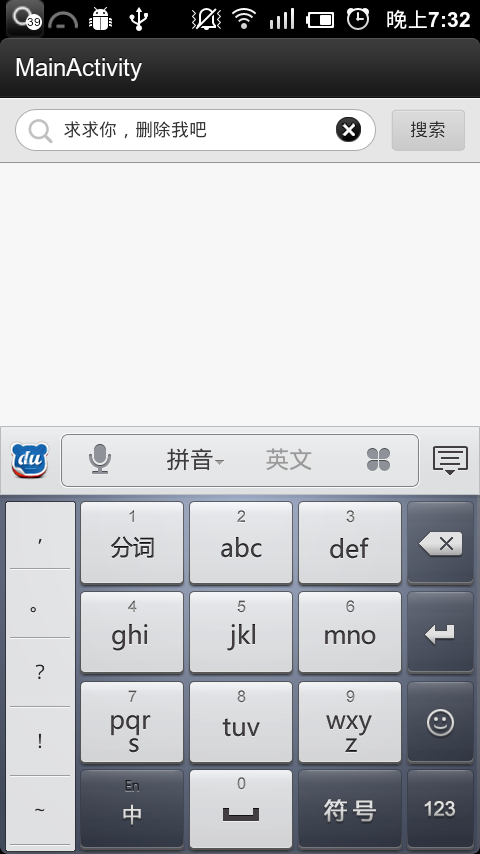 Android 搜索框即時顯示清空按鈕
在搜索相關頁面中,加入一鍵清空輸入內容的功能,可以提升使用者體驗,讓刪除文字更直覺。常見做法是把 EditText 與一個清空 ImageView 放在同一個相對佈局中。
 RingProgressBar:簡潔的圓環進度條控件
專案地址:RingProgressBar 一個自製的圓環進度條,很適合用在檔案上傳/下載、圖片載入等需要表達百分比的場合,樣式走 Material Design 風格。
 Android PopupWindow 使用範例
PopupWindow 基本用法 PopupWindow 可在畫面上彈出一個浮動視窗,常用於提示、選單或短暫操作。 建立與顯示 先建立要顯示的 root view,再