

編輯:關於 Android 程式設計
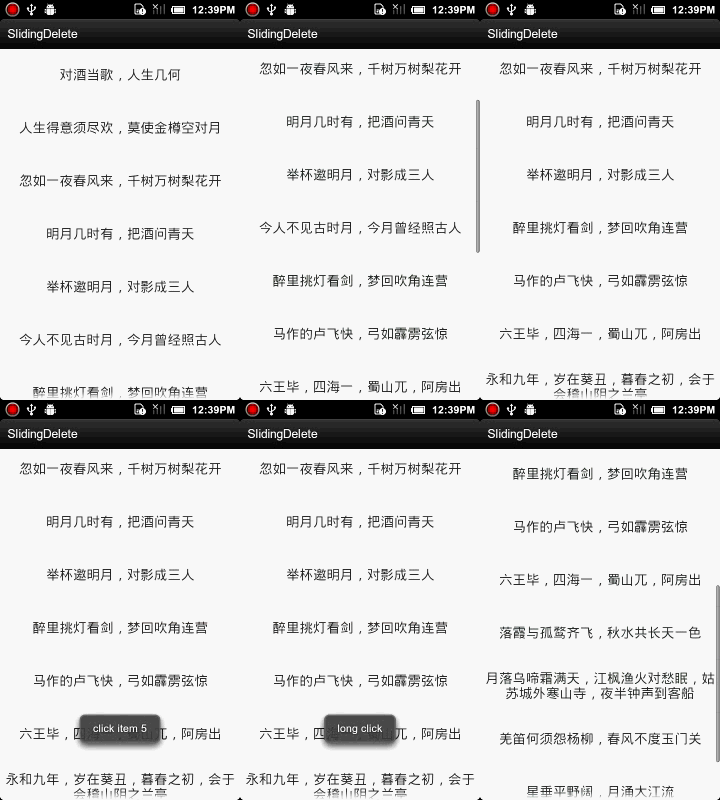
新版手機 QQ 的對話列表藏著一個很順手的小設計:手指向左一劃,右側那顆平時隱藏的「刪除」按鈕會帶著動畫滑進視野。本文就來拆解它的可能原理,並自己動手做一個同效果的列表控制項。
仔細觀察不難發現,每個列表項裡其實早就預埋好了一顆按鈕,只是常態下被設為不可見。一旦手勢被判定為「向左滑動」,就把按鈕顯示出來,並配上進場與退場的動畫過渡。整體思路並不神秘,真正的門檻在於手勢判定與事件處理的細節。
對一般的 ViewGroup,直接呼叫 getChildAt() 就能取到子 View;但在 ListView 上照做,只要列表一滑動就會拋出空指標異常。
原因其實不難理解:ListView 走的是複用機制,它只為當前螢幕上看得見的那幾列建立了 View 物件,並不會替成千上萬筆資料各準備一份。所以我們必須先把「資料位置」換算成「目前可見範圍內的相對位置」:
 int firstVisiblePos = getFirstVisiblePosition() - getHeaderViewsCount();
 int factPos = curPos - firstVisiblePos;
 mItemView = getChildAt(factPos);
先用 getFirstVisiblePosition() 取得目前第一個可見項的索引(記得減掉表頭數量),再用目標位置 curPos 減去它,得到的 factPos 才是放進 getChildAt() 的正確參數。這樣一來就不會再發生越界與空指標問題。
位置換算搞定後,接著要確認使用者當下互動的究竟是哪一列。ListView 現成就提供了座標轉索引的方法:
int curPos = pointToPosition((int)curX, (int)curY);
下一步繼承 ListView,重寫 onTouchEvent(),把滑動判定塞進去:
 @Override
public boolean onTouchEvent(MotionEvent event) {
    if (!mEnableSliding) return false;
    if (mCancelMotionEvent && event.getAction() == MotionEvent.ACTION_MOVE) {
        return true;
    } else if (mCancelMotionEvent && event.getAction() == MotionEvent.ACTION_DOWN) {
        event.setAction(MotionEvent.ACTION_CANCEL);
    }
    switch (event.getAction()) {
        case MotionEvent.ACTION_DOWN: {
            if (mTracker == null) mTracker = VelocityTracker.obtain();
            else mTracker.clear();
            mLastMotionX = event.getX();
            mLastMotionY = event.getY();
        } break;
        case MotionEvent.ACTION_MOVE: {
            mTracker.addMovement(event);
            mTracker.computeCurrentVelocity(1000);
            int curVelocityX = (int) mTracker.getXVelocity();
            float curX = event.getX();
            float curY = event.getY();
            int lastPos = pointToPosition((int) mLastMotionX, (int) mLastMotionY);
            int curPos = pointToPosition((int) curX, (int) curY);
            int distanceX = (int) (mLastMotionX - curX);
            if (lastPos == curPos &&
                    (distanceX >= MAX_DISTANCE || curVelocityX < -MAX_FLING_VELOCITY)) {
                int firstVisiblePos = getFirstVisiblePosition() - getHeaderViewsCount();
                int factPos = curPos - firstVisiblePos;
                mItemView = getChildAt(factPos);
                if (mItemView != null) {
                    if (mButtonID == -1)
                        throw new IllegalButtonIDException("Illegal DeleteButton resource id,"
                                + "ensure excute the function setButtonID(int id)");
                    mButton = mItemView.findViewById(mButtonID);
                    mButton.setVisibility(View.VISIBLE);
                    mButton.startAnimation(mShowAnim);
                    mLastButtonShowingPos = curPos;
                    mButton.setOnClickListener(new View.OnClickListener() {
                        @Override
                        public void onClick(View v) {
                            if (mDeleteItemListener != null)
                                mDeleteItemListener.onButtonClick(v, mLastButtonShowingPos);
                            mButton.setVisibility(View.GONE);
                            mLastButtonShowingPos = -1;
                        }
                    });
                    mCancelMotionEvent = true;
                }
            }
        } break;
        case MotionEvent.ACTION_UP: {
            if (mTracker != null) {
                mTracker.clear();
                mTracker.recycle();
                mTracker = null;
            }
            mCancelMotionEvent = false;
            if (mLastButtonShowingPos != -1) {
                event.setAction(MotionEvent.ACTION_CANCEL);
            }
        } break;
        case MotionEvent.ACTION_CANCEL: {
            hideShowingButtonWithAnim();
        } break;
    }
    return super.onTouchEvent(event);
}
讀懂上面的程式碼前,得先搞清楚事件分發的基本規則。整條鏈路裡,ACTION_DOWN 是最關鍵的一幀,分發過程可以拆成「來」與「回」兩段。
「來」是事件的分發。ViewGroup 收到系統拋來的 ACTION_DOWN,會先問自己的 onInterceptTouchEvent():這事件我要不要自己接?回傳 true 代表父容器攔下來了,事件會轉交給 ViewGroup 自己的 onTouchEvent(),子 View 從此收不到。回傳 false 則代表不攔,事件會往觸發位置上的子 View 傳遞。
「回」是事件的消耗。子 View 的 onTouchEvent() 回傳 true,表示它被吃掉了,父容器不會再收到;回傳 false 則表示子 View 不消耗,事件會退回父容器(子 View 依然可以在過程中做點手腳,這正是我們後面要用的技巧)。
而一旦某一層消耗了 ACTION_DOWN,後續的 ACTION_MOVE、ACTION_UP、ACTION_CANCEL 都會直接送到那一層,直到下一次 ACTION_DOWN 到來才重新洗牌。
回到 switch 區塊:
VelocityTracker——這是 Android 內建的滑動速率計算器。MAX_DISTANCE(本次移動與按下位置的水平距離);二是速度超過 MAX_FLING_VELOCITY 閾值,靠 mTracker 算出來。任一條件成立且前後落在同一列,就取出該列的 View、顯示按鈕並播放動畫。如果按鈕已經彈出,使用者下一次按下時若不在按鈕區域,就該把它收起來。要攔在事件送進子 View 之前,就得用上一節提到的 onInterceptTouchEvent()。先寫一個命中判斷:
 private boolean isClickButton(MotionEvent ev) {
    mButton.getLocationOnScreen(mShowingButtonLocation);
    int left = mShowingButtonLocation[0];
    int right = mShowingButtonLocation[0] + mButton.getWidth();
    int top = mShowingButtonLocation[1];
    int bottom = mShowingButtonLocation[1] + mButton.getHeight();
    return (ev.getRawX() >= left && ev.getRawX() <= right
            && ev.getRawY() >= top && ev.getRawY() <= bottom);
}
接著重寫攔截方法:
 @Override
public boolean onInterceptTouchEvent(MotionEvent ev) {
    if (mEnableSliding && mLastButtonShowingPos != -1
            && ev.getAction() == MotionEvent.ACTION_DOWN && !isClickButton(ev)) {
        ev.setAction(MotionEvent.ACTION_CANCEL);
        mCancelMotionEvent = true;
        return true;
    }
    return super.onInterceptTouchEvent(ev);
}
三個條件同時成立才攔:目前有按鈕處於展開狀態(mLastButtonShowingPos != -1)、事件是 ACTION_DOWN、而且這次點擊不是落在按鈕上。攔下之後,這幀 ACTION_DOWN 會流進自己的 onTouchEvent(),此時那句「偷梁換柱」就登場了:
 else if (mCancelMotionEvent && event.getAction() == MotionEvent.ACTION_DOWN) {
    event.setAction(MotionEvent.ACTION_CANCEL);
}
把 ACTION_DOWN 就地改成 ACTION_CANCEL,而 ACTION_CANCEL 的分支正好負責收起按鈕。兩種語境下的同一幀 DOWN,就這樣被分流處理了。
ACTION_UP 分支裡還有個判斷:若 mLastButtonShowingPos 不為 -1,代表這次手勢已經被我們用來彈出按鈕,就不能再放行給 ListView 的預設邏輯——否則 OnItemClick 或 OnItemLongClick 會被一起觸發,滑出刪除鈕的同時還誤選了該列,體驗就爛了。同樣的手法再用一次:
 if (mLastButtonShowingPos != -1) {
    event.setAction(MotionEvent.ACTION_CANCEL);
}
不會。沒有被攔下的事件一律回傳 super.onTouchEvent(ev),系統原有的分發流程完全不受干擾;被攔下的事件則由我們自己補上一個完整的生命週期(偽造 ACTION_CANCEL 收尾)。一次 touch 序列從 ACTION_DOWN 開始,到 ACTION_UP 或 ACTION_CANCEL 結束,中間夾雜若干 ACTION_MOVE——規則沒被打破。
最早我寫的是 setOnTouchListener() 版本,結果問題一堆。核心矛盾是:彈出按鈕之後,若把後續 ACTION_MOVE 直接吃掉(回傳 true),事件就再也回不到 ListView 預設的 onTouchEvent();可要是不吃,使用者就能繼續上下拖動列表,而 ListView 的 View 是複用的——原本沒彈出按鈕的列捲上來之後,竟然也帶著一顆按鈕,因為它復用了那個已消失的 item 的 View。
更麻煩的是,ACTION_DOWN 必須回傳 false 才能把事件交給 ListView 預設邏輯,但我們無從得知預設邏輯究竟怎麼處理了那一幀;後續 ACTION_MOVE、ACTION_UP 又被 OnTouchListener 吃掉,一段完整的 touch 生命週期硬生生被切成兩半、交給兩個地方處理,結果就是滑動彈出按鈕的同時,該列還停在 pressed 高亮狀態,手指離開螢幕也不消失。
最終方案把所有處理集中在一個方法裡:既能維持系統事件分發的正常運轉,也能自己完成滑動判定,兩邊都不打架。
完整程式碼已放在 GitHub:
https://github.com/YoungLeeForeverBoy/SlidingDeleteListView
實際運行效果如下:
 Android 五種資料儲存方式完整解析:SharedPreferences、檔案、SQLite、ContentProvider 與網路
資料儲存幾乎是每個 App 都會碰到的課題。Android 提供了多種機制,各有其適用場景。本文逐一說明五種主流做法,並附上可參考的程式碼。 五種方式分別是: 1、Sha
 Android PopupWindow 多方向菜單:左側、右側與底部彈出實現
多方向菜單PopupWindow 不只可以從按鈕下方彈出,也能依需求從左側、右側或底部出現。實作時可透過列舉或變數記錄目前要顯示的方向,再依方向決定視窗寬高、動畫與顯示位
 ListView 復用導致選項狀態錯亂的原因與解決方案
需求是這樣的: 每道題有 A、B、C、D 四個選項。點擊某個選項後,如果它是正確答案就顯示對勾圖標,否則顯示叉號圖標。 第一版代碼寫得很直觀:點擊時比較所選項與正確答案
 Android 圖片上傳功能實作:相機、相簿與多圖選擇器
最近在開發使用者意見回饋功能,需要讓使用者輸入文字或提交圖片,效果大致類似微信朋友圈那樣的多圖選擇器。 一開始我找了一個用 universal-image-loader