

編輯:關於 Android 程式設計
藉由測試你的 App 與其他 App、乃至系統 UI 之間的互動,可以確認應用表現是否正確。舉例來說,使用者可能先切換到短信 App 輸入訊息,再跳到 Android 聯絡人選擇收件者,然後返回短信 App 送出——這一連串跨應用流程正是需要驗證的場景。
本節介紹如何使用 Android Testing Support Library 提供的 UI 自動化測試框架來撰寫這類測試。UI 自動化 API 讓你能與裝置上的可視元素互動,而無須理會當前是哪個 Activity。測試可透過描述性條件(例如元件顯示的文字或內容描述)來查閱 UI 元件。此框架運行於 Android 4.3(API level 18)以上,並以 instrumentation API 為基礎、搭配 AndroidJUnitRunner 測試運行器運作。
開始之前,請先確認測試程式碼目錄與專案相依已妥善配置。在 App module 的 build.gradle 中加入相依:
dependencies {
    ...
    androidTestCompile 'com.android.support.test.uiautomator:uiautomator-v18:2.1.1'
}設計測試前,應先在裝置上檢查 UI 元件是否可見,並確認它們具有可見的文字標籤或已設定 android:contentDescription,兩者兼具更好。uiautomatorviewer 工具提供了便利的視覺介面,可檢視布局層級與 UI 元件屬性。
載入方式:把目標 App 裝到實體裝置並連上開發機,開啟終端機並切換到 <SDK>/tools/ 目錄,執行:
$ uiautomatorviewer在工具介面點擊「設備截圖」按鈕,即可懸浮查看各 UI 元件於前景時的屬性;元件特性列於右下方,布局層級則在右上方。選擇性地點擊 Toggle NAF 節點,可查看那些無法被 UI Automator 擷取的元件(僅能取得有限資訊)。
UI Automator 依賴 Android framework 的無障礙特性來查看獨立 UI 元素。身為開發者,應在 Activity 中做好這些基本優化:為 ImageButton、ImageView、CheckBox 等控制項加上 android:contentDescription;為 EditText 提供 android:hint 而非內容描述;把 hint 與任何圖示結合以回饋狀態資訊;並用 uiautomatorviewer 確認元件可被測試框架取得。
通常 View 與 ViewGroup 的支援不成問題,但有些 App 使用自訂 view 以提供更豐富的體驗,這些自訂元素不會自動獲得標準 UI 元素的支援。若你的 App 使用自訂 view,應透過實作 AccessibilityNodeProvider 類別,把自訂繪製的 UI 元素暴露給 Android 的無障礙服務。若自訂 view 內含單一元素,可讓它實作相關 API 方法;若包含非 view 自身的元素(例如 WebView),則確保它實作了 AccessibilityNodeProvider;若是繼承既有容器(如 ListView)的包裹類 view,則非必要。
UI Automator 測試類別應以 JUnit 4 風格撰寫。在定義測試類別處加上 @RunWith(AndroidJUnit4.class) 註解,並宣告 AndroidJUnitRunner 為預設測試運行器。
編寫時遵循以下步驟:以 getInstance() 並傳入 Instrumentation 取得 UiDevice 以存取裝置;以 findObject() 取得 UiObject 以存取前景 UI 元件;呼叫 UiObject 的方法模擬使用者互動(如 performMultiPointerGesture()、setText());按需重複上述 API 以測試更複雜的互動;最後驗證 UI 是否呈現預期狀態或行為。
UiDevice 是存取與操作裝置狀態的基本方式,可用來檢查當前方向、螢幕尺寸等特性,也能執行裝置層級動作,如旋轉、按壓 D-pad、Home 與 Menu 鍵。最佳做法是從 Home 屏開始測試。以下範例示範取得 UiDevice 實例並模擬按壓 Home 鍵:
@RunWith(AndroidJUnit4.class)
@SdkSuppress(minSdkVersion = 18)
public class ChangeTextBehaviorTest {
    private static final String BASIC_SAMPLE_PACKAGE = "com.example.android.testing.uiautomator.BasicSample";
    private static final int LAUNCH_TIMEOUT = 5000;
    private UiDevice mDevice;

    @Before public void startMainActivityFromHomeScreen() {
        mDevice = UiDevice.getInstance(InstrumentationRegistry.getInstrumentation());
        mDevice.pressHome();
        final String launcherPackage = mDevice.getLauncherPackageName();
        assertThat(launcherPackage, notNullValue());
        mDevice.wait(Until.hasObject(By.pkg(launcherPackage).depth(0)), LAUNCH_TIMEOUT);
        Context context = InstrumentationRegistry.getContext();
        final Intent intent = context.getPackageManager().getLaunchIntentForPackage(BASIC_SAMPLE_PACKAGE);
        intent.addFlags(Intent.FLAG_ACTIVITY_CLEAR_TASK);
        context.startActivity(intent);
        mDevice.wait(Until.hasObject(By.pkg(BASIC_SAMPLE_PACKAGE).depth(0)), LAUNCH_TIMEOUT);
    }
}
其中 @SdkSuppress(minSdkVersion = 18) 確保測試僅在 Android 4.3(API 18)以上運行。使用 findObject() 取得代表特定 view 的 UiObject;由於每次操作時框架都會重新尋找相符的顯示,UiObject 實例可重複使用:
UiObject cancelButton = mDevice.findObject(new UiSelector()
    .text("Cancel").className("android.widget.Button"));
UiObject okButton = mDevice.findObject(new UiSelector()
    .text("OK").className("android.widget.Button"));
if (okButton.exists() && okButton.isEnabled()) {
    okButton.click();
}若要存取特定 UI 元件,可使用 UiSelector,它代表對當前顯示 UI 的一次查詢。若找到多個相符元素,會傳回布局層級中第一個相符者作為 UiObject。建構 UiSelector 時可串接多個屬性來重整查詢;若找不到相符元素,會拋出 UiObjectNotFoundException。
此外可用 childSelector() 將 UiSelector 相互嵌套,例如尋找當前畫面中第一個 ListView,再在其中尋找文字為 "Apps" 的元素:
UiObject appItem = new UiObject(new UiSelector()
    .className("android.widget.ListView")
    .instance(1)
    .childSelector(new UiSelector().text("Apps")));
最佳实践是:宣告 selector 時,若 UI 元素已有 Resource ID,應優先使用它,而非 text 或 content-descriptor。並非所有元素都有文字(如工具列圖示),而 text selector 相當脆弱——一旦修改 UI 就容易导致測試失敗,也可能無法跨語言匹配翻譯後的字串。指定物件的狀態也很有用,例如想選取一組已勾選的元素時,可呼叫 checked() 並傳入 true。
取得 UiObject 後,可呼叫 UiObject 類別的方法來模擬互動,例如:click()(點擊可視區域中心)、dragTo()(拖曳至指定座標)、setText()(清空後設定文字)與 clearTextField()(清除可編輯欄位)、swipeUp()/swipeDown()/swipeLeft()/swipeRight()(滑動)。框架也允許在不使用 shell 指令的情況下,透過 getContext() 取得 Context 來送出 Intent 或載入 Activity:
public void setUp() {
    Context context = getInstrumentation().getContext();
    Intent intent = context.getPackageManager().getLaunchIntentForPackage(CALC_PACKAGE);
    intent.addFlags(Intent.FLAG_ACTIVITY_CLEAR_TASK);
    context.startActivity(intent);
    mDevice.wait(Until.hasObject(By.pkg(CALC_PACKAGE).depth(0)), TIMEOUT);
}若要與集合中的項目互動(如音樂專輯中的歌曲或收件匣中的郵件清單),可使用 UiCollection。建立時需宣告一個尋找 UI 容器或子元素包裹器的 UiSelector:
UiCollection videos = new UiCollection(new UiSelector()
    .className("android.widget.FrameLayout"));
int count = videos.getChildCount(new UiSelector().className("android.widget.LinearLayout"));
UiObject video = videos.getChildByText(new UiSelector().className("android.widget.LinearLayout"), "Cute Baby Laughing");
video.click();
UiObject checkBox = video.getChild(new UiSelector().className("android.widget.Checkbox"));
if (!checkBox.isSelected()) checkBox.click();使用 UiScrollable 類別模擬垂直或水平捲動,特別適合 UI 元素已滾出螢幕、需要捲動使其進入視野的情況:
UiScrollable settingsItem = new UiScrollable(new UiSelector()
    .className("android.widget.ListView"));
UiObject about = settingsItem.getChildByText(new UiSelector().className("android.widget.LinearLayout"), "About tablet");
about.click();由於 InstrumentationTestCase 繼承自 TestCase,你可使用標準的 JUnit 斷言方法來驗證 UI 元素是否回傳預期結果:
private static final String CALC_PACKAGE = "com.myexample.calc";
public void testTwoPlusThreeEqualsFive() {
    mDevice.findObject(new UiSelector().packageName(CALC_PACKAGE).resourceId("two")).click();
    mDevice.findObject(new UiSelector().packageName(CALC_PACKAGE).resourceId("plus")).click();
    mDevice.findObject(new UiSelector().packageName(CALC_PACKAGE).resourceId("three")).click();
    mDevice.findObject(new UiSelector().packageName(CALC_PACKAGE).resourceId("equals")).click();
    UiObject result = mDevice.findObject(By.res(CALC_PACKAGE, "result"));
    assertEquals("5", result.getText());
}你可以從 Android Studio 或命令列運行 UI 自動化測試,並確保在專案中宣告 AndroidJUnitRunner 作為預設的 instrumentation runner。
 Android 開源元件 ViewPagerIndicator 原始碼解析
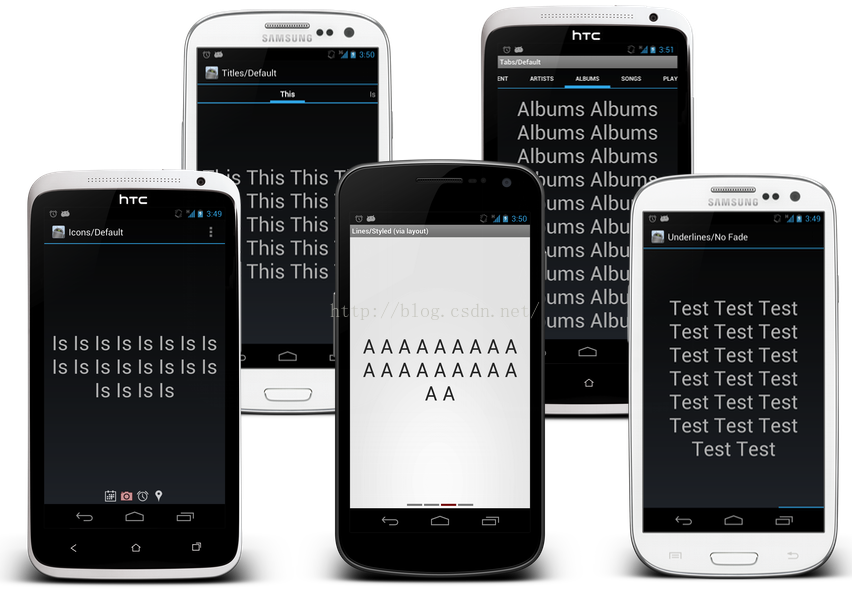
元件定位 ViewPagerIndicator 是搭配 ViewPager 使用的開源指示器元件,常見於新聞類 App 的頂部標籤,也可用於引導頁的小圓圈或小橫線效果。這
 MSM8909 + Android 5.1.1 開機流程(七):boot_linux_from_mmc() 逐段解析
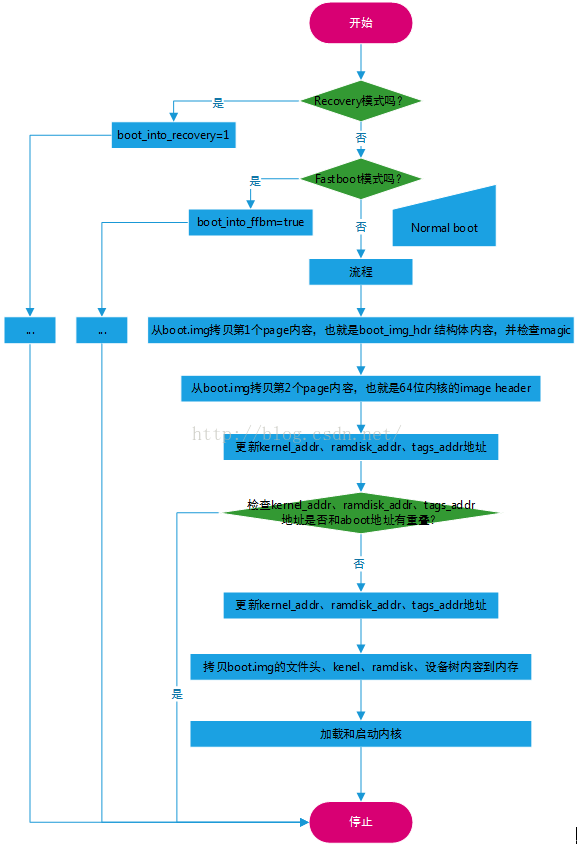
先名詞解釋:FFBM(Fast Factory Boot Mode)是快速工程開機模式,讓工廠測試用的 APK 能提早啟動,不必等整個 Android 開機完成。 本篇要
 計步器專案實作(五):讓頂部指示器跟隨 ViewPager 同步滑動
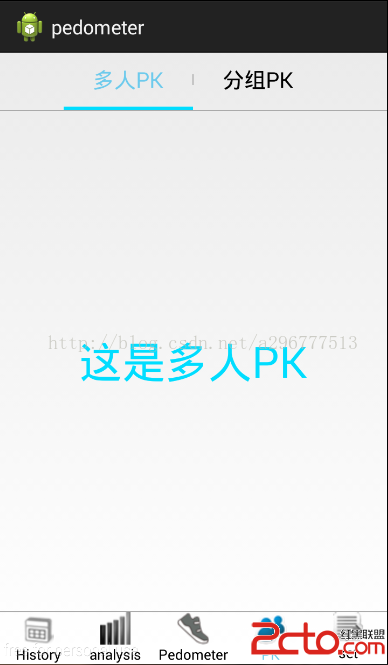
計步器(Pedometer)完整專案原始碼已開放在 GitHub,有興趣的朋友可以下載來看(順手點個 star):https://github.com/29677751
 Xposed 框架實戰:Hook 定位 API 以模擬 GPS 位置(測試用途)
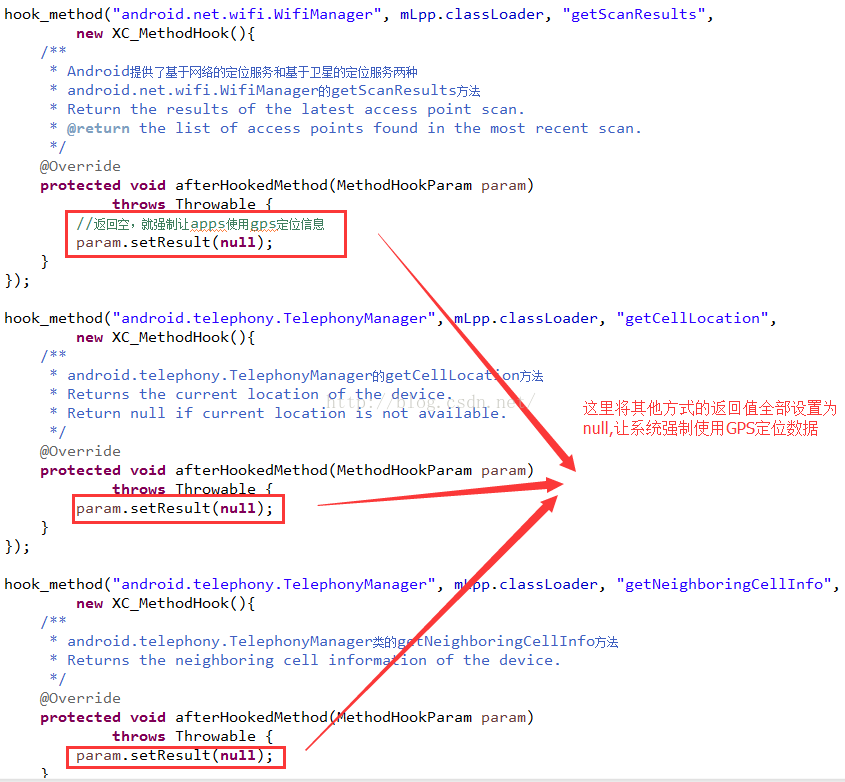
本文說明如何利用 Xposed 框架攔截系統的定位相關 API,讓 App 取得一個自訂的假位置。這個能力在開發與測試上很實用——例如驗證「附近的人」功能、測試不同地區的