

編輯:關於 Android 程式設計
很多文章把「沉浸式狀態欄」「變色狀態欄」「透明狀態欄」混著講,結果讀者越讀越糊。其實這是三個不同層次的概念,先把定義分清楚,後面的代碼才不會抄得莫名其妙。
沉浸式狀態欄指的是狀態欄默認隱藏,只有用戶做了特定操作後才短暫出現。典型場景是視頻播放器:播放時全屏無狀態欄,點一下屏幕,狀態欄才浮出來;再比如電子書閱讀器,閱讀時是純全屏,從屏幕上方下滑或下方上滑,虛擬按鍵和狀態欄才出現,而且是直接覆蓋在正文之上的。這種「內容優先、狀態欄隨叫隨到」的體驗,才是嚴格意義上的沉浸式。
而我們平時口頭說的「狀態欄和導航欄顏色一致」或者「狀態欄透明」,其實屬於變色狀態欄與透明狀態欄的範疇,它們調的是顏色和層級,不是可見性。這兩者容易和沉浸式混為一談,是很多困惑的根源。
Android 4.4(API 19)開始支持 android:windowTranslucentStatus 屬性,也就是透明狀態欄;Android 5.0(API 21)之後引入了變色狀態欄,可以通過 setStatusBarColor 自由指定顏色。借助這兩個特性,我們能比較輕鬆地讓 4.4 及以上系統的狀態欄與 App 的主色調保持一致。
先在 values/styles.xml 裡搭三層主題,層層繼承:
<resources>

    <!-- 基礎主題:隱藏自帶 ActionBar 與標題 -->
    <style name="AppTheme.Base" parent="Theme.AppCompat.Light">
        <item name="windowActionBar">false</item>
        <item name="windowNoTitle">true</item>
    </style>

    <!-- 中間層:定義三個核心顏色 -->
    <style name="BaseAppTheme" parent="AppTheme.Base">
        <item name="colorPrimary">@color/colorPrimary</item>       <!-- 狀態欄 -->
        <item name="colorPrimaryDark">@color/colorPrimaryDark</item> <!-- Toolbar -->
        <item name="colorAccent">@color/colorAccent</item>         <!-- 頁面重點控件 -->
    </style>

    <!-- 最終使用的主題 -->
    <style name="AppTheme" parent="BaseAppTheme"></style>

</resources>
之所以要拆成三層,是因為後續針對 4.4 和 5.0 的差異只需要覆寫最外層的 AppTheme,中間的公共配置不必重複維護。示例中用了 Toolbar(Google 已建議用 Toolbar 取代 ActionBar),所以基礎主題的主要任務就是把系統自帶的 ActionBar 和標題藏掉。
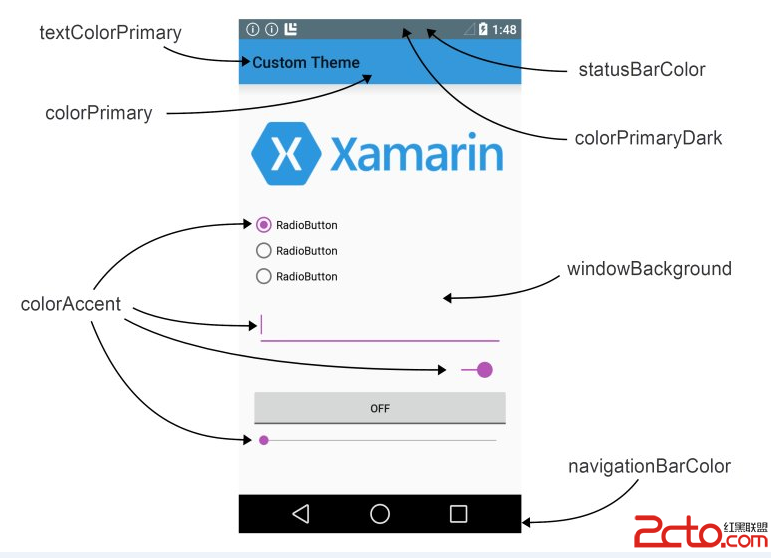
關於 AppCompat 主題裡各顏色屬性的含義,可以參考下圖:
然後在 AndroidManifest.xml 的 application 標籤下掛上主題:
android:theme="@style/AppTheme"到這一步,4.4 以下的系統會使用 values/styles.xml 裡的 AppTheme。4.4 與 5.0 這兩個節點需要單獨適配。
4.4 提供的是透明狀態欄能力,所以這裡只要打開開關即可:
<style name="AppTheme" parent="BaseAppTheme">
    <item name="android:windowTranslucentStatus">true</item>
</style>5.0 走的是變色路線,此處 AppTheme 直接繼承而無需額外配置,顏色由中間層的 colorPrimaryDark 決定:
<style name="AppTheme" parent="BaseAppTheme"></style>布局文件的根容器還要加上這個屬性:
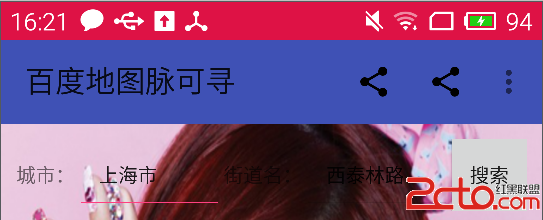
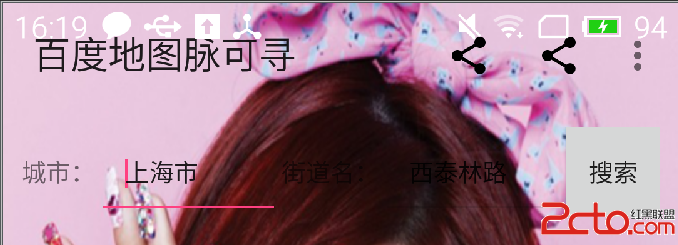
android:fitsSystemWindows="true"顧名思義,它表示「是否適配系統窗口」。設為 true 時,布局會把狀態欄的高度計算進去,內容不會被遮擋;設為 false 時,布局全屏鋪展,狀態欄會蓋在內容上層。兩種效果的差異很直觀:
設為 true:
設為 false:
如果直接把兩個顏色都設成透明:
<style name="BaseAppTheme" parent="AppTheme.Base">
    <item name="colorPrimary">@color/transparence</item>       <!-- 狀態欄 -->
    <item name="colorPrimaryDark">@color/transparence</item> <!-- Toolbar -->
    <item name="colorAccent">@color/colorAccent</item>         <!-- 重點 -->
</style>
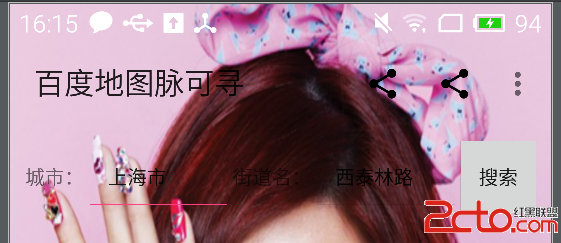
運行後會看到:4.4 上一切正常,而 5.0 上 Toolbar 是透明的,狀態欄卻呈現出一層灰色透明。
4.4 系統:
5.0 系統:
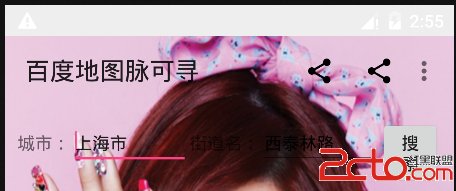
原因在於兩個版本的機制不同:4.4 支持的就是「透明狀態欄」這條路徑,把顏色設成透明即可達標;5.0 走的是「變色狀態欄」,單靠主題屬性無法得到預期結果,需要用代碼補一刀。
判斷 SDK 版本,在 5.0 及以上執行以下邏輯:
if (Build.VERSION.SDK_INT >= Build.VERSION_CODES.LOLLIPOP) {
    Window window = getWindow();
    window.clearFlags(WindowManager.LayoutParams.FLAG_TRANSLUCENT_STATUS);
    window.getDecorView().setSystemUiVisibility(
            View.SYSTEM_UI_FLAG_LAYOUT_FULLSCREEN | View.SYSTEM_UI_FLAG_LAYOUT_STABLE);
    window.addFlags(WindowManager.LayoutParams.FLAG_DRAWS_SYSTEM_BAR_BACKGROUNDS);
    window.setStatusBarColor(Color.TRANSPARENT);
}
幾行代碼做了四件事:清掉 4.4 風格的透明標誌、讓內容延伸到狀態欄下方、開啟系統欄背景繪製、最後把狀態欄顏色強制設為透明。運行後 4.4 與 5.0 都能拿到一致的透明效果:
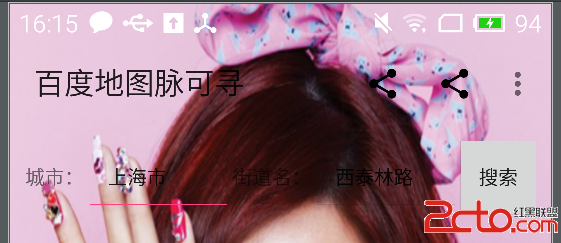
如果你追求的是嚴格意義的沉浸式(狀態欄平時隱藏、手勢喚醒),上面這套只解決了顏色問題,還需要配合 SYSTEM_UI_FLAG_HIDE_NAVIGATION、SYSTEM_UI_FLAG_FULLSCREEN、SYSTEM_UI_FLAG_IMMERSIVE_STICKY 這組標誌,並重寫 onWindowFocusChanged 在窗口重新獲得焦點時恢復隱藏狀態。兩者的目標不同:一個是視覺上的「隱藏」,一個是視覺上的「融合」,選錯方向會白忙一場。
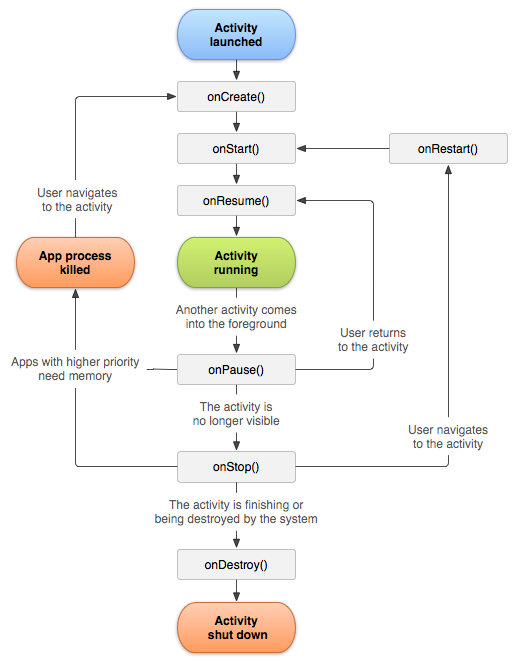 Android Activity 核心知識:生命週期、啟動模式、任務棧與數據傳遞
Android Activity 核心知識整理 Activity 是 Android 四大元件之一,也是使用者最直接感受到的介面載體。它負責顯示畫面、接收使用者操作,並透
 Android 應用啟動原理深度剖析
我們都知道,Android 是以 Activity 為基本單位的,但一個 Activity 究竟是如何被啟動的?這個問題的答案,就藏在源代碼裡。今天我們就從源碼出發,把
 Android 學習總結(4)——Android Studio 熟練使用技巧整理
前言本文以 Android Studio 2.1.1 為例,整理日常開發中常見的設定與技巧,適合想要更熟悉 Android Studio 的開發者參考。軟體下載Andro
 基於 Maven 創建 Android 應用的完整實踐
前言 在學會使用 Maven 建立 Java 程式之後,我們試著用 Maven 來建立 Android 程式。這裡先用 Maven 命令完成,這樣我們能清楚編譯器究竟為我