

編輯:關於 Android 程式設計
在 TV 上開發 GridView 時,焦點放大是非常普遍的效果。今天來談談這個效果的實作方案。實現方式有很多種,這裡只講其中一種簡單易懂的做法。先來看看效果圖:
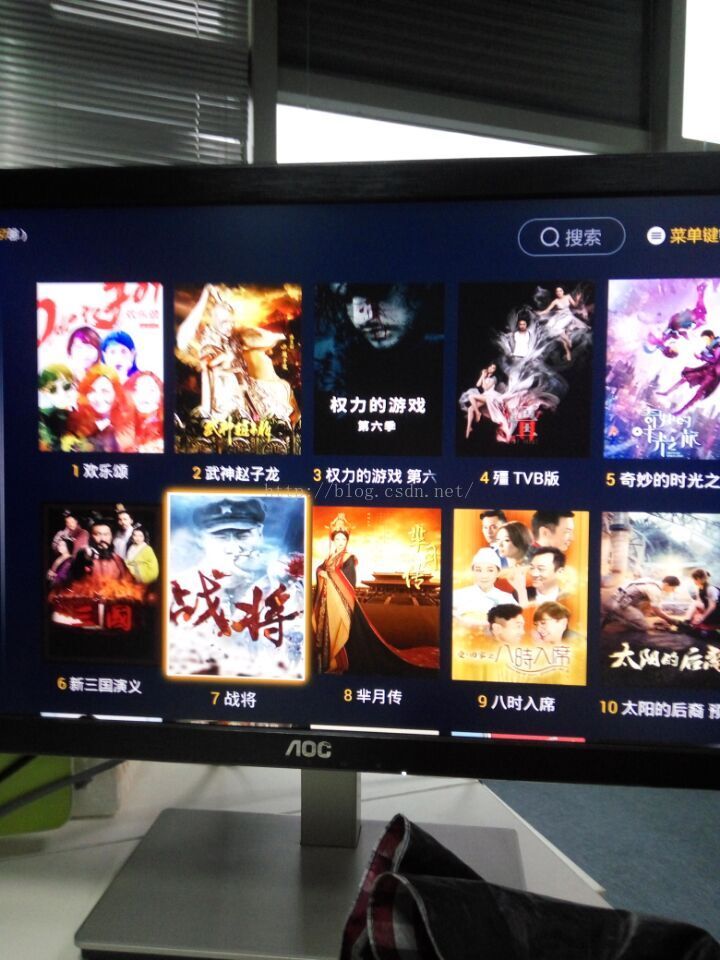
或許有人會想:選中哪個 item 就設置一張焦點框圖片不就實現了?其實沒那麼簡單,這個框是根據你選中的 item 動態畫上去的,而繪製的位置需要取得 item view 的坐標。我把涉及的知識點拆開逐一講解,再組合起來。首先說明如何把一個背景圖畫上去——我們知道自訂 view 是在 onDraw() 方法中繪製的:
public class CutomView extends View { private Paint mPaint; private Bitmap bitmap; public CutomView(Context context, AttributeSet attrs, int defStyleAttr) { super(context, attrs, defStyleAttr); } public CutomView(Context context, AttributeSet attrs) { super(context, attrs); mPaint = new Paint(); bitmap = BitmapFactory.decodeResource(getResources(), R.drawable.ic_launcher); } public CutomView(Context context) { super(context); // TODO Auto-generated constructor stub } @Override protected void onDraw(Canvas canvas) { super.onDraw(canvas); canvas.drawBitmap(bitmap, 100, 100, mPaint); } }
其實還有一個方法也能實現同樣的效果:
@Override protected void dispatchDraw(Canvas canvas) { super.dispatchDraw(canvas); canvas.drawBitmap(bitmap, 400, 400, mPaint); }
效果如下:
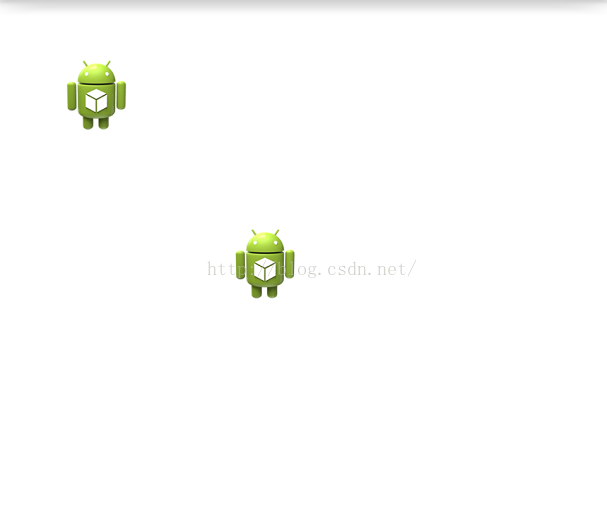
前者坐標點為 (100,100),後者為 (400,400),可見這兩個方法都能把資源透過 canvas 畫上去。dispatchDraw 通常用於容器 view,也就是具備 addView() 方法的 view,例如 RelativeLayout、LinearLayout、ListView、GridView 等。那焦點框該怎麼畫上去呢?它是一個 view 還是別的東西?若是 view 就得再自訂一個,當然也可以用 Drawable。先看 view 的繼承或實作關係:
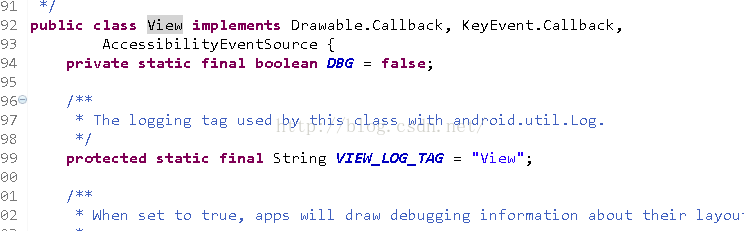
從圖中不難看出,view 實作了 Drawable.Callback 與 KeyEvent.Callback,前者關係到把圖片繪製到 view 上的相關方法,後者則關於遙控器事件。Drawable 的常用方法大致如下:
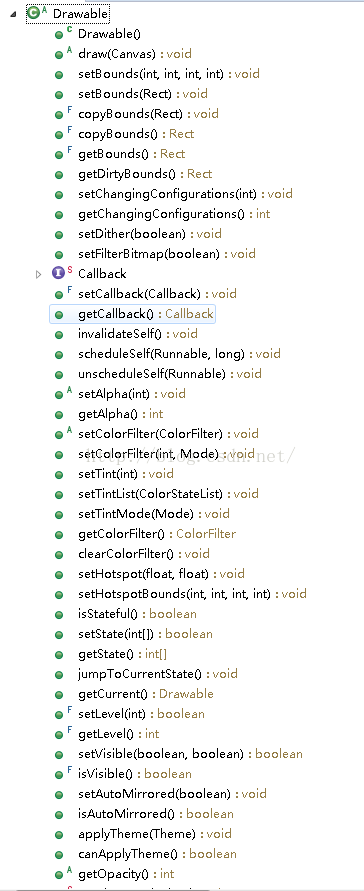
這些方法我們不可能全部弄懂或用到,這裡重點講 2 到 3 個:draw(Canvas canvas) 用於把 drawable 繪製到 view 上;setBounds(Rect bounds) 與 setBounds(int left, int top, int right, int bottom) 其實是同一個意思——要把一個 drawable 繪製到螢幕上,你必須知道要畫在哪個位置,而每個 view 本質上就是一個矩形,確定這個矩形也就確定了兩個點。於是自訂一個 RelativeLayout,透過上述方法把圖片畫上去:
public class CutomView extends RelativeLayout { private Paint mPaint; private Bitmap bitmap; private Drawable drawable; public CutomView(Context context, AttributeSet attrs, int defStyleAttr) { super(context, attrs, defStyleAttr); } public CutomView(Context context, AttributeSet attrs) { super(context, attrs); mPaint = new Paint(); drawable = getResources().getDrawable(R.drawable.topic_focus);//這是焦點框 } public CutomView(Context context) { super(context); // TODO Auto-generated constructor stub } @Override protected void dispatchDraw(Canvas canvas) { super.dispatchDraw(canvas); drawable.setBounds(100, 100, 500, 500); drawable.draw(canvas); } }
效果圖:
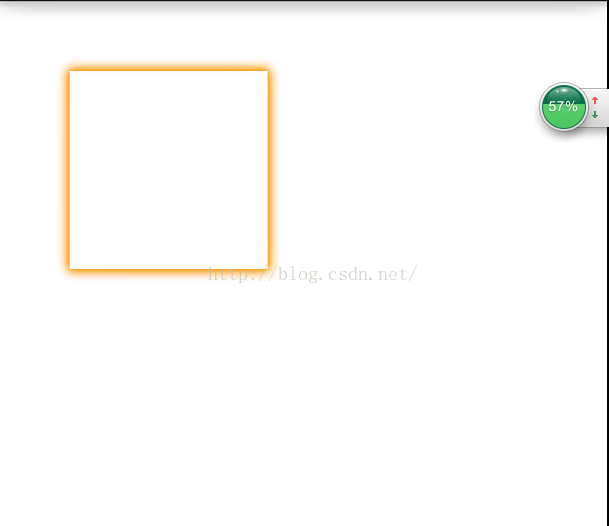
要達到 GridView 焦點放大的效果,關鍵是取得每個 item view 的坐標點,知道了坐標,再動態繪製焦點框就水到渠成了。取得 view 坐標通常有以下四種做法:
1:getLocationInWindow
這個坐標相對於當前的 Activity。做個實驗來取得坐標:
button = (Button) findViewById(R.id.button); button.setOnClickListener(new OnClickListener() { @Override public void onClick(View v) { int[] position = new int[2]; button.getLocationInWindow(position); Log.e(TAG,"getLocationInWindow:" + position[0] + "," + position[1]); } });
結果是 x=0,y=228,但我 button 的位置是:
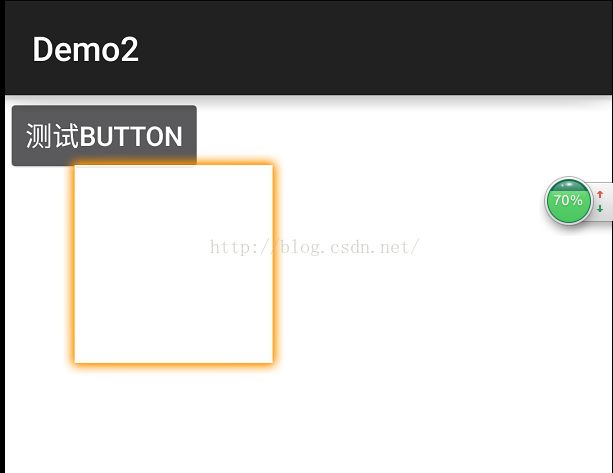
button 離父 view 左邊是 0、上邊也是 0(y 軸高度為 0),但打印出來卻是 228,說明它是相對於螢幕的。螢幕有狀態欄和標題欄,取得狀態欄高度:
Rect frame = new Rect(); getWindow().getDecorView().getWindowVisibleDisplayFrame(frame); int statusBarHeight = frame.top;
取得標題欄高度:
//statusBarHeight是上面所求的狀態欄的高度 int titleBarHeight = contentTop - statusBarHeight;
結果是 statusBarHeight 為 60,titleBarHeight 為 168,相加正好是 228,驗證了 getLocationInWindow() 是相對於螢幕而非父 view。
int[] position = new int[2]; button.getLocationOnScreen(position); 這個獲取 x、y 軸坐標的方式相同。
getGlobalVisibleRect
這個方法是透過 view 圍成的矩形來取得坐標:
Rect viewRect = new Rect(); button.getGlobalVisibleRect(viewRect); Log.e(TAG,"left="+viewRect.left+"top="+viewRect.top+"right="+viewRect.right+"bottom"+viewRect.bottom)
結果:left=0 top=228 right=353 bottom=372,同樣是相對於螢幕而言。
getLocalVisibleRect
Rect globeRect = new Rect(); button.getLocalVisibleRect(globeRect); Log.e(TAG,"left="+globeRect.left+"top="+globeRect.top+"right="+globeRect.right+"bottom="+globeRect.bottom);
這個結果說明它是相對於父 view 而言的,即子 view 的坐標。
分析到此,下面貼上完整的效果程式碼。
public class MainActivity extends Activity { private ZoneGridView gridview; private List datas; private MyAdapter adapter; private CustomImageView iv; private int[] ids={R.drawable.a,R.drawable.b,R.drawable.c,R.drawable.d,R.drawable.e,R.drawable.f,R.drawable.g,R.drawable.h ,R.drawable.i,R.drawable.j,R.drawable.x,R.drawable.y,R.drawable.r,R.drawable.w}; @Override protected void onCreate(Bundle savedInstanceState) { super.onCreate(savedInstanceState); setContentView(R.layout.activity_main); gridview = (ZoneGridView) findViewById(R.id.gridview); iv = (CustomImageView) findViewById(R.id.iv); initData(); adapter = new MyAdapter(); gridview.setAdapter(adapter); gridview.setClipToPadding(false); gridview.setSelected(true); gridview.setSelection(0); gridview.setSelector(android.R.color.transparent); gridview.setMySelector(R.drawable.topic_focus); gridview.setMyScaleValues(1.2f, 1.2f); } private void initData() { datas = new ArrayList(); for(int i=0;i
自訂的 GridView 中有一段關鍵程式碼:
@Override protected int getChildDrawingOrder(int childCount, int i) { if (position != -1) { if (i == childCount - 1) return position; if (i == position) return childCount - 1; } return i; } @Override public void bringChildToFront(View child) { position = indexOfChild(child); postInvalidate(); }
這段程式碼用來解決焦點框被上層 item 遮擋的問題。getChildDrawingOrder 用於改變子 view 的繪製順序,若要重寫它,必須先呼叫 setChildrenDrawingOrderEnabled(true) 來允許子類排序。
此外,自訂 GridView 的核心繪製邏輯如下:
public class ZoneGridView extends GridView { float mMyScaleX = 1.0f; float mMyScaleY = 1.0f; protected Rect mMySelectedPaddingRect = new Rect(); protected Drawable mMySelectedDrawable = null; protected View mMySelectedView = null; protected Rect mTmpSelectedRect = new Rect(); protected Rect mTmpGridViewRect = new Rect(); public ZoneGridView(Context contxt) { super(contxt); setChildrenDrawingOrderEnabled(true); setClipChildren(false); setClipToPadding(false); } public void setMySelector(int resId) { mMySelectedDrawable = getResources().getDrawable(resId); mMySelectedPaddingRect = new Rect(); mMySelectedDrawable.getPadding(mMySelectedPaddingRect); } @Override public void dispatchDraw(Canvas canvas) { super.dispatchDraw(canvas); if (mMySelectedDrawable == null) return; drawSelector(canvas); } protected void drawSelector(Canvas canvas) { View v = getSelectedView(); bringChildToFront(v); if (isFocused() && v != null) { scaleCurrentView(); if(v instanceof RelativeLayout){ RelativeLayout rl = (RelativeLayout) v; ImageView tmepView = (ImageView) rl.getChildAt(0); TextView tv = (TextView) rl.getChildAt(1); tv.setTextColor(Color.WHITE); Rect r = mTmpSelectedRect; tmepView.getGlobalVisibleRect(r); getGlobalVisibleRect(mTmpGridViewRect); r.offset(-mTmpGridViewRect.left, -mTmpGridViewRect.top); r.top -= mMySelectedPaddingRect.top+DensityUtil.dip2px(getContext(), 6); r.left -= mMySelectedPaddingRect.left+DensityUtil.dip2px(getContext(), 6); r.right += mMySelectedPaddingRect.right+DensityUtil.dip2px(getContext(), 6); r.bottom += mMySelectedPaddingRect.bottom+DensityUtil.dip2px(getContext(), 6); mMySelectedDrawable.setBounds(r); mMySelectedDrawable.draw(canvas); } } } public void setMyScaleValues(float scaleX, float scaleY) { mMyScaleX = scaleX; mMyScaleY = scaleY; } void scaleCurrentView(){ View v = getSelectedView(); unScalePrevView(); if(v != null){ mMySelectedView = v; mMySelectedView.setScaleX(mMyScaleX); mMySelectedView.setScaleY(mMyScaleY); } } void unScalePrevView(){ if(mMySelectedView != null){ mMySelectedView.setScaleX(1); mMySelectedView.setScaleY(1); mMySelectedView = null; } } }
 在 Ubuntu 上把 Crypto++ 移植到 Android 平台
前言 Crypto++ 是一個常用的 C++ 密碼學函式庫。若要在 Android 專案中使用它,可以透過 Android NDK 進行交叉編譯。官方 Wiki 提供了
 漫談 Android 系統(七):Log 系統的源碼追蹤(上)
前言 羅升陽的《Android 系統源代碼情景分析》裡講到過 log 最終是怎麼顯示出來的,但書上的描述畢竟停留在概念層面——代碼裡到底是如何落地的?這個問題值得細細追一
 Android 自定義 Adapter 完全解析:從 MVC 到實戰
一、MVC 與模板概念的理解 MVC 原本存在於 Desktop 程序中,M 指數據模型(Model),V 指用戶界面(View),C 則是控制器(Controller)
 自定義柱狀圖:帶生長動畫與點擊彈窗提示
專案裡要用到各種圖表。原本打算直接用 MPAndroidChart——這個庫確實強大,接入也快,但最終發現和設計稿差異太大,改起來還不如自己寫。於是就有了這份柱狀圖 de