

編輯:關於 Android 程式設計
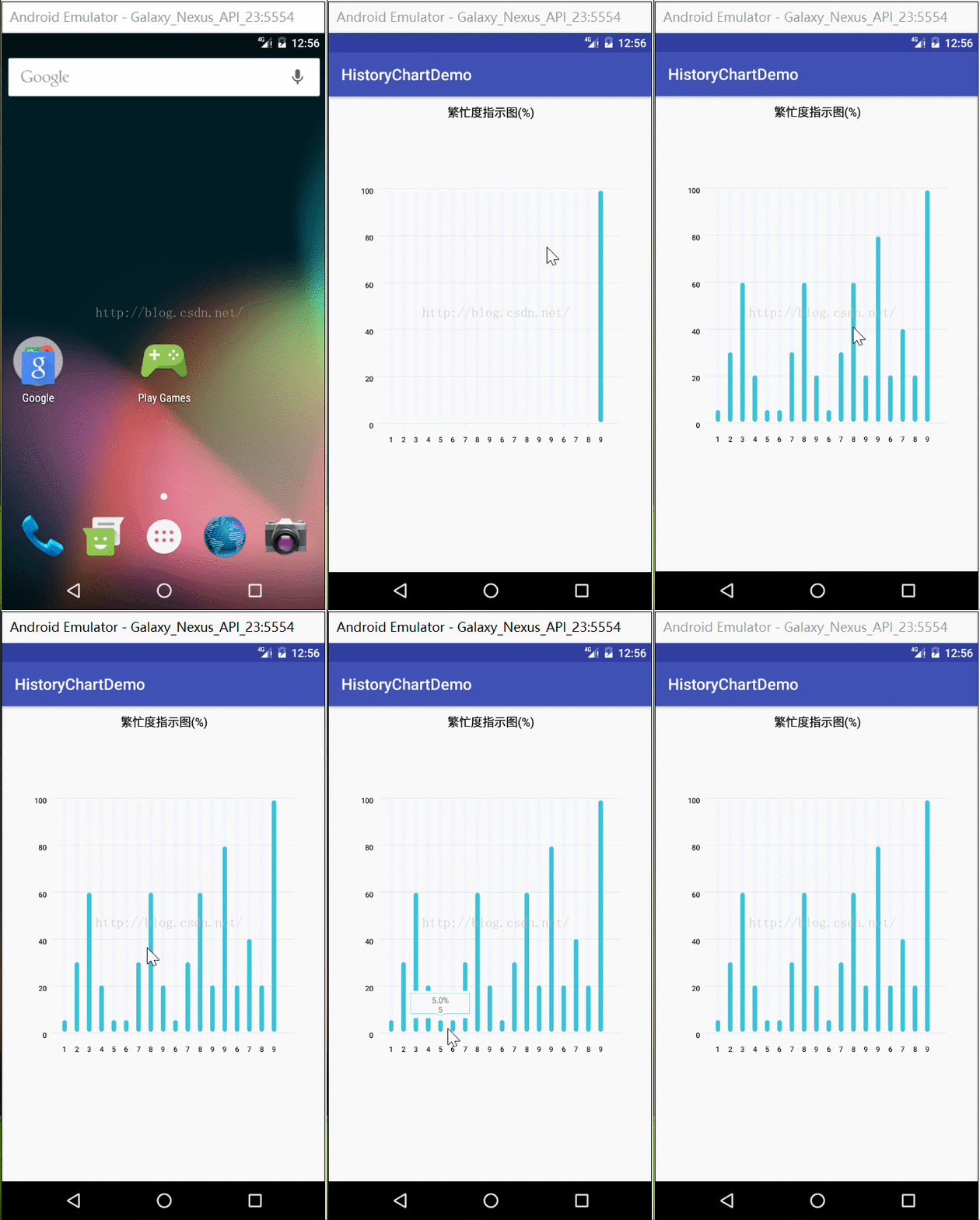
專案裡要用到各種圖表。原本打算直接用 MPAndroidChart——這個庫確實強大,接入也快,但最終發現和設計稿差異太大,改起來還不如自己寫。於是就有了這份柱狀圖 demo,具備三個特點:
1、根據數據個數動態決定柱子的數量
2、每根柱子帶有生長動畫
3、每根柱子可點擊,點擊彈出提示框顯示詳情,一段時間後自動消失
package com.example.histogram;

import android.content.Context;
import android.graphics.Canvas;
import android.graphics.Color;
import android.graphics.Paint;
import android.graphics.RectF;
import android.os.Handler;
import android.text.TextPaint;
import android.util.AttributeSet;
import android.view.MotionEvent;
import android.view.View;
import com.example.histogram.UI.UI;
import java.text.NumberFormat;

/**
 * 柱狀圖
 */
public class HistoGram extends View implements Runnable {
    private Handler handler = new Handler(); // 延時調度,驅動動畫
    private float animHeight;                // 動畫當前高度
    private Paint axisLinePaint;             // 坐標軸
    private Paint hLinePaint;                // 內部水平虛線
    private Paint textPaint;
    private Paint recPaint;                  // 柱子背景陰影
    private Paint dataPaint;                 // 柱子本體
    private Paint textPaint2;
    private Paint textPaint3;                // 坐標文字
    private Paint textPaint4;                // x 軸刻度線
    private String[] xTitleString;           // x 軸標籤
    private String[] yTitleString;           // y 軸標籤
    private String[] data;                   // 數據源
    private NumberFormat numberFormat;
    private float currentHeight;             // 由數據換算出的目標高度
    private int num = -1;                    // 柱子數量
    private float mRelativePxInHeight;       // 相對縱向比例
    private float mRelativePxInWidth;        // 相對橫向比例
    private OnChartClickListener listener;
    private int mDist;                       // 柱子間距

    public void setNum(int num) { this.num = num; invalidate(); }
    public void setData(String[] data) { this.data = data; invalidate(); }
    public void setxTitleString(String[] title) { this.xTitleString = title; invalidate(); }

    public HistoGram(Context context) { this(context, null); }
    public HistoGram(Context context, AttributeSet attrs) { this(context, attrs, 0); }
    public HistoGram(Context context, AttributeSet attrs, int defStyleAttr) {
        super(context, attrs, defStyleAttr);
        init(context, attrs);
    }

    private void init(Context context, AttributeSet attrs) {
        axisLinePaint = new Paint();
        hLinePaint = new Paint();
        textPaint = new Paint();
        recPaint = new Paint();
        dataPaint = new Paint();
        textPaint2 = new Paint();
        textPaint3 = new Paint();
        textPaint4 = new Paint();
        numberFormat = NumberFormat.getNumberInstance();
        numberFormat.setMinimumFractionDigits(3);

        axisLinePaint.setColor(Color.parseColor("#dbdde4"));
        hLinePaint.setARGB(51, 255, 255, 255);
        textPaint.setColor(Color.parseColor("#8593a1"));
        textPaint.setTextSize(UI.dip2px(getContext(), 12));
        recPaint.setColor(Color.parseColor("#f2f5fc"));
        dataPaint.setColor(Color.CYAN);
        textPaint2.setColor(Color.WHITE);
        textPaint2.setTextSize(UI.dip2px(getContext(), 12));
        textPaint3.setColor(Color.parseColor("#000000"));
        textPaint3.setTextSize(UI.dip2px(getContext(), 9));
        textPaint4.setColor(Color.parseColor("#8593a1"));
        textPaint4.setTextSize(UI.dip2px(getContext(), 6));

        axisLinePaint.setAntiAlias(true);
        hLinePaint.setAntiAlias(true);
        textPaint.setAntiAlias(true);
        recPaint.setAntiAlias(true);
        dataPaint.setAntiAlias(true);
        textPaint2.setAntiAlias(true);
        textPaint3.setAntiAlias(true);
        textPaint4.setAntiAlias(true);
    }

    @Override
    protected void onDraw(Canvas canvas) {
        super.onDraw(canvas);
        if (data == null || xTitleString == null || num < 0) return;

        Paint.FontMetrics metrics = textPaint3.getFontMetrics();
        int decent = (int) metrics.descent;
        float width = getWidth();
        float height = getHeight();
        // 依設計稿換算:圖中每 1px 對應實際的相對尺寸
        mRelativePxInHeight = height / 470;
        mRelativePxInWidth = width / 690;

        // y 軸刻度
        textPaint3.setTextAlign(Paint.Align.RIGHT);
        yTitleString = new String[]{"100", "80", "60", "40", "20", "0"};
        for (int i = 0; i < yTitleString.length; i++) {
            canvas.drawText(yTitleString[i], 88 * mRelativePxInWidth,
                    (72 + i * 56) * mRelativePxInHeight + decent, textPaint3);
        }

        // x 軸刻度與間距計算
        textPaint3.setTextAlign(Paint.Align.CENTER);
        textPaint4.setTextAlign(Paint.Align.CENTER);
        TextPaint textPaint = new TextPaint();
        textPaint.setColor(Color.parseColor("#000000"));
        textPaint.setTextSize(UI.dip2px(getContext(), 9));
        float totalWidth = 630 - 100; // 最左 100、最右 630
        mDist = (int) (totalWidth / (xTitleString.length + 1));
        for (int i = 0; i < xTitleString.length; i++) {
            canvas.drawLine((100 + (i + 1) * mDist) * mRelativePxInWidth, 348 * mRelativePxInHeight,
                    (100 + (i + 1) * mDist) * mRelativePxInWidth, 352 * mRelativePxInHeight, axisLinePaint);
            canvas.drawText(xTitleString[i], (100 + (i + 1) * mDist) * mRelativePxInWidth,
                    370 * mRelativePxInHeight, textPaint3);
        }

        // 柱子底層陰影
        for (int i = 0; i < num; i++) {
            RectF rectF = new RectF();
            rectF.left = 95 * mRelativePxInWidth + (i + 1) * mDist * mRelativePxInWidth;
            rectF.right = 105 * mRelativePxInWidth + (i + 1) * mDist * mRelativePxInWidth;
            rectF.top = 70 * mRelativePxInHeight;
            rectF.bottom = 338 * mRelativePxInHeight;
            canvas.drawRoundRect(rectF, 10, 10, recPaint);
        }

        // 橫向坐標線
        for (int i = 0; i < 6; i++) {
            canvas.drawLine(100 * mRelativePxInWidth, (66 + i * 56) * mRelativePxInHeight + decent,
                    630 * mRelativePxInWidth, (66 + i * 56) * mRelativePxInHeight + decent, axisLinePaint);
        }

        // 每次 onDraw 都延時 1ms 再刷新,形成連續增長的動畫
        handler.postDelayed(this, 1);
        for (int i = 0; i < num; i++) {
            RectF dataRectF = new RectF();
            dataRectF.left = 95 * mRelativePxInWidth + (i + 1) * mDist * mRelativePxInWidth;
            dataRectF.right = 105 * mRelativePxInWidth + (i + 1) * mDist * mRelativePxInWidth;
            dataPaint.setColor(Color.parseColor("#3ac2d9"));
            currentHeight = Float.parseFloat(data[num - 1 - i]);
            if (currentHeight == 0) {
                dataRectF.top = 346 * mRelativePxInHeight;
            } else if (currentHeight == 100) {
                dataRectF.top = 70 * mRelativePxInHeight;
            } else {
                if (animHeight >= currentHeight) {
                    dataRectF.top = 346 * mRelativePxInHeight - currentHeight / 100 * 276 * mRelativePxInHeight;
                } else {
                    dataRectF.top = 346 * mRelativePxInHeight - 276 * mRelativePxInHeight * (animHeight / 100);
                }
            }
            dataRectF.bottom = 346 * mRelativePxInHeight;
            // 最高處鉗制
            if (dataRectF.top < 70 * mRelativePxInHeight) dataRectF.top = 70 * mRelativePxInHeight;
            canvas.drawRoundRect(dataRectF, 10, 10, dataPaint);
        }
    }

    // 推進動畫進度
    @Override
    public void run() {
        animHeight += 1;
        if (animHeight >= 276 * mRelativePxInHeight) return;
        invalidate();
    }

    @Override
    public boolean onTouchEvent(MotionEvent event) {
        switch (event.getAction()) {
            case MotionEvent.ACTION_DOWN: {
                float x = event.getX();
                float y = event.getY();
                float leftx = 0;
                float rightx = 0;
                for (int i = 0; i < num; i++) {
                    // 每根柱子的可點擊範圍向兩側各擴半個間距,提升命中率
                    leftx = 95 * mRelativePxInWidth + (i + 1) * mDist * mRelativePxInWidth - mDist / 2 * mRelativePxInWidth;
                    rightx = 105 * mRelativePxInWidth + (i + 1) * mDist * mRelativePxInWidth + mDist / 2 * mRelativePxInWidth;
                    if (x < leftx) continue;
                    if (leftx <= x && x <= rightx) {
                        float top = 346 * mRelativePxInHeight
                                - Float.parseFloat(data[num - 1 - i]) / 100 * 276 * mRelativePxInHeight;
                        float bottom = 346 * mRelativePxInHeight;
                        if (y >= top && y <= bottom) {
                            // 回傳第幾根柱子、彈窗錨點坐標與百分比數值
                            if (listener != null) {
                                listener.onClick(i + 1, leftx + mDist / 2, top,
                                        Float.parseFloat(data[num - 1 - i]));
                            }
                            break;
                        }
                    }
                }
                break;
            }
            case MotionEvent.ACTION_MOVE: break;
            case MotionEvent.ACTION_UP: break;
        }
        return true;
    }

    /** 柱子點擊監聽 */
    public interface OnChartClickListener {
        void onClick(int num, float x, float y, float value);
    }

    public void setOnChartClickListener(OnChartClickListener listener) {
        this.listener = listener;
    }
}
<?xml version="1.0" encoding="utf-8"?>
<LinearLayout xmlns:android="https://schemas.android.com/apk/res/android"
    xmlns:tools="https://schemas.android.com/tools"
    android:id="@+id/activity_main"
    android:layout_width="match_parent"
    android:layout_height="match_parent"
    android:orientation="vertical"
    tools:context="com.example.histogram.MainActivity">
    <TextView
        android:layout_width="match_parent"
        android:layout_height="40dp"
        android:gravity="center"
        android:text="繁忙度指示圖(%)"
        android:textSize="15sp"
        android:textColor="#000000" />
    <com.example.histogram.HistoGram
        android:id="@+id/staticview"
        android:layout_width="400dp"
        android:layout_height="500dp"
        android:layout_gravity="center_horizontal"
        android:layout_marginBottom="14dp"
        android:layout_marginTop="5dp"/>
</LinearLayout>
點擊回調裡彈出 PopupWindow,並用 Handler 延時一秒自動關閉。
package com.example.histogram;

import android.os.Bundle;
import android.os.Handler;
import android.support.v7.app.AppCompatActivity;
import android.view.View;
import android.widget.PopupWindow;
import android.widget.TextView;

public class MainActivity extends AppCompatActivity {
    private PopupWindow mPopupWindow;

    @Override
    protected void onCreate(Bundle savedInstanceState) {
        super.onCreate(savedInstanceState);
        setContentView(R.layout.activity_main);
        final HistoGram histoGram = (HistoGram) findViewById(R.id.staticview);

        String[] data = {"100","20","40","20","80","20","60","30","5","20","60","30","5","5","20","60","30","5"};
        final String[] title = {"1","2","3","4","5","6","7","8","9","6","7","8","9","9","6","7","8","9"};

        histoGram.setNum(title.length);
        histoGram.setData(data);
        histoGram.setxTitleString(title);

        histoGram.setOnChartClickListener(new HistoGram.OnChartClickListener() {
            @Override
            public void onClick(int num, float x, float y, float value) {
                View inflate = View.inflate(MainActivity.this, R.layout.popupwindow, null);
                TextView textView = (TextView) inflate.findViewById(R.id.main_tv);
                textView.setText(value + "%\n" + title[num - 1]);
                if (mPopupWindow != null) mPopupWindow.dismiss();
                mPopupWindow = new PopupWindow(inflate, 140, 60, true);
                mPopupWindow.setTouchable(true);
                // 以被點擊柱子的頂部作為錨點,向上偏移避免遮擋
                mPopupWindow.showAsDropDown(histoGram,
                        (int) (x - 65),
                        (int) ((-histoGram.getHeight()) + y - 65));
                mPopupWindow.setBackgroundDrawable(getResources().getDrawable(R.mipmap.databg_busyness));
                new Handler().postDelayed(new Runnable() {
                    public void run() { mPopupWindow.dismiss(); }
                }, 1000);
            }
        });
    }
}
幾點實作心得:動畫的本質是「每次 onDraw 推進一點進度再 postDelayed 重繪」,不需要屬性動畫也能達到效果;所有坐標都按設計稿比例換算,換不同尺寸螢幕不會錯位;點擊熱區向兩側擴展半個間距,手指沒有那麼精準,命中率會明顯提升。另外記得在 View 銷毀時移除 Handler 的回調,避免洩漏。
 以 Android 2.3.5 為基礎:JNI 與 HAL 實作解析(上)
一、Android 系統中的 JNI 是什麼 JNI 的全稱是 Java Native Interface,是 Java 平台標準的一部分,作用是在 Java 程式碼與其
 Android AIDL 實作跨進程通信教學
在 Android 中,當不同進程需要互相呼叫方法或傳遞資料時,可以使用 AIDL。AIDL 全名為 Android Interface Definition Langu
 Android 安全加密系列:HTTPS 通訊與 SSL 憑證實作全解析
系列文章索引 Android 安全加密:對稱加密 Android 安全加密:非對稱加密 Android 安全加密:消息摘要 Message Digest Android
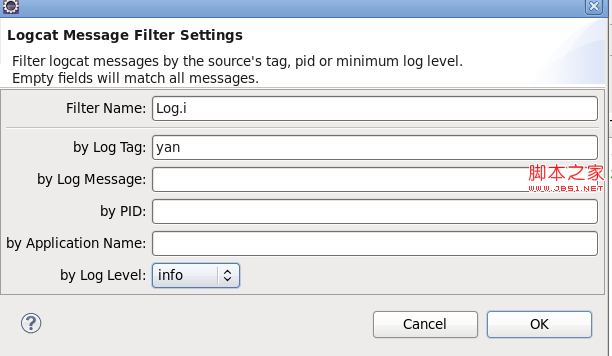 一分鐘上手:用 Logcat 除錯 Android 程式的完整步驟
Logcat 是 Android 開發中最實用的除錯工具之一,看似簡單,但每隔一段時間沒用,總會手忙腳亂地忘記怎麼設定。這裡就把 Logcat 的使用步驟完整記錄下來,以