

編輯:關於 Android 程式設計
現在愈來愈多 App 提供了主題切換、日夜模式切換的功能。仔細觀察你會發現,這類效果大多是在替換背景圖、背景色與文字顏色。要做得優雅,關鍵不在於換色本身,而在於「怎麼知道有哪些 View 需要換」。答案藏在 LayoutInflater 裡。
LayoutInflater 幾乎無所不在:Adapter 的 getView()、Fragment 的 onCreateView(),只要想把 layout.xml 變成 View 階層,就繞不開它。取得它的常見方式有四種:
// 1. 直接從 Context 拿系統服務
LayoutInflater inflater = (LayoutInflater) context.getSystemService(Context.LAYOUT_INFLATER_SERVICE);
View root = inflater.inflate(R.layout.view_layout, null);

// 2. 靜態工廠方法
LayoutInflater inflater = LayoutInflater.from(context);
View root = inflater.inflate(R.layout.view_layout, null);

// 3. Activity 的便捷方法
LayoutInflater inflater = getLayoutInflater();
View root = inflater.inflate(R.layout.view_layout, null);

// 4. View 的靜態方法
View root = View.inflate(context, R.layout.view_layout, null);
四種寫法最後都歸結到 inflate()。我們逐層看它是怎麼收斂的。
LayoutInflater.from() 只是方式 1 的包裝:
LayoutInflater LayoutInflater = (LayoutInflater) context.getSystemService(Context.LAYOUT_INFLATER_SERVICE);
return LayoutInflater;
Activity.getLayoutInflater() 則輾轉呼叫 PhoneWindow 的實作,而 PhoneWindow 在建構子中把 mLayoutInflater 初始化為 LayoutInflater.from(context)。View.inflate() 內部同样是先 from(context) 再 inflate()。
結論:只要傳入的 Context 是同一個,拿到的 LayoutInflater 就是同一個執行個體。這件事之所以重要,是因為 Factory 只能設定一次。
再看 Activity.setContentView():
public void setContentView(int layoutResID) {
    getWindow().setContentView(layoutResID);
    initActionBar();
}

// PhoneWindow
@Override
public void setContentView(int layoutResID) {
    if (mContentParent == null) {
        installDecor();
    } else {
        mContentParent.removeAllViews();
    }
    mLayoutInflater.inflate(layoutResID, mContentParent);
    ...
}
所以替 Activity 設定內容,走的也是同一條 LayoutInflater.inflate() 路徑。
LayoutInflater 內部定義了 Factory 與 Factory2 兩個介面,功能相同,Factory2 是 Factory 的延伸版本。Factory 只有一個方法:
public View onCreateView(String name, Context context, AttributeSet attrs);官方說明寫得很清楚:使用 LayoutInflater 產生 View 時,這個方法提供了一個 Hook 點,讓你能介入每個被建立的 View,甚至自訂標籤名稱(建議加上自己的套件名前綴以免與系統名稱衝突)。
三參數版本的 inflate() 會先用 getContext().getResources().getLayout(resource) 取得 XmlResourceParser,接著進入核心的 inflate(XmlPullParser, root, attachToRoot)。這個方法做的事是:遞迴解析 XML、依標籤名稱建立 View、組成階層後回傳。
流程大致如下:先用 Xml.asAttributeSet(parser) 取得屬性集合 attrs,接著迴圈找到根節點,取出標籤名稱。若名稱是 merge 就必須有合法的 root 且 attachToRoot 為 true;否則呼叫 createViewFromTag 建立暫時的根 View,再用 rInflate() 遞迴處理所有子節點,最後視情況 attach 到 root。
真正決定「這個 View 怎麼被造出來」的是 createViewFromTag():
View view;
if (mFactory2 != null) {
    view = mFactory2.onCreateView(parent, name, mContext, attrs);
} else if (mFactory != null) {
    view = mFactory.onCreateView(name, mContext, attrs);
} else {
    view = null;
}
if (view == null && mPrivateFactory != null) {
    view = mPrivateFactory.onCreateView(parent, name, mContext, attrs);
}
if (view == null) {
    if (-1 == name.indexOf('.')) {
        view = onCreateView(parent, name, attrs);
    } else {
        view = createView(name, null, attrs);
    }
}
優先順序很明確:Factory2、Factory、系統私有 Factory,最後才是系統預設流程(標籤名不含「.」時補上 android.view. 前綴)。也就是說,只要設定了 Factory,每個 View 被建立前都會經過我們的 onCreateView()。
這裡有個實務地雷:LayoutInflater 內部有一個 mFactorySet 旗標,預設為 false,一旦呼叫過 setFactory() 或 setFactory2() 就變成 true,再次設定會丟出例外。想換成別的 Factory,得先用反射把 mFactorySet 改回 false。這也是為什麼前面要強調「Context 相同則 LayoutInflater 相同」——你必須確保拿到的是同一個執行個體,才能設定成功。
既然每個 View 都會經過 onCreateView(),那個方法就是理想的切入點。做法可以整理成三步:
這樣做的優點是,主題切換不需要重建 Activity,也不必手動維護一份 View 清單;需要換色的元件在版面配置階段就已經被宣告並登記好了。缺點則是 Factory 一次設定無法更改,實作時要嘛自行管理更換邏輯,要嘛在應用啟動早期就完成設定。
理解到這一層,主題切換就不再是四處尋找 findViewById 的苦工,而是一個乾淨的、以 LayoutInflater 為中心的設計問題。
 Android 自定義氣泡彈窗實作:尖角方向與偏移量可控
氣泡彈窗常用於提示、引導與聊天泡泡等情境。若使用自定義 Layout 搭配 PopupWindow,就能自由控制尖角方向、偏移量與外觀樣式。自定義氣泡布局可建立一個 Bu
 Git 分支管理入門:從快照、HEAD 到合併
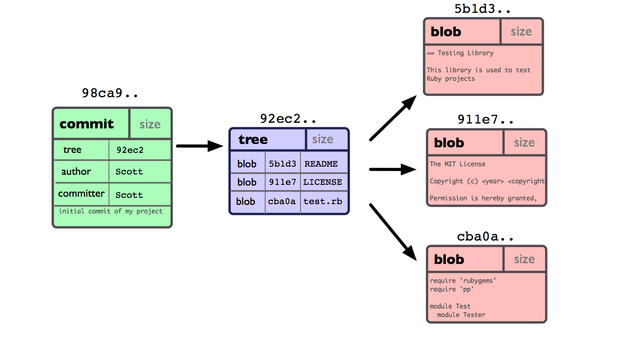
分支的核心概念 使用分支的好處,是可以從主線開發中分離出來,在不影響主分支的情況下進行新功能、實驗或緊急修復。完成後再合併回主線,讓開發流程更有彈性。 Git 的分支之所
 Android 果凍滑動效果 JellyScrollView 實作解析
在部分互動細節中,滑動後能帶有輕微阻尼並回到原位的效果,會讓操作更有層次感。本文介紹的 JellyScrollView,就是在 ScrollView 基礎上加入類似果凍的
 用 MultiType-Adapter 快速實現 RecyclerView 懸浮吸頂效果
MultiType-Adapter 打造懸浮吸頂 說明:當前版本適合搭配 RecyclerView 快速做出「展示型 UI」的懸浮吸頂效果,例如通訊錄的分組標題。由於實作