

編輯:關於 Android 程式設計
自 Android 3.0 起,ActionBar 成為應用程式列(App Bar)的預設形式,但它樣式固定、擴充不易。v7 兼容庫推出 Toolbar 後,開發者可以自由安排標題、導覽圖示、Logo 與選單,也能延續 ActionBar 的既有能力。
使用 v7 兼容庫時,Activity 需繼承 AppCompatActivity,才能取得 Toolbar 與 ActionBar 的支援。
MainActivity extends AppCompatActivity
在主題中關閉 windowActionBar 與 windowNoTitle,即可移除系統 ActionBar。建議只在需要自訂 App Bar 的 Activity 套用此主題,避免全域影響。
windowActionBar=false
windowNoTitle=true
Toolbar 高度通常沿用系統 ActionBar 高度。若想貼近 Material Design,可加上 4dp 左右的 elevation 陰影,並使用 colorPrimary 作為背景色。

Toolbar toolbar = findViewById(R.id.toolbar);
toolbar.setNavigationIcon(R.mipmap.ic_action_back);
toolbar.setLogo(R.mipmap.ic_launcher);
toolbar.setTitle("Toolbar");
toolbar.setSubtitle("Toolbar SubTitle");
setSupportActionBar(toolbar);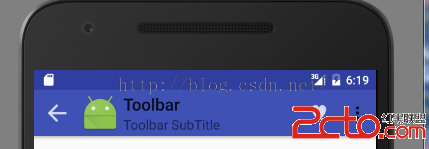
此時標題與 overflow 圖示顏色可能不一致,可在主題中統一設定 textColorPrimary 與 textColorSecondary。
android:textColorPrimary=@android:color/white
android:textColorSecondary=@android:color/white


設定為 App Bar 後,可透過 getSupportActionBar() 操作返回鍵、Logo、標題等。
android.support.v7.app.ActionBar actionBar = getSupportActionBar();
actionBar.setDisplayHomeAsUpEnabled(true);
在選單資源中定義 item,並使用 showAsAction 控制是否顯示於 Toolbar;接著在 onCreateOptionsMenu 中 inflate,在 onOptionsItemSelected 中處理點擊。
長列表若需要多選操作,可搭配 Contextual Action Mode。以下示範以 RecyclerView 取代 ListView,自行處理長按、選取與刪除。
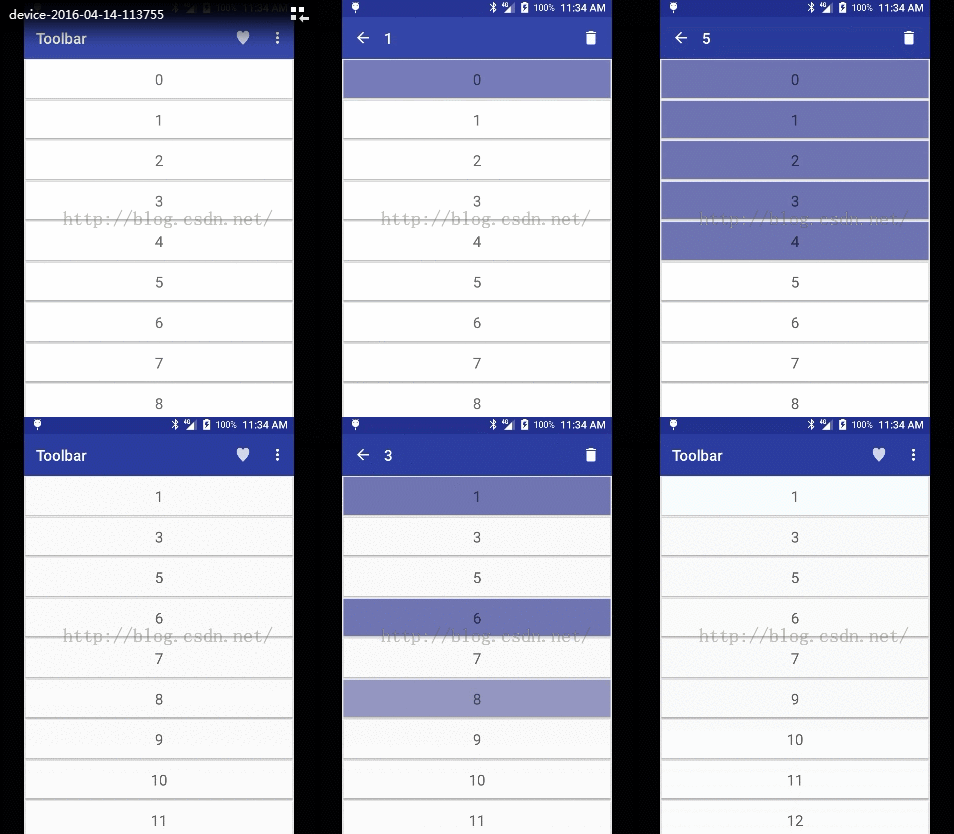

先建立 item 版面與 Adapter,在 ViewHolder 中綁定點擊與長按事件,再透過介面把事件回傳給 Activity。
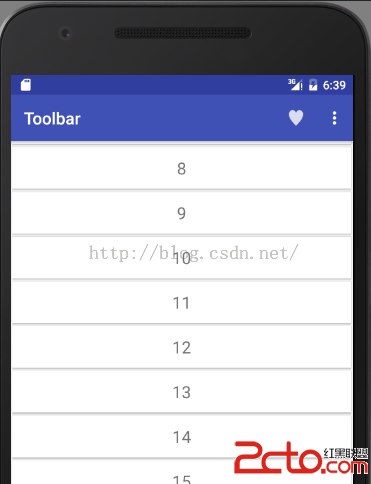

長按時呼叫 startSupportActionMode 建立操作列,並以 SparseBooleanArray 記錄被選取的位置。每次切換選取,呼叫 notifyItemChanged 讓 onBindViewHolder 重新套用背景色。

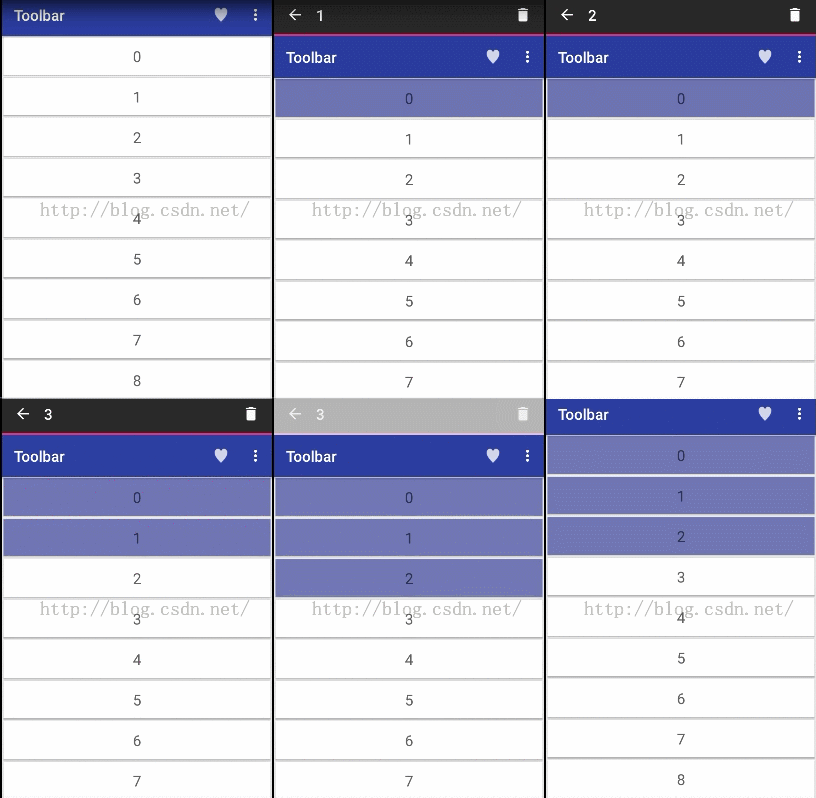
若出現兩個 ActionBar,或操作列背景與主題不符,可加入 windowActionModeOverlay 與 actionModeBackground。
windowActionModeOverlay=true
actionModeBackground=@color/colorPrimary
操作列關閉時,要清除選取狀態並刷新項目,避免殘留底色。
刪除多個項目時,位置會因列表重排而改變。可將欲刪除的位置由大到小排序,再依序移除,避免前面項目位移造成錯誤。
Collections.sort(positions, (lhs, rhs) -> rhs - lhs);
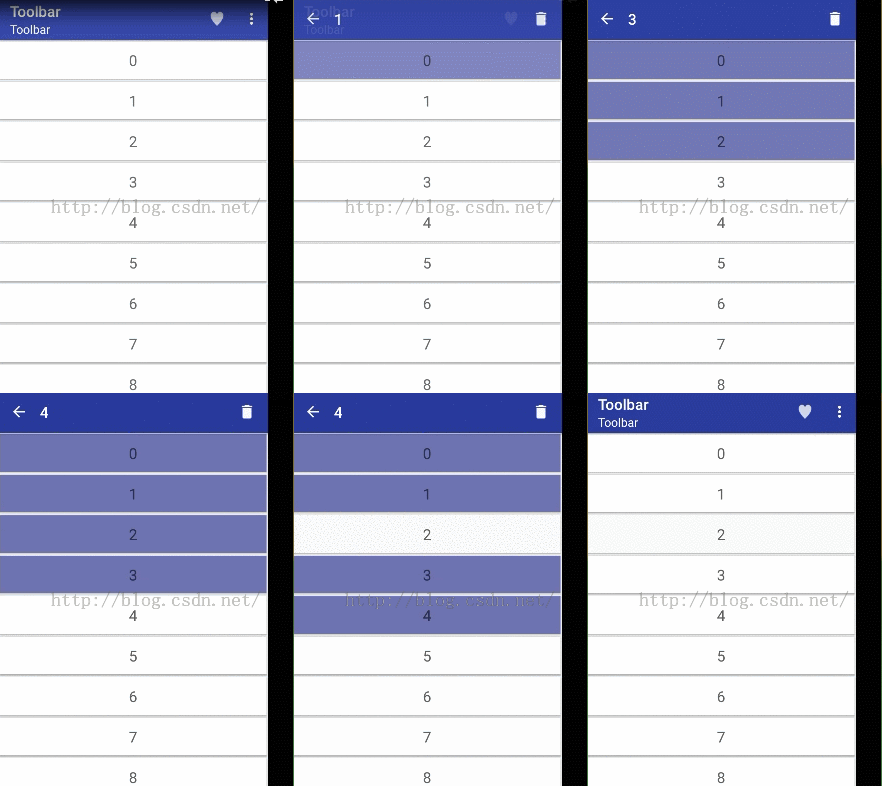

Toolbar 與 RecyclerView 的組合,讓 App Bar 與列表互動更靈活。後續也可延伸探討其他 Support Library 元件。
 RecyclerView 多選、全選與批量刪除實作
在 RecyclerView 中實作多選、單選、全選、反選與批量刪除,是常見的列表管理需求。關鍵在於如何維護每一列的選中狀態,並讓界面與數據保持一致。 界面結構 列
 Android 源碼:Activity 的啟動流程全解析
本文梳理一次 Activity 從 startActivity 到真正創建、啟動的完整源碼流程。 1. 從 startActivity 說起 啟動代碼很簡單: Inten
 安卓手機必備軟體推薦:11 個分類精選清單
用安卓手機也有一段時間了。買來之後最常待的地方就是電子市場——和新電腦一樣,我最愛折騰的就是軟體。前前後後裝了 85 個 App,有驚喜也有失望。趁這機會把真正值得留下的
 Android 進程保活招式大全:優先級提升與死後拉活的方案全景總結
除了微信、手機 QQ 這類有強需求支撐的應用,市面上大多數 App 都得面對同一個問題:進程隨時可能被使用者或廠商系統結束。本文把 Android 進程保活的手段系統性地