

編輯:關於 Android 程式設計
說到傳感器,種類可謂繁多,加速度、光照、磁傳感器等等不一而足。智能手機之所以「智能」,這些傳感器功不可沒。本文將帶大家動手體驗光照、加速度與磁傳感器這三種常見傳感器。
新建工程 emSensorStudy,主界面布局如下:
添加 LightSensor、AccelerSensor、MagneticSensor 三個 Activity,並修改 MainActivity:
package com.jared.emsensorsstudy;
import android.content.Intent;
import android.os.Bundle;
import android.support.v7.app.AppCompatActivity;
import android.view.View;
import android.widget.Button;
public class MainActivity extends AppCompatActivity {
private Button startLightSensorBtn;
private Button startAccelerSensorBtn;
private Button startMagneticSensorBtn;
@Override protected void onCreate(Bundle savedInstanceState) {
super.onCreate(savedInstanceState);
setContentView(R.layout.activity_main);
startLightSensorBtn = (Button) findViewById(R.id.startLightSensor);
startAccelerSensorBtn = (Button) findViewById(R.id.startAccelerSensor);
startMagneticSensorBtn = (Button) findViewById(R.id.startMagneticSensor);
startLightSensorBtn.setOnClickListener(new myOnClickListener());
startAccelerSensorBtn.setOnClickListener(new myOnClickListener());
startMagneticSensorBtn.setOnClickListener(new myOnClickListener());
}
private class myOnClickListener implements View.OnClickListener {
@Override public void onClick(View view) {
switch (view.getId()) {
case R.id.startAccelerSensor:
startActivity(new Intent(getApplicationContext(), AccelerSensor.class)); break;
case R.id.startLightSensor:
startActivity(new Intent(getApplicationContext(), LightSensor.class)); break;
case R.id.startMagneticSensor:
startActivity(new Intent(getApplicationContext(), MagneticSensor.class)); break;
default: break;
}
}
}
}
先修改布局,用一個 TextView 顯示光照強度:
LightSensor 代碼如下:
package com.jared.emsensorsstudy;
import android.content.Context;
import android.hardware.Sensor;
import android.hardware.SensorEvent;
import android.hardware.SensorEventListener;
import android.hardware.SensorManager;
import android.os.Bundle;
import android.support.v7.app.AppCompatActivity;
import android.widget.TextView;
public class LightSensor extends AppCompatActivity {
private SensorManager sensorManager;
private TextView lightLevel;
@Override protected void onCreate(Bundle savedInstanceState) {
super.onCreate(savedInstanceState);
setContentView(R.layout.activity_light_sensor);
lightLevel = (TextView) findViewById(R.id.light_level);
initWithLight();
}
@Override protected void onDestroy() {
super.onDestroy();
if (sensorManager != null) { sensorManager.unregisterListener(listener); }
}
public void initWithLight() {
sensorManager = (SensorManager) getSystemService(Context.SENSOR_SERVICE);
Sensor sensor = sensorManager.getDefaultSensor(Sensor.TYPE_LIGHT);
sensorManager.registerListener(listener, sensor, SensorManager.SENSOR_DELAY_NORMAL);
}
private SensorEventListener listener = new SensorEventListener() {
@Override public void onSensorChanged(SensorEvent sensorEvent) {
float value = sensorEvent.values[0];
lightLevel.setText("Currrent light level is " + value + "lx");
}
@Override public void onAccuracyChanged(Sensor sensor, int i) { }
};
}
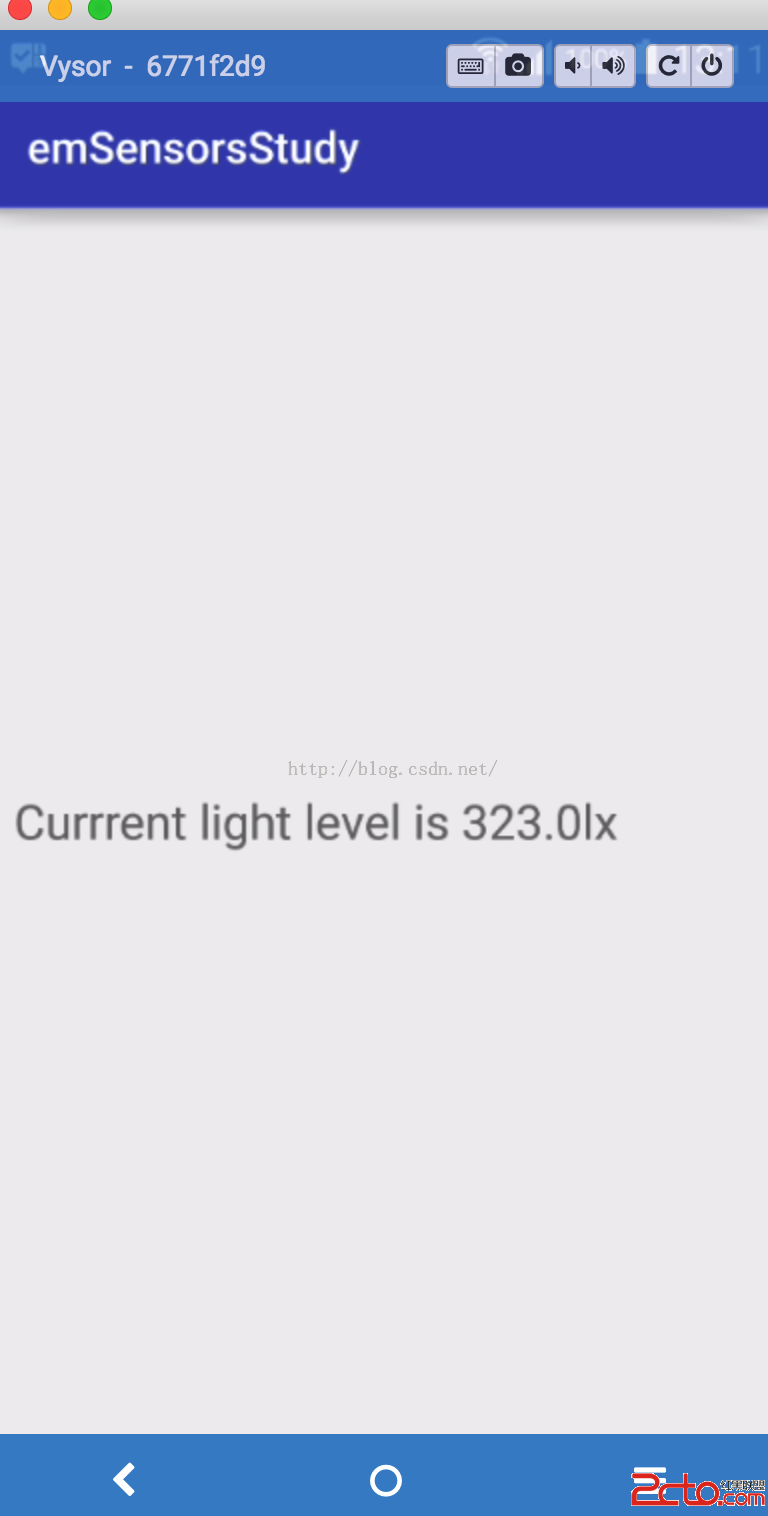
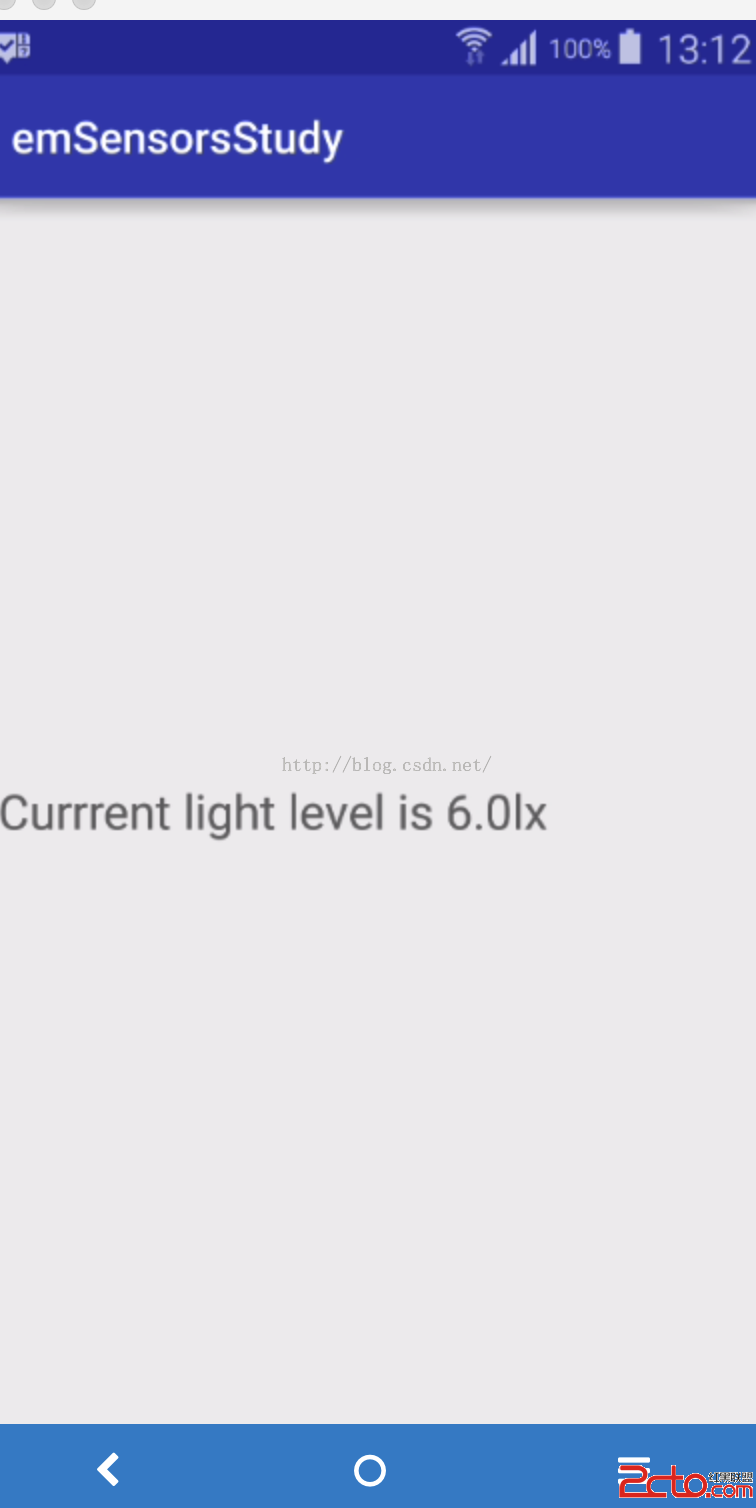
這裡先通過 getSystemService 獲取 SensorManager,再註冊監聽器。當傳感器值變化時會回調 onSensorChanged。運行後用手遮住聽筒附近的傳感器,即可看到數值明顯變化。
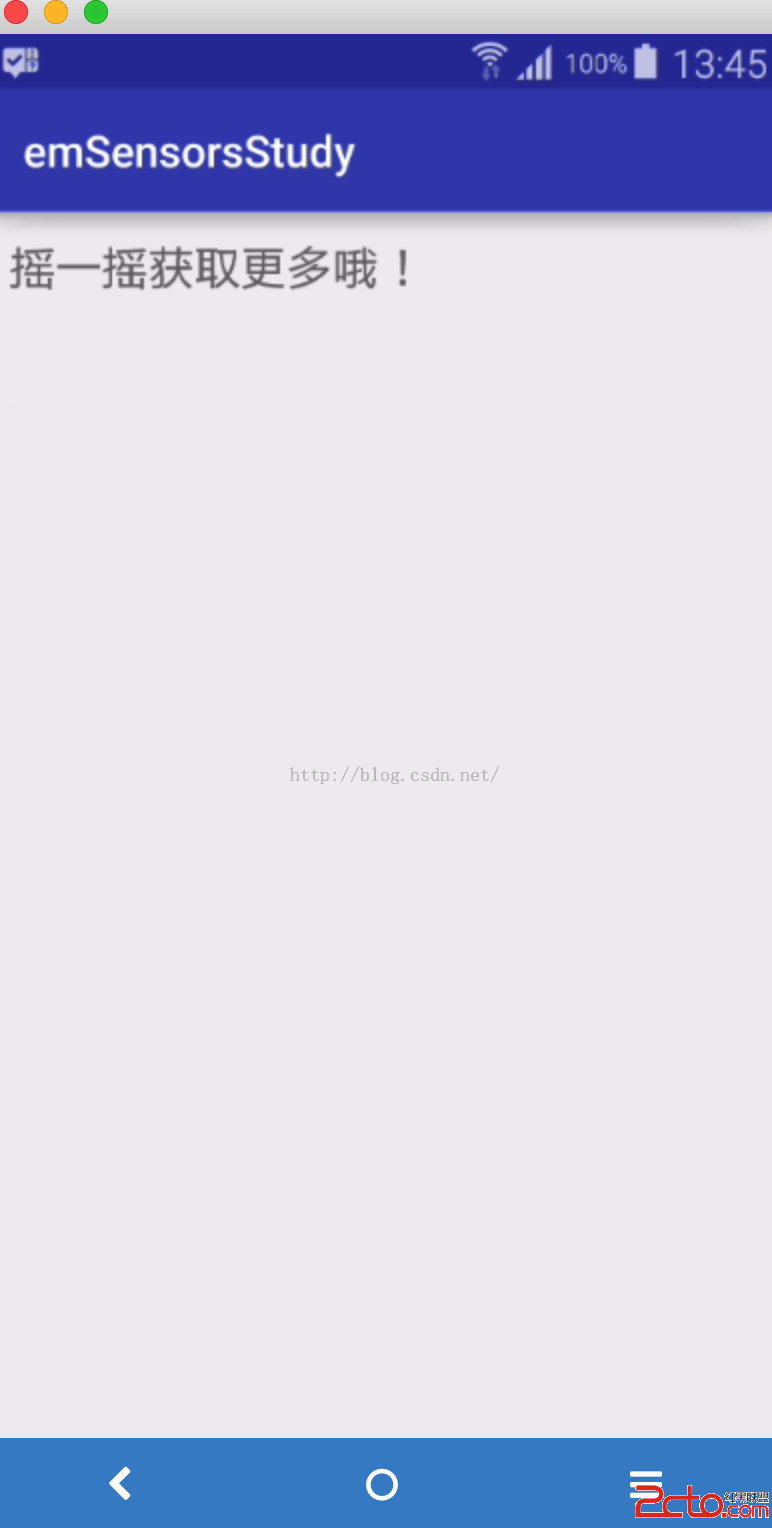
接下來實現微信「搖一搖」效果,並在成功時觸發震動。修改布局如下:
package com.jared.emsensorsstudy;
import android.content.Context;
import android.hardware.Sensor;
import android.hardware.SensorEvent;
import android.hardware.SensorEventListener;
import android.hardware.SensorManager;
import android.os.Bundle;
import android.os.Vibrator;
import android.support.v7.app.AppCompatActivity;
import android.widget.TextView;
public class AccelerSensor extends AppCompatActivity {
private SensorManager sensorManager;
private TextView shackPhone;
private Vibrator vibrator;
@Override protected void onCreate(Bundle savedInstanceState) {
super.onCreate(savedInstanceState);
setContentView(R.layout.activity_acceler_sensor);
shackPhone = (TextView) findViewById(R.id.shack);
initWithAcceler();
}
@Override protected void onDestroy() {
super.onDestroy();
if (sensorManager != null) { sensorManager.unregisterListener(listener); }
}
private void initWithAcceler() {
sensorManager = (SensorManager) getSystemService(Context.SENSOR_SERVICE);
Sensor sensor = sensorManager.getDefaultSensor(Sensor.TYPE_ACCELEROMETER);
sensorManager.registerListener(listener, sensor, SensorManager.SENSOR_DELAY_NORMAL);
vibrator = (Vibrator) getSystemService(Context.VIBRATOR_SERVICE);
}
private SensorEventListener listener = new SensorEventListener() {
@Override public void onSensorChanged(SensorEvent sensorEvent) {
float xValue = Math.abs(sensorEvent.values[0]);
float yValue = Math.abs(sensorEvent.values[1]);
float zValue = Math.abs(sensorEvent.values[2]);
int medumValue = 19;
if (xValue > medumValue || yValue > medumValue || zValue > medumValue) {
vibrator.vibrate(200);
shackPhone.setText("恭喜你搖一搖成功,新年快樂!");
}
}
@Override public void onAccuracyChanged(Sensor sensor, int i) { }
};
}
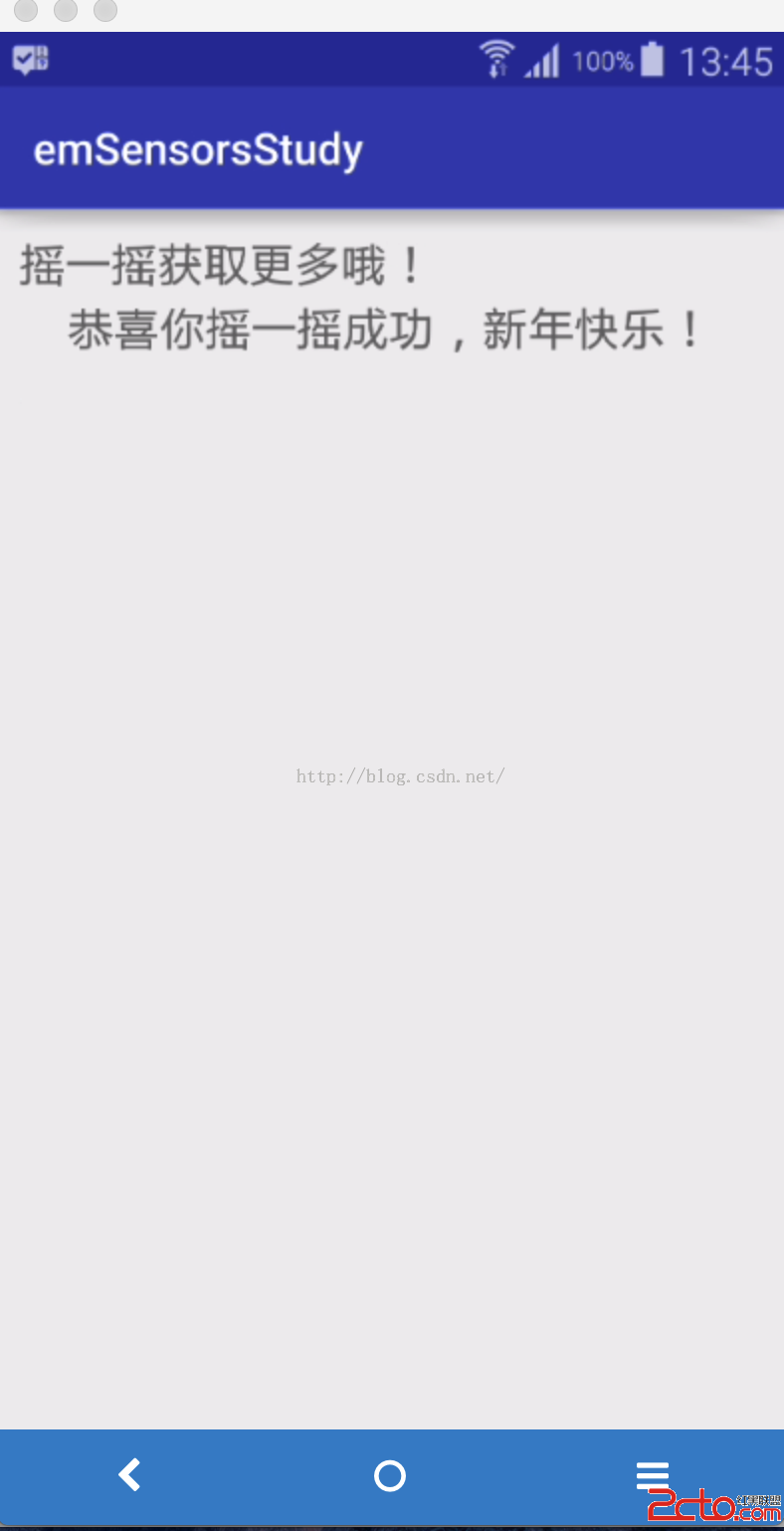
代碼與光照傳感器類似,只是當三個方向的加速度絕對值大於 19 時即判定為搖動,此時觸發震動並更新提示文字。
最後實現一個指南針(Compass)。先在布局中放置一張指北針圖片:
MagneticSensor 代碼如下:
package com.jared.emsensorsstudy;
import android.content.Context;
import android.hardware.Sensor;
import android.hardware.SensorEvent;
import android.hardware.SensorEventListener;
import android.hardware.SensorManager;
import android.os.Bundle;
import android.support.v7.app.AppCompatActivity;
import android.view.animation.Animation;
import android.view.animation.RotateAnimation;
import android.widget.ImageView;
public class MagneticSensor extends AppCompatActivity {
private SensorManager sensorManager;
private ImageView compassImage;
@Override protected void onCreate(Bundle savedInstanceState) {
super.onCreate(savedInstanceState);
setContentView(R.layout.activity_magnetic_sensor);
compassImage = (ImageView) findViewById(R.id.compass_img);
initWithCompass();
}
@Override protected void onDestroy() {
super.onDestroy();
sensorManager.unregisterListener(listener);
}
private void initWithCompass() {
sensorManager = (SensorManager) getSystemService(Context.SENSOR_SERVICE);
Sensor magneticSensor = sensorManager.getDefaultSensor(Sensor.TYPE_MAGNETIC_FIELD);
Sensor acclerSensor = sensorManager.getDefaultSensor(Sensor.TYPE_ACCELEROMETER);
sensorManager.registerListener(listener, magneticSensor, SensorManager.SENSOR_DELAY_GAME);
sensorManager.registerListener(listener, acclerSensor, SensorManager.SENSOR_DELAY_GAME);
}
private SensorEventListener listener = new SensorEventListener() {
float[] acclerValues = new float[3];
float[] magneticValues = new float[3];
private float lastRotateDegree;
@Override public void onSensorChanged(SensorEvent sensorEvent) {
switch (sensorEvent.sensor.getType()) {
case Sensor.TYPE_ACCELEROMETER: acclerValues = sensorEvent.values.clone(); break;
case Sensor.TYPE_MAGNETIC_FIELD: magneticValues = sensorEvent.values.clone(); break;
default: break;
}
float[] values = new float[3];
float[] R = new float[9];
// 調用 getRotationMatrix 獲得變換矩陣 R
SensorManager.getRotationMatrix(R, null, acclerValues, magneticValues);
SensorManager.getOrientation(R, values);
// 得到的 values 為弧度,轉換為角度
float rotateDegree = -(float) Math.toDegrees(values[0]);
if (Math.abs(rotateDegree - lastRotateDegree) > 2) {
RotateAnimation animation = new RotateAnimation(lastRotateDegree, rotateDegree, Animation.RELATIVE_TO_SELF, 0.5f, Animation.RELATIVE_TO_SELF, 0.5f);
animation.setFillAfter(true);
compassImage.startAnimation(animation);
lastRotateDegree = rotateDegree;
}
}
@Override public void onAccuracyChanged(Sensor sensor, int i) { }
};
}
這裡同時使用加速度傳感器與磁傳感器來計算方位——因為官方已不推薦單獨使用方向傳感器。通過 getRotationMatrix 與 getOrientation 得到方位角,再驅動指北針圖片旋轉即可。
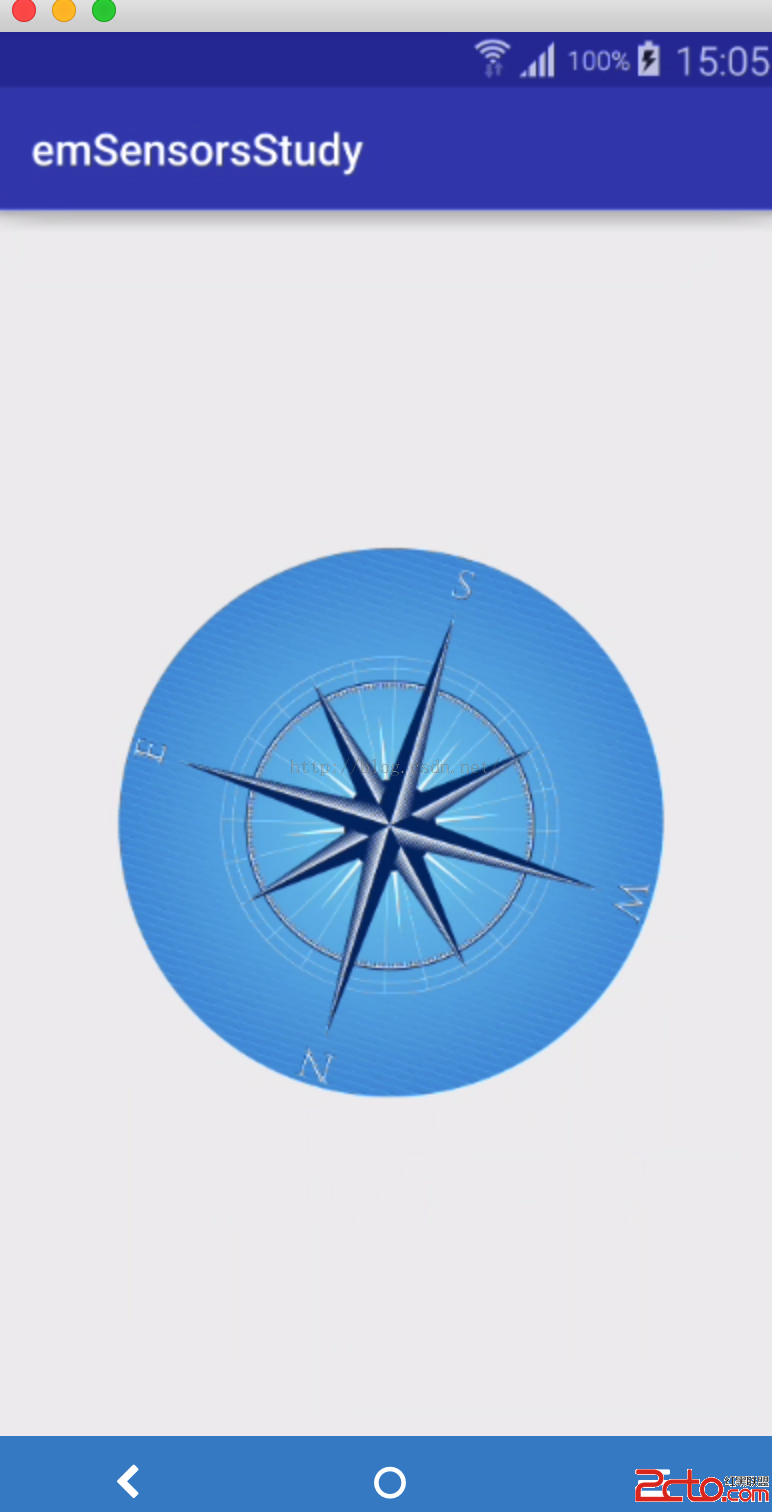
傳感器的初體驗就先記錄到這裡。
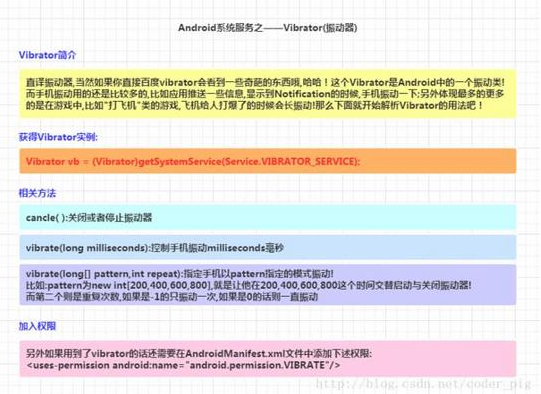 Android 振動器 Vibrator 用法入門與實戰示例
振動反饋是提升手機應用互動質感的小細節,而 Android 的 Vibrator 類正是實現這一切的入口。本文從獲取實例講起,梳理常用方法,最後動手做一個能切換振動節奏的
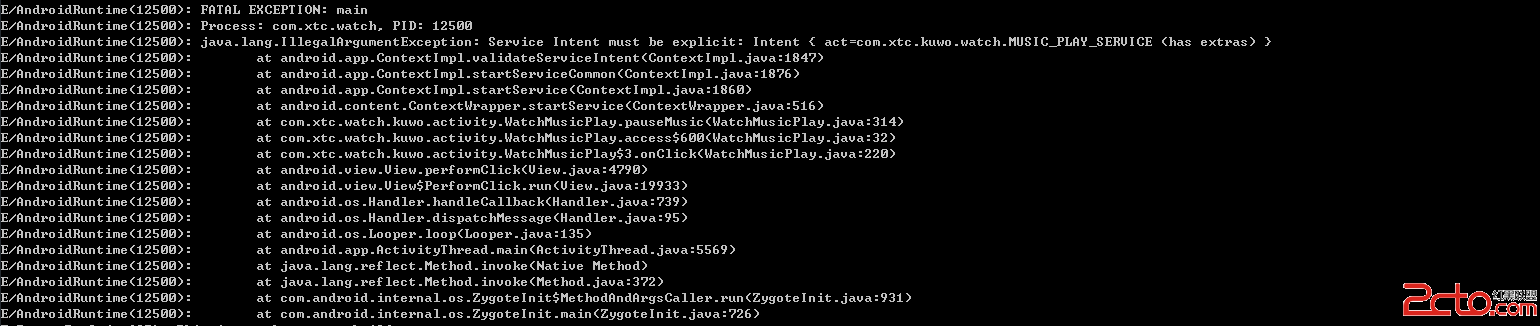 我的 Android 進階之旅:解決 Android 5.0 的「Service Intent must be explicit」崩潰
1. 錯誤描述 同一份程式碼,在 Android 4.4 的小米 4 上跑得好好的,換到 Android 5.1 的華為 P7 上卻直接閃退。Logcat 給出的訊息是:
 Android Fragment 嵌套報錯解析
在 Fragment 中嵌套另一個 Fragment 時,若在構造函數中取得 getChildFragmentManager,常會引發錯誤。原因在於此時 Fragment
 微信小程序首頁資料初始化失敗怎麼辦?加一個臨時引導頁就好
一、問題是什麼 使用者第一次進入小程序時,我們通常得先拿到 openid / unionid 作為唯一識別,再跟後端換取使用者資料來初始化首頁。但當請求需要使用者先點擊「