

編輯:關於 Android 程式設計
本文透過一個有趣的圖像像素操作小範例,帶大家認識 Android 中 Bitmap 與触摸事件的結合玩法:用手指在圖片上滑過的地方「擦除」頂層圖像,讓底層圖像隨之顯現出來。
核心思路是「圖層覆蓋」:在布局中把兩張圖上下堆疊,底層是一張圖(例如內衣圖),頂層覆蓋另一張圖(例如外衣圖)。透過畫筆對頂層圖片做像素級處理——凡是手指觸摸經過的座標,就將其設為透明色(Color.TRANSPARENT)。由於頂層被「擦」出透明區域,底層的圖片便自然透顯出來,從而達到「擦除揭示」的視覺效果。
<RelativeLayout
    android:layout_height="match_parent"
    android:layout_width="match_parent"
    xmlns:android="https://schemas.android.com/apk/res/android">

    <ImageView
        android:layout_height="wrap_content"
        android:layout_width="wrap_content"
        android:src="@drawable/aneiyi" /> <!-- 底層圖片 -->

    <ImageView
        android:id="@+id/iv"
        android:layout_height="wrap_content"
        android:layout_width="wrap_content"
        android:src="@drawable/awaiyi" /> <!-- 頂層被擦除的圖片 -->
</RelativeLayout>
關鍵在於建立一份與原圖同尺寸的 Bitmap 副本,並在 ACTION_MOVE 事件中,把手指所在座標周圍一小圈範圍內的像素逐一設為透明,再刷新 ImageView:
public class MainActivity extends Activity {
    private Bitmap bmCopy;
    private ImageView iv;

    @Override
    protected void onCreate(Bundle savedInstanceState) {
        super.onCreate(savedInstanceState);
        setContentView(R.layout.activity_main);

        Bitmap bmSrc = BitmapFactory.decodeResource(getResources(), R.drawable.awaiyi);
        // 1. 建立與原圖一模一樣大小的 bitmap 副本
        bmCopy = Bitmap.createBitmap(bmSrc.getWidth(), bmSrc.getHeight(), bmSrc.getConfig());
        // 2. 建立畫筆
        Paint paint = new Paint();
        // 3. 建立畫板
        Canvas canvas = new Canvas(bmCopy);
        // 4. 把原圖畫到副本上
        canvas.drawBitmap(bmSrc, new Matrix(), paint);

        iv = (ImageView) findViewById(R.id.iv);
        iv.setOnTouchListener(new OnTouchListener() {
            @Override
            public boolean onTouch(View v, MotionEvent event) {
                switch (event.getAction()) {
                    case MotionEvent.ACTION_MOVE:
                        int x = (int) event.getX();
                        int y = (int) event.getY();
                        // 以觸點為圓心,把半徑 5 像素範圍內的點設為透明
                        for (int i = -5; i <= 5; i++) {
                            for (int j = -5; j <= 5; j++) {
                                if (Math.sqrt(i * i + j * j) <= 5) {
                                    // 防止座標越界
                                    if (x + i < bmCopy.getWidth() && y + j < bmCopy.getHeight()
                                            && x + i >= 0 && y + j >= 0) {
                                        // 把指定座標的像素設為透明色
                                        bmCopy.setPixel(x + i, y + j, Color.TRANSPARENT);
                                        // 刷新顯示最新的圖片
                                        iv.setImageBitmap(bmCopy);
                                    }
                                }
                            }
                        }
                        break;
                }
                return true;
            }
        });
    }
}
程式邏輯拆解如下:先在建立階段產生一份可寫入的 Bitmap 副本 bmCopy,並用 Canvas 把原圖繪製上去;接著在触摸事件中,以手指當前座標為圓心,透過雙重迴圈遍歷半徑 5 像素的圓形範圍,用 Math.sqrt(i*i + j*j) <= 5 判斷是否落在圓內,命中者再以 setPixel 逐一設為 Color.TRANSPARENT。每次改動後呼叫 setImageBitmap 刷新,就能得到跟手的「擦除」效果。

這個小範例雖然簡單,卻很能說明 Bitmap 像素操作與触摸事件結合的奧妙。若把透明筆刷換成其他顏色、調整筆刷半徑,或改用更平滑的繪製方式(例如 Porter-Duff 模式配合 Path),還能延伸出手繪塗鴉、馬賽克刮刮樂等更多有趣的互動特效。
 Android 觸摸事件分發機制全解析:源碼、四種情況與點擊事件來源
Android 中的事件分為按鍵事件與觸摸事件,本文聚焦觸摸事件。一次完整的觸摸會由一個 ACTION_DOWN、若干個 ACTION_MOVE 和一個 ACTION_U
 Android Manifest 文件詳解:應用結構與元件聲明
AndroidManifest.xml 是 Android 應用的核心設定檔,用來宣告應用程式、元件、權限與相關需求。它讓系統知道有哪些 Activity、Service
 Android 應用 Context 詳解:從概念到源碼的深度剖析
一、為什麼要談 Context 之前在上一家公司做 TV 與盒子相關開發時,好幾個同事都問過我同一個問題:Android 的 Context 到底是什麼?我們平常開發 A
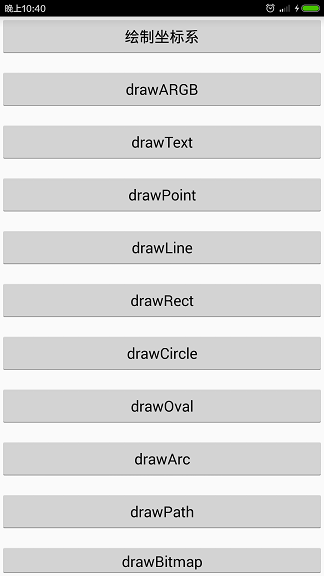 Android Canvas 繪圖詳解:點、線、矩形、圓、路徑與 Bitmap
Canvas 是 Android 自訂 View 與遊戲繪圖的基礎。它提供多種 drawXXX 方法,可以畫點、線、矩形、圓、弧、路徑與圖片。要熟練使用 Canvas,需