

編輯:關於 Android 程式設計
ListView 是 Android 裡最經典的列表控件,各種選單、設定頁、訊息清單幾乎都離不開它。先看一眼成品:
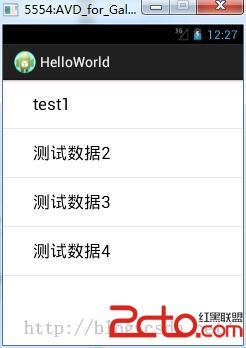
整體流程就是:取得資料 → 交給 Adapter 整理 → 塞進 ListView → 顯示。
Android 內建的 Adapter 主要有三種:ArrayAdapter、SimpleAdapter、SimpleCursorAdapter。其中 ArrayAdapter 最簡單,只能顯示一行文字,正好適合入門。
補充一個 Java 觀念:ArrayList 是動態陣列,容量可自動擴充,相當於 C++ 的 vector。
package com.fable.helloworld;

import java.util.ArrayList;
import java.util.List;

import android.app.Activity;
import android.os.Bundle;
import android.widget.ArrayAdapter;  // 陣列適配器
import android.widget.ListView;     // 列表視圖

public class HelloWorldActivity extends Activity {

    @Override
    protected void onCreate(Bundle savedInstanceState) {
        super.onCreate(savedInstanceState);

        // 1. 準備資料來源(這裡用測試資料)
        List<String> data1 = new ArrayList<String>();
        data1.add("test1");
        data1.add("測試資料2");
        data1.add("測試資料3");
        data1.add("測試資料4");

        // 2. 建立 ListView 作為 Item 的容器
        ListView listView = new ListView(this);

        // 3. 用 ArrayAdapter 把資料轉成 ListView 看得懂的格式
        ArrayAdapter<String> adapter = new ArrayAdapter<String>(
                this,
                android.R.layout.simple_expandable_list_item_1,
                data1);

        // 4. 綁定並顯示
        listView.setAdapter(adapter);
        setContentView(listView);
    }
}
這裡使用的 android.R.layout.simple_expandable_list_item_1 是系統內建的單行列表項版面配置,省去自己寫 XML 的麻煩。
ArrayAdapter<String>(Context context, int resource, List<String> objects):
this。ArrayAdapter 只能處理「一行文字」的簡單場景。如果每一項需要「圖片 + 標題 + 副標題」,就該自訂 Adapter 並覆寫 getView();如果資料量大、滾動頻繁,則要記得用上 ViewHolder 模式與 convertView 重用,並考慮換成 RecyclerView。
 Android 面試題總結之進階篇(二):View 繪製流程與事件分發機制全解析
本章繼續深入 View。主題涵蓋 Window 是什麼、View 的三段式繪製流程、事件分發機制,以及 View 與 SurfaceView、GLSurfaceView
 微信換手機號了怎麼辦?更換綁定號碼教學
如今我們大部分人都在玩微信,並用手機綁定了微信帳號。手機功能太重要,萬一手機遺失,或需要更換號碼該怎麼辦?別擔心,騰訊自然也想到了這個問題,以下就為大家詳細介紹。微信在不
 android:descendantFocusability 屬性詳解與焦點問題排查
開發中經常遇到這樣的困擾:自訂的 ListView 項目裡點擊沒有反應,無法取得焦點。這往往是由於項目中的子控制項搶走了焦點。本文詳細說明 descendantFocus
 Android Studio 1.4 升級 1.5 後出現 peer not authenticated 的解法
問題 Android Studio 從 1.4 升到 1.5 之後,同步 Gradle 時報出 peer not authenticated 錯誤,導致無法構建。這個錯誤