

編輯:關於 Android 程式設計
記憶體洩漏大概是 Android 開發者最頭痛的一類問題。千里之堤可能毀於一處蟻穴,一個不起眼的洩漏點,長時間運行後足以讓 App 被系統反覆回收甚至崩潰。
網上談這件事的文章很多,但大半還停留在 Eclipse 時代。其實自 1.3 版之後,Android Studio 內建的檢測能力已經相當完整,若再加上 MAT 與 LeakCanary,整個流程會變得非常順手。
工欲善其事,必先利其器。
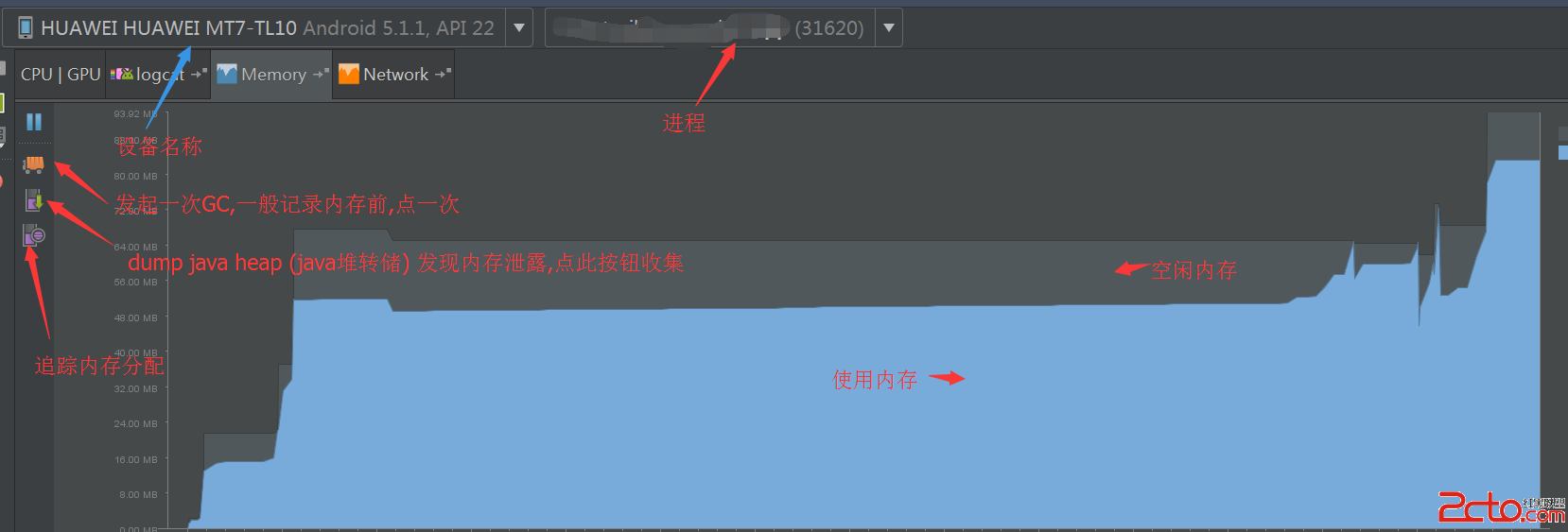
分析記憶體問題時,通常先把 App 跑起來,打開 Android Monitor 那個標籤頁,裡面有 Memory 這一欄。
先釐清一個概念:記憶體洩漏指的是本應被回收的記憶體,還持續駐留在堆中。
實務上的經驗值是:在高解析度的手機上,一個普通頁面大約會佔用 20M 左右的記憶體。如果你進入某個頁面再退出,記憶體曲線遲遲不下降,那基本上就可以合理懷疑有洩漏。
驗證方式是反覆進入同一個頁面,然後點擊 dump java heap 按鈕,Android Studio 就會開始抓取快照:
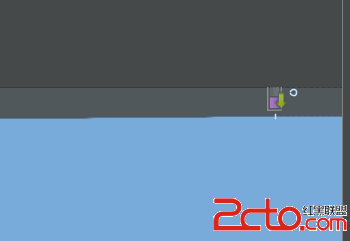
抓取完成後會自動開啟 hprof 檔案,檔名以 Snapshot 加時間戳命名:
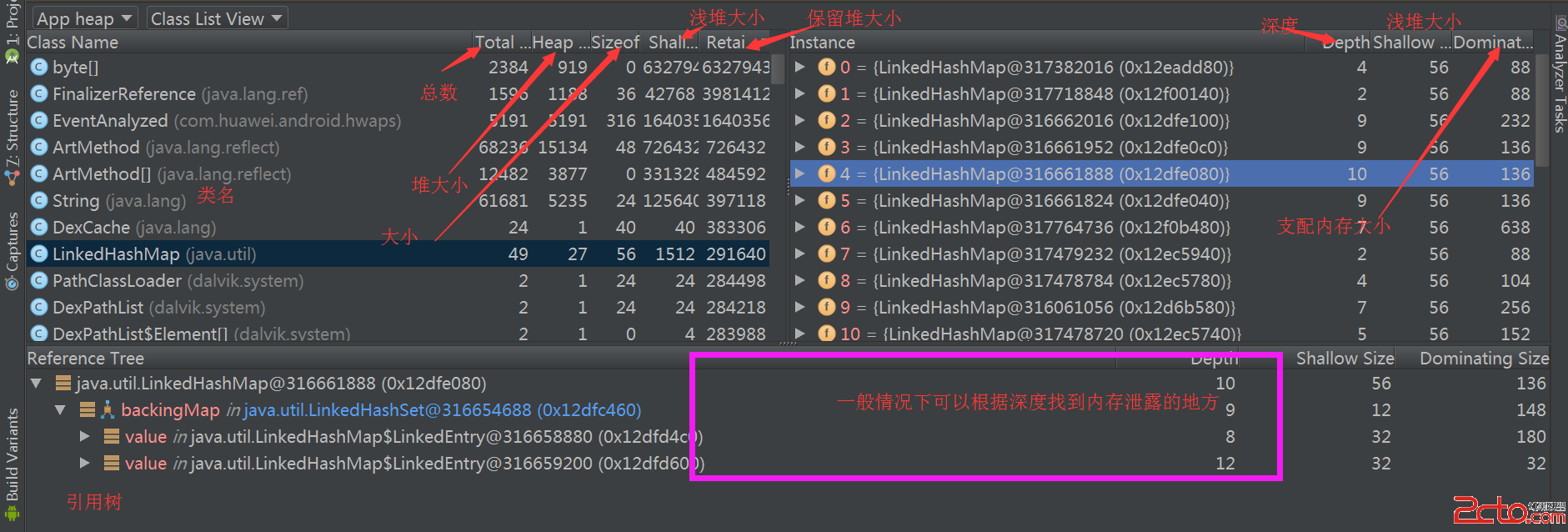
Android Studio 自帶的檢視器看快照還不夠智慧,這時候需要第三方工具,最常見的就是 MAT,下載點在 https://eclipse.org/mat/downloads.php,記得選獨立版本(Standalone)。
這裡有個重要提醒:MAT 不會直接告訴你哪裡洩漏了,它給的是大量數據與線索,最終判斷仍要靠人。
快照檔的位置在 Android Studio 的 Captures 目錄:
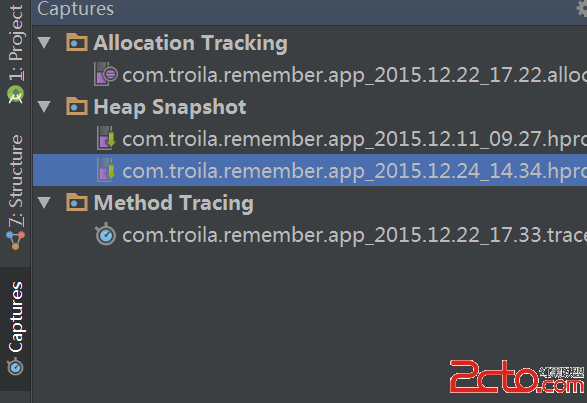
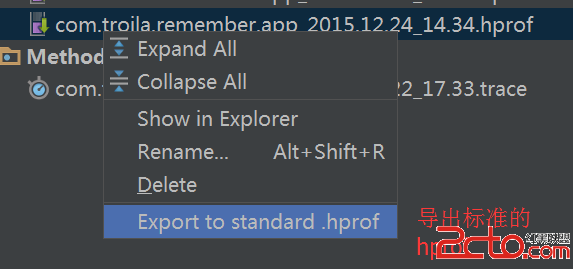
另外要注意,這個檔案不能直接丟給 MAT,格式它不認。需要對檔案按右鍵,選轉換成 MAT 可讀的格式:
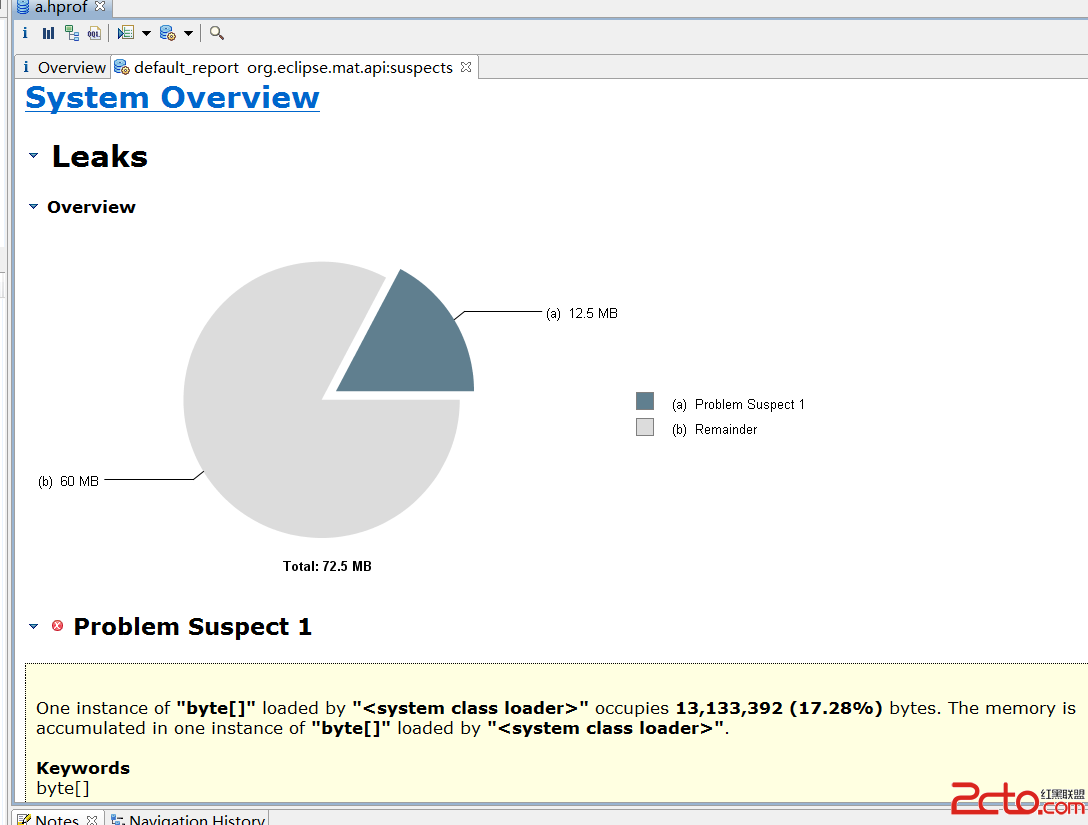
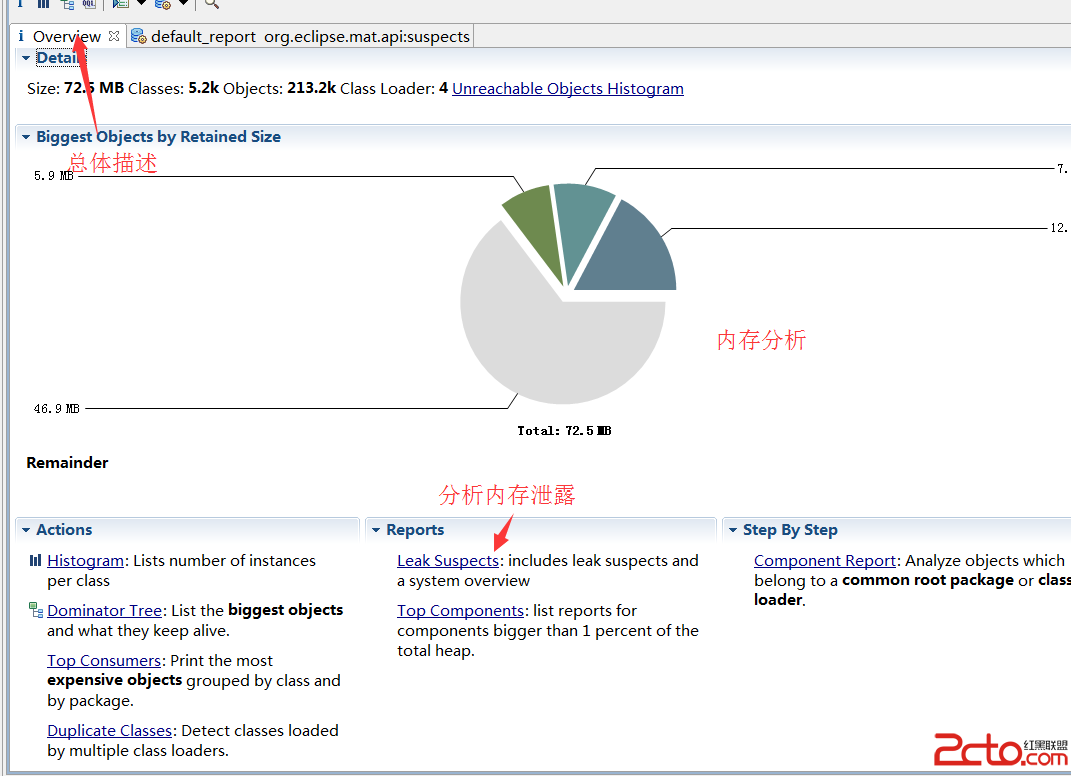
接著用 MAT 開啟導出的 hprof(File → Open heap dump),它就會幫你分析引用鏈:
除了 MAT,Another 值得裝的是 LeakCanary,專案位址:https://github.com/square/leakcanary
它的運作方式是持續監控應用的物件回收情況。一旦發現有該被回收的垃圾物件還被引用著,就會觸發一次快照分析,找出引用鏈並直接推送到通知欄。最大的好處是不用拉電腦就能知道洩漏點在哪。
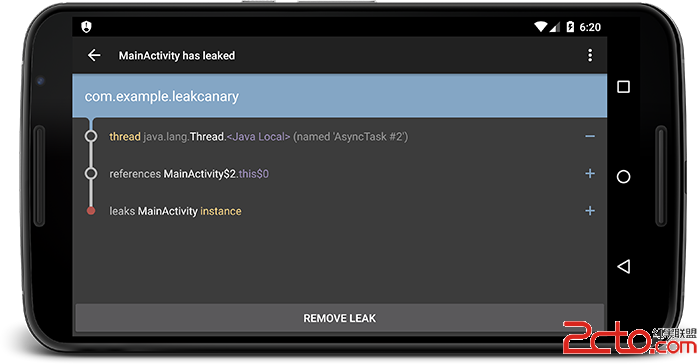
使用方式很簡單,先在 build.gradle 中依編譯類型分別依賴:
dependencies {
    debugCompile 'com.squareup.leakcanary:leakcanary-android:1.3'
    releaseCompile 'com.squareup.leakcanary:leakcanary-android-no-op:1.3'
}
再於 Application 的 onCreate() 中安裝:
public class ExampleApplication extends Application {
    @Override
    public void onCreate() {
        super.onCreate();
        LeakCanary.install(this);
    }
}
App 跑起來之後它會自動分析,偵測到洩漏就發通知,點進去可以看到完整的洩漏分析頁。
經驗談:就目前遇到的案例來看,絕大多數洩漏都是單例模式 hold 住了 Activity 的引用——例如把 Activity 當作 Context 傳進去,或設成 listener。使用單例時要特別小心這點,並在 Activity 生命週期結束時把自訂監聽器中的 Activity 引用清空。
更多原理可以參考專案首頁,以及 https://www.liaohuqiu.net/cn/posts/leak-canary-read-me/。
想知道記憶體到底被什麼佔掉了,可以用 Allocation Tracker。
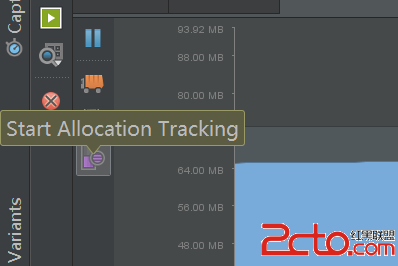
用法是點一下開始追蹤,再點一下停止;停止後 .alloc 檔會自動開啟:
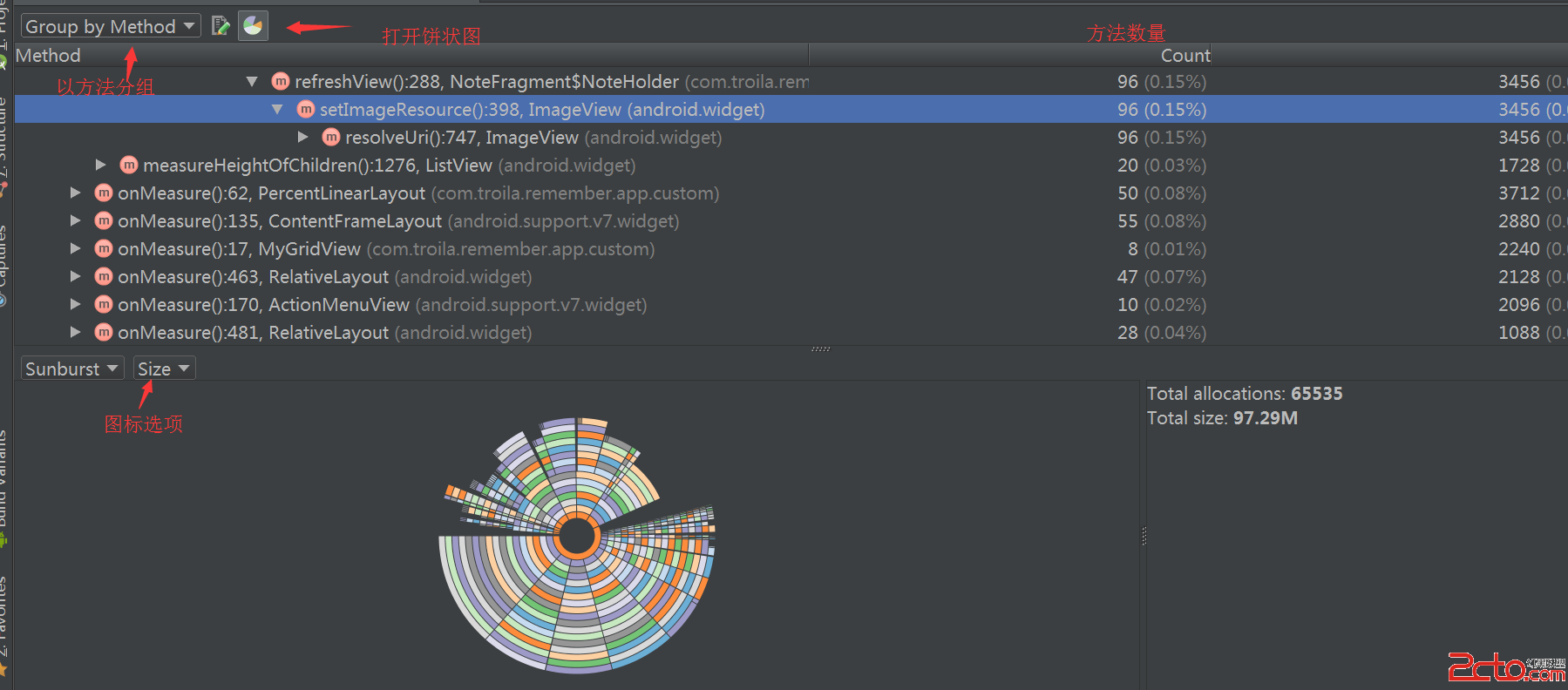
想查看某個方法的源碼,在清單上按右鍵選 Jump to source 即可。
Android Studio 的效能監控能力愈來愈完整:
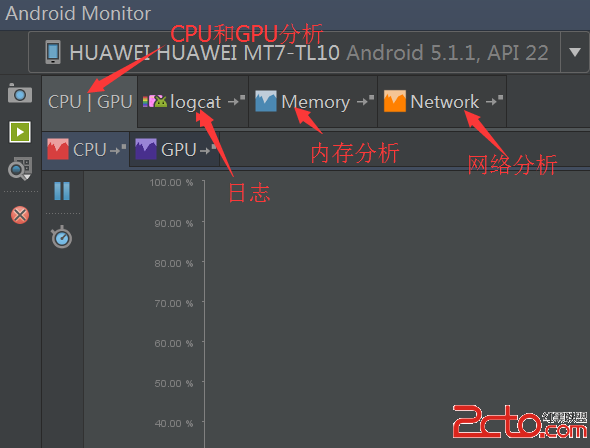
要看方法執行時間,切到 CPU 頁籤:
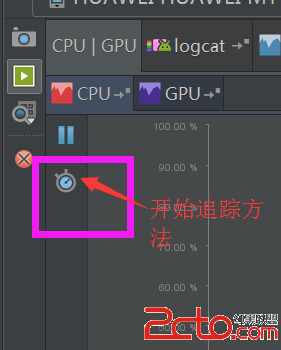
點 Start Method Tracking,跑一段時間後再點一次,trace 檔會自動開啟:
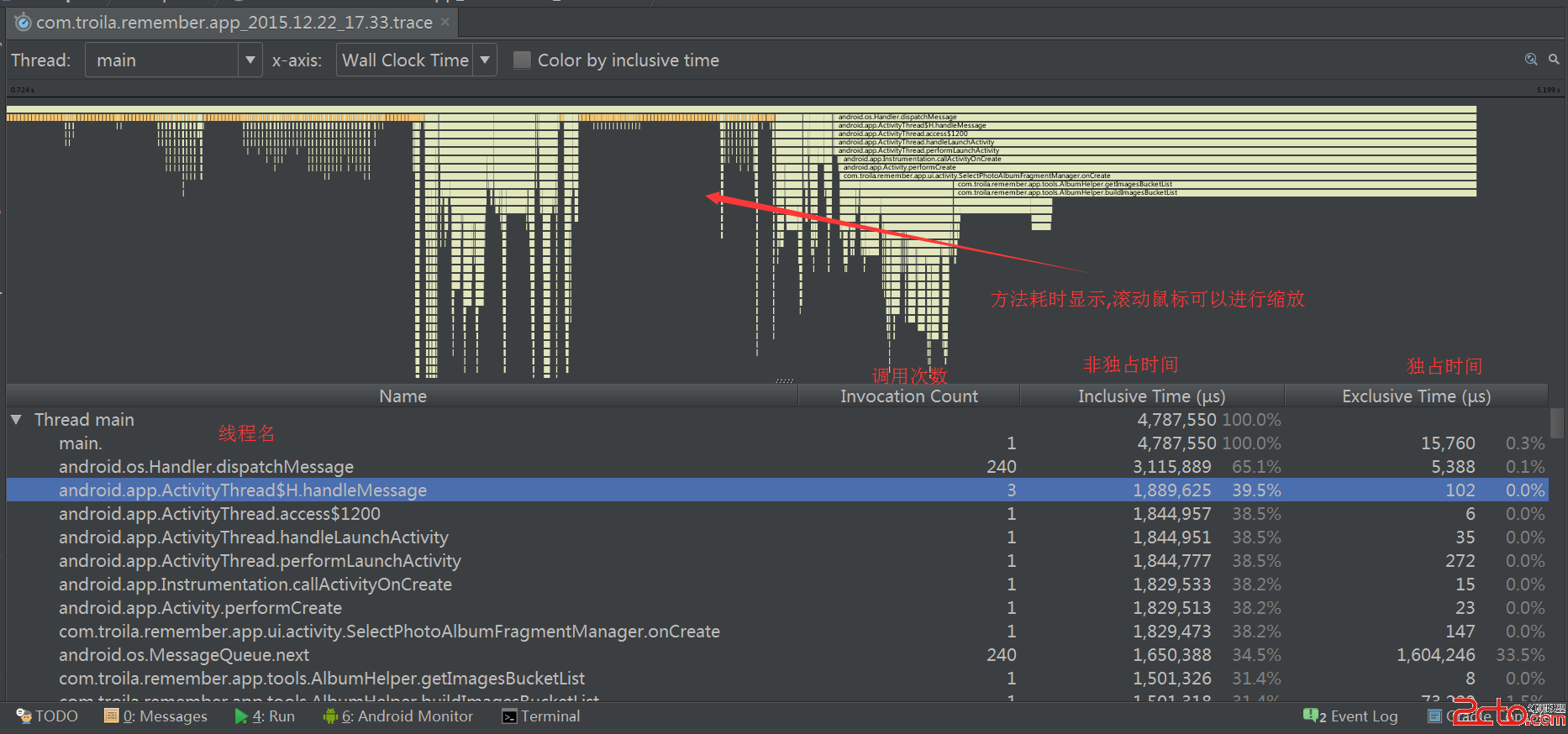
報表裡有兩個容易混淆的指標:
非獨占時間(Inclusive):某函數佔用的 CPU 時間,包含它內部呼叫其他函數所花的時間。
獨占時間(Exclusive):某函數自身佔用的 CPU 時間,不含內部呼叫其他函數的部分。
主要看「呼叫次數」與「獨占時間」兩個維度:
上面介紹的都是輔助工具。工具能幫你縮小範圍,但真正的判斷與修復还是得靠對程式碼的熟悉度。別為了玩工具而花掉過多時間——發現問題、改掉它,才是目的。文中有任何錯誤,歡迎指正。
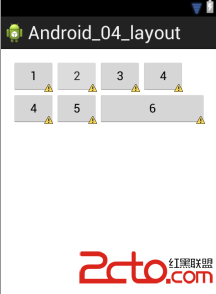 Android 介面設計:四種常用布局的實際對照
布局是 Android 介面的骨架,選對容器能省下大量巢狀與效能調校的工夫。以下用四個可運行的小例子,把 LinearLayout、RelativeLayout、Grid
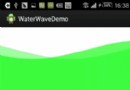 Android 自訂 View:模擬水波效果的實作
歡迎 Fork,也歡迎 Star。 先看效果 再看關鍵程式碼 整個水波效果的核心,其實就是那條擺動的正弦曲線,對應的數學式為 y = A·sin(ωx + d) + o
 Core Animation 實戰五例:切換圖片、轉盤、圖片折疊、進度條與粒子效果
上一篇整理了 Core Animation 的基礎概念,這次則把重點放在實際應用,會用到 CAShapeLayer、CAReplicatorLayer 等圖層知識。 先看
 Android 自定義開關按鈕:仿 iOS 6 風格
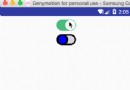
效果與設計這個開關按鈕模仿 iOS 6 的圓角滑塊風格。按鈕由邊框、背景軌道與圓形手柄組成,切換時會有平滑的位移與顏色變化。自定義 View 的核心實作時需要處理測量、布