

編輯:關於 Android 程式設計
在移動設備性能不斷提升的今天,有人認為內存已經足夠大,不必再理會內存優化,反正 Java 虛擬機會幫忙管理。事實上,內存資源依然寶貴——無論手機內存多大,系統分配給單個應用的空間仍然有限,大致只有 16M、64M、128M 等。加載大圖尤其消耗資源,16M 的空間大約只能存下 3 張 1024×1536、質量為 ARGB_8888 的圖片,這還不包括其他對象占用的部分。軟件運行環境複雜,有限次數的測試未必能暴露內存洩漏,但在成千上萬用戶的使用過程中,各種問題終將浮現。
大圖加載首先要清楚圖片質量與內存占用的計算關係,這取決於 Bitmap.Config:
| Bitmap.Config | 每個像素點構成 | 1pix所占空間 | 1024×1024圖片大小 |
|---|---|---|---|
| ALPHA_8 | 只有透明度,沒有顏色,一個像素點占 8 位 | 1 byte | 1 M |
| RGB_565 | R=5、G=6、B=5,沒有透明度,共 16 位 | 2 byte | 2 M |
| ARGB_8888 | A=8、R=8、G=8、B=8,共 32 位 | 4 byte | 4 M |
| ARGB_4444 | A=4、R=4、G=4、B=4,共 16 位 | 2 byte | 2 M |
1. 直接加載並顯示:把圖片直接解碼並加載到控件上,常用的 setImageResource 就是這種加載原圖的方式。
2. 加載到內存做縮放:解碼到內存後判斷 Bitmap 大小,若過大則縮放到指定尺寸再顯示。
3. 降低質量加載:解碼時設置 Bitmap.inPreferredConfig,嘗試加載不同質量的位圖。
4. 預加載方式:先獲取即將加載圖片的尺寸,預計算內存占用,判斷是否需要這樣分辨率的圖片。
採用 BitmapFactory 加載圖片,它提供了 decodeResource 和 decodeFile 兩個方法,分別用於解碼 Resource 目錄和本地 SDCard 目錄下的圖片,並通過強大的 BitmapFactory.Options 配置解碼過程。
1. 使用 decodeResource 加載 Drawable 下的圖片
一張分辨率為 8176×2368、顏色模型為 ARGB_8888 的圖片,完全加載到內存約需 73.6M,這意味著絕大多數 Android 手機都會瞬間崩潰。加載前,可先把 inJustDecodeBounds 設為 true,只讀取圖片基本信息而不真正解碼:
BitmapFactory.Options options = new BitmapFactory.Options();
options.inJustDecodeBounds = true;
BitmapFactory.decodeResource(getResources(), R.id.myimage, options);
int imageHeight = options.outHeight;
int imageWidth = options.outWidth;
String imageType = options.outMimeType;
拿到尺寸和格式後,即可計算加載到內存所需空間:
/** 返回位圖每個像素點占用的字節數 */
public static int getBytesPerPixel(Bitmap.Config config) {
    if (config == Bitmap.Config.ARGB_8888) {
        return 4;
    } else if (config == Bitmap.Config.RGB_565) {
        return 2;
    } else if (config == Bitmap.Config.ARGB_4444) {
        return 2;
    } else if (config == Bitmap.Config.ALPHA_8) {
        return 1;
    }
    return 1;
}

/** 獲取圖片在內存中占用的空間 */
public static long getBitmapSizeInMemory(int imageW, int imageH) {
    return imageH * imageW * getBytesPerPixel(Bitmap.Config.ARGB_8888);
}
接下來就可以加入策略,例如只加載控件所需大小的圖片。此時把 inJustDecodeBounds 設為 false,並通過 inSampleSize 進行降採樣:
public static Bitmap loadHugeBitmapFromDrawable(Resources resources, int drawableId, int imgH, int imgW) {
    BitmapFactory.Options options = new BitmapFactory.Options();
    options.inJustDecodeBounds = true;
    BitmapFactory.decodeResource(resources, drawableId, options);

    int height = options.outHeight;
    int width = options.outWidth;
    String mimeType = options.outMimeType;

    int sampleSize = getScaleInSampleSize(width, height, imgW, imgH);
    options.inSampleSize = sampleSize;
    options.inJustDecodeBounds = false;
    return BitmapFactory.decodeResource(resources, drawableId, options);
}
2. 使用 decodeFile 加載 SDCard 下的圖片
原理與上面完全一致,只是把解碼方法換成 decodeFile:
public static Bitmap loadHugeBitmapFromSDCard(String imgPath, int imgH, int imgW) {
    BitmapFactory.Options options = new BitmapFactory.Options();
    options.inJustDecodeBounds = true;
    BitmapFactory.decodeFile(imgPath, options);

    int height = options.outHeight;
    int width = options.outWidth;
    String mimeType = options.outMimeType;

    int sampleSize = getScaleInSampleSize(width, height, imgW, imgH);
    options.inSampleSize = sampleSize;
    options.inJustDecodeBounds = false;
    return BitmapFactory.decodeFile(imgPath, options);
}
3. inSampleSize 的計算方式與注意點
根據官方文檔,inSampleSize 必須是 2 的指數倍,否則系統會自動向下取最接近的 2 的指數值。下面的方法用於計算合適的採樣率:
public static int getScaleInSampleSize(int resW, int resH, int desW, int desH) {
    int scaleW = resW / desW;
    int scaleH = resH / desH;
    int largeScale = scaleH > scaleW ? scaleH : scaleW;
    int sampleSize = 1;
    while (sampleSize < largeScale) {
        sampleSize *= 2;
    }
    return sampleSize;
}
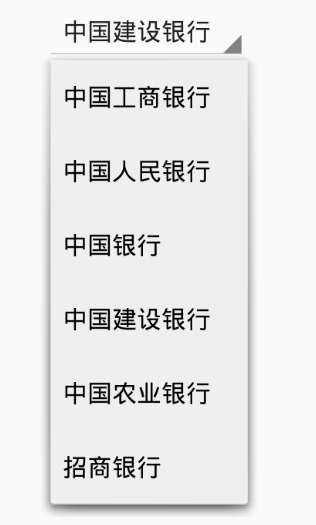 Android Spinner 下拉列表使用大全
Android 中的下拉列表選擇提供了 Spinner 控件,本文做個小總結以備查用,從「Spinner 屬性」與「設置 Adapter」兩部分說起。 1. Spinne
 ZXing 掃描畫面被拉伸的解法:修正相機解析度計算
ZXing 是 Google 提供的二維碼掃描專案,開箱即用,但它的預設參數是為橫屏設計的。一旦把 Activity 轉成豎屏,預覽畫面就會出現明顯的橫向拉伸。問題根源在
 Android 自定義控件(三):實現圓環式的百分比顯示
最近一直在啃自定義控件。昨天群裡有人問圓盤樣式的百分比該怎麼畫,正好學有所用,於是就有了這篇記錄。 先看效果,一目了然: 這裡的顯示顏色、每一段佔據的角度,都可以在布局
 Android 使用 RecyclerView 與 CardView 實現瀑布流效果
RecyclerView 與瀑布流 Android 5.0 引入 Material Design 後,RecyclerView 與 CardView 成為打造現代化列表的