

編輯:關於 Android 程式設計
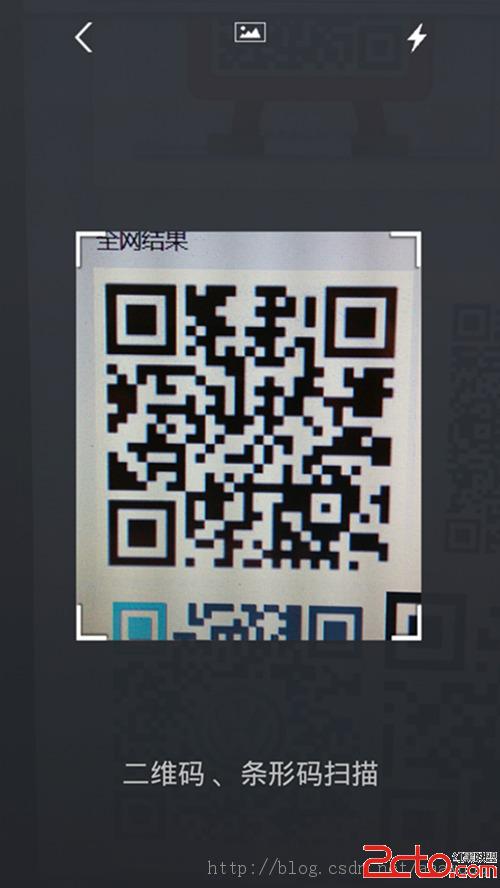
ZXing 是 Google 提供的二維碼掃描專案,開箱即用,但它的預設參數是為橫屏設計的。一旦把 Activity 轉成豎屏,預覽畫面就會出現明顯的橫向拉伸。問題根源在解析度的取得方式,而不是 UI 版面。
打開 CameraConfigurationManager.java,找到 void initFromCameraParameters(Camera camera) 這個方法。在原本的這行日誌之後動手:
Log.d(TAG, "Screen resolution: " + screenResolution);
加入一段「把長寬對調」的處理:
Point screenResolutionForCamera = new Point();
screenResolutionForCamera.x = screenResolution.x;
screenResolutionForCamera.y = screenResolution.y;
// preview size is always something like 480*320, other 320*480
if (screenResolution.x < screenResolution.y) {
    screenResolutionForCamera.x = screenResolution.y;
    screenResolutionForCamera.y = screenResolution.x;
}
思路很直白:相機的預覽尺寸慣例上是「寬 > 高」,但螢幕在豎屏時是「高 > 寬」,兩者不對齊才導致拉伸,所以先把螢幕的長寬交換成相機慣用的形式。
接著找到原本的這一行:
cameraResolution = getCameraResolution(parameters, screenResolution);
改成傳入剛剛算好的物件:
cameraResolution = getCameraResolution(parameters, screenResolutionForCamera);
如此一來,getCameraResolution() 挑選出的最佳預覽尺寸就與實際顯示方向一致,畫面不再變形。
資源下載:https://download.csdn.net/detail/aaawqqq/7281577
這個改動只動了兩個地方,卻能解決絕大多數「轉豎屏後畫面被壓扁」的狀況。若你的專案還有燒焊、裁切等自訂流程,建議一併檢查是否有其他位置直接使用了 screenResolution。
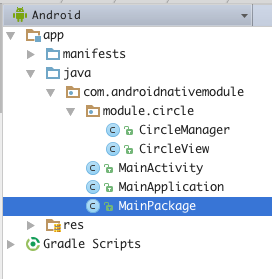 React Native 教學:動手做一個 Android 原生 UI 組件(繪圓組件全程實作)
官方文件對 Android 原生 UI 組件的說明寫得相當克制,很多細節得自己撞過才知道。我把整個過程走通之後,乾脆記錄成一篇,讓後來的人少踩幾個坑。 本文以一個「畫圓
 狀態列沉浸式實作,以及它帶來的鍵盤與版面適配難題
這個需求是因為專案要求才去研究的。身為 Android 新手,我原本完全沒碰過狀態列整合這件事,第一反應当然是上網搜尋。網路資料確實幫了大忙,但對我這種入門者來說仍不夠細
 Android 自定義 PopupWindow:動畫、背景遮罩與點擊外部關閉
自定義彈窗思路自定義 PopupWindow 通常會繼承 PopupWindow,並在構造方法中載入自訂布局。透過这种方式,可以把按鈕、文字或列表集中管理,讓彈窗更貼近實
 Android Canvas 繪圖核心方法詳解(上篇)
想實現炫酷的自定義繪製效果,Paint 與 Canvas 這對搭檔絕對是繞不開的基礎。用面向對象的思路來理解:畫筆 Paint 負責描述圖形的外觀屬性,例如顏色、線寬;而