

編輯:關於 Android 程式設計
播放視頻時,橫豎屏切換幾乎是標配功能。常規做法是依賴系統的「自動旋轉屏幕」開關,但用戶完全可以把它關掉——比如在床上側躺看視頻的人,系統自動旋轉反而成了障礙。這時候,重力感應器就是一個更可控的替代方案:我們自己判斷手機的姿態,自己決定要不要切換方向。
封裝一個工具類,內部持有兩個方向監聽器:
setRequestedOrientation 切換方向。角度計算沿用系統的經典做法:用 atan2 求出弧度,換算成角度,再歸一化到 0~359 區間。分區間判斷時,45°~135° 與 225°~315° 這兩段是過渡區,不做處理,相當於留了一塊「死區」,防止用戶稍微晃動手機就反覆跳屏。
public class ScreenSwitchUtils {

    private static final String TAG = ScreenSwitchUtils.class.getSimpleName();
    private volatile static ScreenSwitchUtils mInstance;

    private Activity mActivity;
    private boolean isPortrait = true;

    private SensorManager sm;
    private Sensor sensor;
    private OrientationSensorListener listener;

    private SensorManager sm1;
    private Sensor sensor1;
    private OrientationSensorListener1 listener1;

    private Handler mHandler = new Handler() {
        public void handleMessage(Message msg) {
            switch (msg.what) {
                case 888:
                    int orientation = msg.arg1;
                    if (orientation > 45 && orientation < 135) {
                        // 過渡區,忽略
                    } else if (orientation > 135 && orientation < 225) {
                        // 反向豎屏,忽略
                    } else if (orientation > 225 && orientation < 315) {
                        if (isPortrait) {
                            mActivity.setRequestedOrientation(0);   // 橫屏
                            isPortrait = false;
                        }
                    } else if ((orientation > 315 && orientation < 360)
                            || (orientation > 0 && orientation < 45)) {
                        if (!isPortrait) {
                            mActivity.setRequestedOrientation(1);   // 豎屏
                            isPortrait = true;
                        }
                    }
                    break;
                default:
                    break;
            }
        }
    };

    public static ScreenSwitchUtils init(Context context) {
        if (mInstance == null) {
            synchronized (ScreenSwitchUtils.class) {
                if (mInstance == null) {
                    mInstance = new ScreenSwitchUtils(context);
                }
            }
        }
        return mInstance;
    }

    private ScreenSwitchUtils(Context context) {
        sm = (SensorManager) context.getSystemService(Context.SENSOR_SERVICE);
        sensor = sm.getDefaultSensor(Sensor.TYPE_ACCELEROMETER);
        listener = new OrientationSensorListener(mHandler);

        sm1 = (SensorManager) context.getSystemService(Context.SENSOR_SERVICE);
        sensor1 = sm1.getDefaultSensor(Sensor.TYPE_ACCELEROMETER);
        listener1 = new OrientationSensorListener1();
    }

    public void start(Activity activity) {
        mActivity = activity;
        sm.registerListener(listener, sensor, SensorManager.SENSOR_DELAY_UI);
    }

    public void stop() {
        sm.unregisterListener(listener);
        sm1.unregisterListener(listener1);
    }

    public boolean isPortrait() {
        return isPortrait;
    }

    /** 手動全屏:切換方向,同時換成 listener1 做狀態校準 */
    public void toggleScreen() {
        sm.unregisterListener(listener);
        sm1.registerListener(listener1, sensor1, SensorManager.SENSOR_DELAY_UI);
        if (isPortrait) {
            isPortrait = false;
            mActivity.setRequestedOrientation(
                    ActivityInfo.SCREEN_ORIENTATION_LANDSCAPE);
        } else {
            isPortrait = true;
            mActivity.setRequestedOrientation(
                    ActivityInfo.SCREEN_ORIENTATION_PORTRAIT);
        }
    }

    public class OrientationSensorListener implements SensorEventListener {

        public void onAccuracyChanged(Sensor arg0, int arg1) { }

        public void onSensorChanged(SensorEvent event) {
            float[] values = event.values;
            int orientation = -1;
            float X = -values[0];
            float Y = -values[1];
            float Z = -values[2];
            float magnitude = X * X + Y * Y;

            if (magnitude * 4 >= Z * Z) {
                float OneEightyOverPi = 57.29577957855f;
                float angle = (float) Math.atan2(-Y, X) * OneEightyOverPi;
                orientation = 90 - (int) Math.round(angle);
                while (orientation >= 360) orientation -= 360;
                while (orientation < 0) orientation += 360;
            }
            if (rotateHandler != null) {
                rotateHandler.obtainMessage(888, orientation, 0).sendToTarget();
            }
        }
        private Handler rotateHandler;

        public OrientationSensorListener(Handler handler) {
            rotateHandler = handler;
        }
    }

    public class OrientationSensorListener1 implements SensorEventListener {

        public void onAccuracyChanged(Sensor arg0, int arg1) { }

        public void onSensorChanged(SensorEvent event) {
            // 角度計算同上,此處省略
            int orientation = calcOrientation(event.values);

            if (orientation > 225 && orientation < 315) {
                // 實際擺成了橫屏
                if (!isPortrait) {
                    sm.registerListener(listener, sensor,
                            SensorManager.SENSOR_DELAY_UI);
                    sm1.unregisterListener(listener1);
                }
            } else if ((orientation > 315 && orientation < 360)
                    || (orientation > 0 && orientation < 45)) {
                // 實際擺成了豎屏
                if (isPortrait) {
                    sm.registerListener(listener, sensor,
                            SensorManager.SENSOR_DELAY_UI);
                    sm1.unregisterListener(listener1);
                }
            }
        }
    }
}
關鍵點在於:setRequestedOrientation() 會觸發 onConfigurationChanged(),我們可以在這個回調裡重新計算播放器的佈局尺寸。記得在清單文件中為 Activity 聲明 android:configChanges="orientation|screenSize",否則 Activity 會被重建。
public class MainActivity extends Activity implements OnClickListener {

    private ScreenSwitchUtils instance;

    @Override
    protected void onCreate(Bundle savedInstanceState) {
        super.onCreate(savedInstanceState);
        instance = ScreenSwitchUtils.init(this.getApplicationContext());
    }

    @Override
    protected void onStart() {
        super.onStart();
        instance.start(this);
    }

    @Override
    protected void onStop() {
        super.onStop();
        instance.stop();
    }

    @Override
    public void onConfigurationChanged(Configuration newConfig) {
        super.onConfigurationChanged(newConfig);
        if (instance.isPortrait()) {
            LayoutParams params = new RelativeLayout.LayoutParams(
                    screenWidth, DensityUtil.dip2px(this, 160));
            videoView.setLayoutParams(params);
        } else {
            LayoutParams params = new RelativeLayout.LayoutParams(
                    screenHeight, screenWidth);
            videoView.setLayoutParams(params);
        }
    }

    @Override
    public void onClick(View v) {
        switch (v.getId()) {
            case R.id.iv_stretch:
                instance.toggleScreen();
                break;
        }
    }
}
這種方案的好處是不依賴系統設置,用戶關掉自動旋轉也能正常切屏;代價是多了一路傳感器監聽,記得一定要在 onStop() 中反註冊,不然會導致資源洩漏與耗電增加。另外閾值(本文用 15 附近的靈敏度與 45° 死區)建議根據真機測試微調,不同廠商的傳感器標定差異不小。
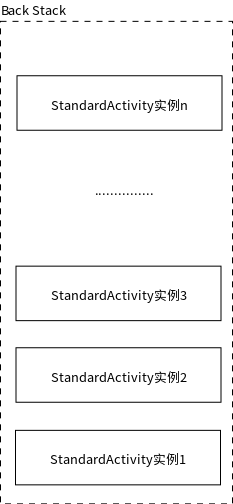 Android LaunchMode 四種啟動模式詳解:Task 與回退棧
做久了容易忘基礎。最近項目裡幾個 Activity 竟然重疊了,才驚覺該把啟動模式這塊重新捋一遍。 先搞懂兩個前提概念 Task(任務) Task 就是一件要完成的事,
 最全面的 Android Studio 配置指南(含護眼配色與效率設置)
用 Android Studio 開發已經有一段時間了,從一開始的種種不適應,到慢慢磨合,再到現在離不開它,中間踩了不少坑。這篇文章把日常使用中最值得調整的配置項整理出來
 拆解 Android Launcher 桌面與抽屜的切換動畫
版本:1.0 日期:2014.11.10 版權:© 2014 kince(轉載請註明出處) 一、為什麼要研究這個動畫 在桌面與抽屜之間切換,是使用者每天會觸發數十次的操
 Android 初學者教學:使用 XmlPullParser 解析 XML 資料
Android 中解析 XML 的方式很多,Pull 解析是官方常用且資源消耗較低的一種。它不像 DOM 一次載入整份文件,而是以事件驅動方式逐步往下讀取,適合處理結構清