

編輯:關於 Android 程式設計
版本:1.0 日期:2014.11.10 版權:© 2014 kince(轉載請註明出處)
在桌面與抽屜之間切換,是使用者每天會觸發數十次的操作。好的過場能讓整個系統感覺順手,差的過場則會讓人莫名烦躁。各家桌面在這裡下了不少功夫:百度桌面預設會隨機挑一種切換動畫,而 Android 原生則採用「尺寸縮放 + 透明度漸變」的組合。
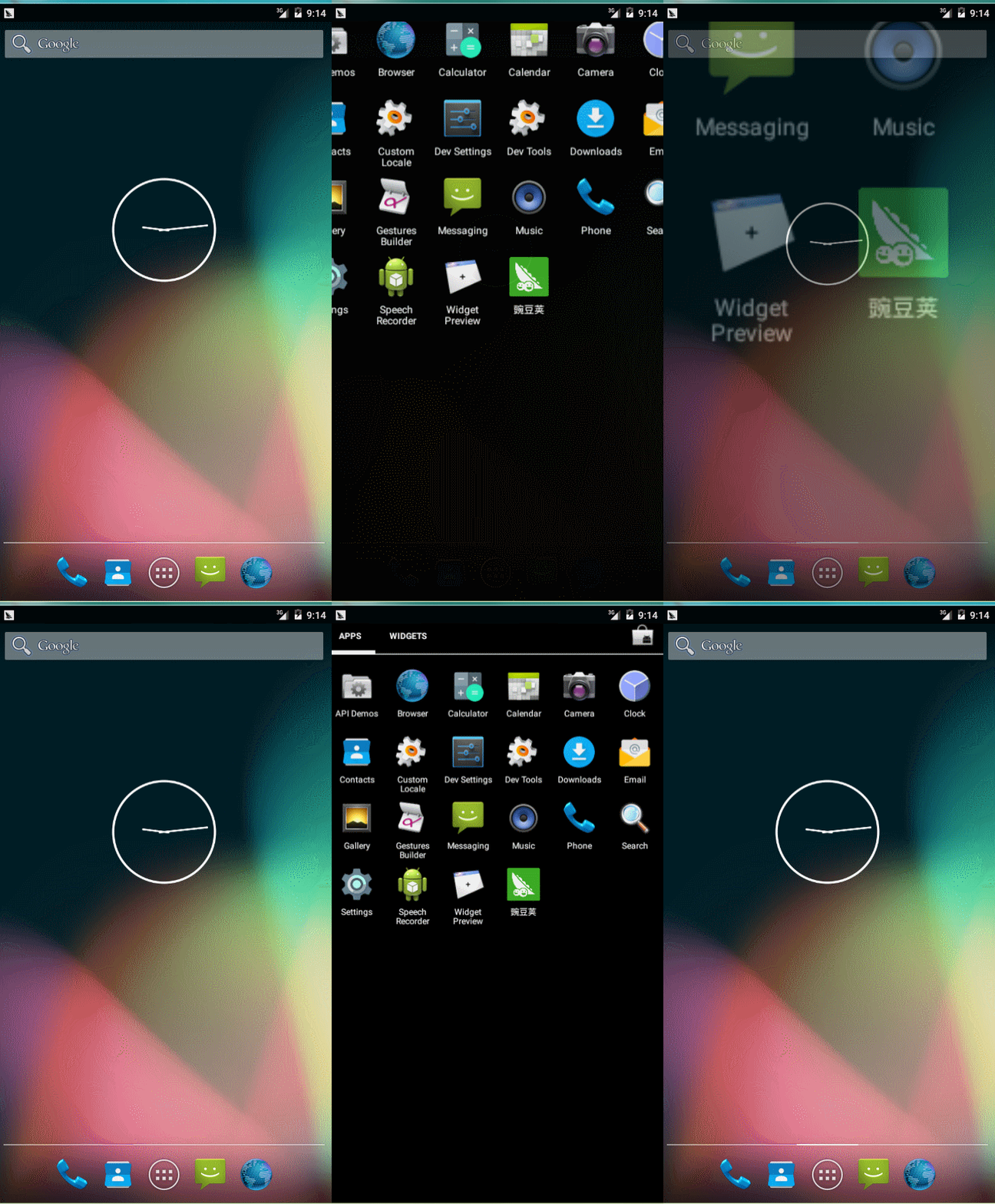

接著我們以 Launcher2(KitKat)的源碼為例,看看這個效果究竟是怎麼做出來的。
// 定義可參與轉場動畫的元件介面
4082: interface LauncherTransitionable {
          View getContent();
          void onLauncherTransitionPrepare(Launcher l, boolean animated, boolean toWorkspace);
          void onLauncherTransitionStart(Launcher l, boolean animated, boolean toWorkspace);
          void onLauncherTransitionStep(Launcher l, float t);
          void onLauncherTransitionEnd(Launcher l, boolean animated, boolean toWorkspace);
      }

// Launcher.java 中的關鍵方法(行號為 KitKat 原始碼)
2948: exitSpringLoadedDragMode()
2926: exitSpringLoadedDragModeDelayed()
2918: enterSpringLoadedDragMode()
2899: showAllApps()
2864: showWorkspace()
2860: showWorkspace()
2740: hideAppsCustomizeHelper()
2573: showAppsCustomizeHelper()
2498: dispatchOnLauncherTransitionPrepare()
2097: onClickAllAppsButton()
2048: onTouch()
2008: onClick()
1976: onBackPressed()
1456: onNewIntent()
1273: mReceiver
 749: onResume()
最直覺的切入點是 Dock 欄上那顆進入抽屜的按鈕。

點它會從桌面進入抽屜;在抽屜裡按返回鍵則回到桌面。這個按鈕在 Launcher 類別中對應的變數是 mAllAppsButton。由於 Launcher 實作(繼承)了 View.OnClickListener、OnLongClickListener、LauncherModel.Callbacks 與 View.OnTouchListener 等介面,點擊事件會落到 onClick(View v):
/**
 * 啟動被點擊捷徑所指向的意圖。
 *
 * @param v 代表被點擊捷徑的視圖
 */
public void onClick(View v) {
    // 避免 allapps 啟動過程中的誤觸,或視圖已 detach 時的事件
    if (v.getWindowToken() == null) {
        return;
    }
    if (!mWorkspace.isFinishedSwitchingState()) {
        return;
    }

    Object tag = v.getTag();
    if (tag instanceof ShortcutInfo) {
        // 開啟捷徑
        final Intent intent = ((ShortcutInfo) tag).intent;
        int[] pos = new int[2];
        v.getLocationOnScreen(pos);
        intent.setSourceBounds(
                new Rect(pos[0], pos[1], pos[0] + v.getWidth(), pos[1] + v.getHeight()));
        boolean success = startActivitySafely(v, intent, tag);
        if (success && v instanceof BubbleTextView) {
            mWaitingForResume = (BubbleTextView) v;
            mWaitingForResume.setStayPressed(true);
        }
    } else if (tag instanceof FolderInfo) {
        if (v instanceof FolderIcon) {
            handleFolderClick((FolderIcon) v);
        }
    } else if (v == mAllAppsButton) {
        if (isAllAppsVisible()) {
            showWorkspace(true);        // 已在抽屜 → 回桌面
        } else {
            onClickAllAppsButton(v);    // 在桌面 → 進抽屜
        }
    }
}
可以看到邏輯相當直白:先判斷被點擊的是否為 mAllAppsButton,若是,再看目前是否已在抽屜中——在抽屜就呼叫 showWorkspace(true) 回桌面,否則走 onClickAllAppsButton(v),而它內部又會呼叫 showAllApps() 顯示所有應用。
反方向的「返回」則由 Back 鍵處理。先看 onKeyDown():
@Override
public boolean onKeyDown(int keyCode, KeyEvent event) {
    final int uniChar = event.getUnicodeChar();
    final boolean handled = super.onKeyDown(keyCode, event);
    final boolean isKeyNotWhitespace = uniChar > 0 && !Character.isWhitespace(uniChar);

    if (!handled && acceptFilter() && isKeyNotWhitespace) {
        boolean gotKey = TextKeyListener.getInstance().onKeyDown(
                mWorkspace, mDefaultKeySsb, keyCode, event);
        if (gotKey && mDefaultKeySsb != null && mDefaultKeySsb.length() > 0) {
            // 有可用輸入 → 啟動搜尋
            return onSearchRequested();
        }
    }
    // 吞掉長按事件,避免鍵盤彈出
    if (keyCode == KeyEvent.KEYCODE_MENU && event.isLongPress()) {
        return true;
    }
    return handled;
}
這裡完全沒有涉及桌面/抽屜的切換。真正的處理在 onBackPressed():
@Override
public void onBackPressed() {
    if (isAllAppsVisible()) {
        showWorkspace(true);
    } else if (mWorkspace.getOpenFolder() != null) {
        Folder openFolder = mWorkspace.getOpenFolder();
        if (openFolder.isEditingName()) {
            openFolder.dismissEditingName();
        } else {
            closeFolder();
        }
    } else {
        mWorkspace.exitWidgetResizeMode();
        // Back 在這裡沒有實際作用,但至少給點回饋
        mWorkspace.showOutlinesTemporarily();
    }
}
結論很清楚:顯示桌面走 showWorkspace(),進入抽屜走 showAllApps(),兩者內部各自再呼叫不同方法完成各自的邏輯。
接著統計這兩個方法的呼叫來源。
showAllApps() 的呼叫點只有兩處:onResume() 與 onClickAllAppsButton()。
showWorkspace() 的呼叫點則多達十處:onResume()、mReceiver()、onNewIntent()、startSearch()、startWallpaper()、onBackPressed()、onClick()、onTouch()、showWorkspace()(自身遞迴)、exitSpringLoadedDragModeDelayed()。
十倍的差距說明了一件事:回到桌面的情境遠比進入抽屜複雜,這與實際使用經驗相符——使用者隨時可能被來電、通知、桌面捷徑各種事件拉回桌面。
void showAllApps(boolean animated) {
    // 1. 若不在桌面狀態,直接返回
    if (mState != State.WORKSPACE) return;

    // 2. 執行進入抽屜的動畫
    showAppsCustomizeHelper(animated, false);

    // 3. 把焦點交給抽屜
    mAppsCustomizeTabHost.requestFocus();

    // 4. 動畫流程走後才更新狀態
    mState = State.APPS_CUSTOMIZE;

    // 在離開 AllApps 之前暫停 widget 的自動輪播
    mUserPresent = false;
    updateRunning();
    closeFolder();

    // 發送無障礙事件,通知情境已改變
    getWindow().getDecorView()
            .sendAccessibilityEvent(AccessibilityEvent.TYPE_WINDOW_STATE_CHANGED);
}
逐行看:第一行程式守門,確保只在桌面狀態下才動作;第二行是靈魂所在;第三行搶焦點;第四行更新狀態機。真正的動畫邏輯全在 showAppsCustomizeHelper(animated, false) 裡。
這個方法上方還留著一大段密密麻麻的測試清單,列出所有需要回歸驗證的情境:從桌面按 Home(含中央螢幕與其他螢幕)、從 AllApps 按 Home、從 AllApps 返回、從桌面或 AllApps 啟動 App 後以 Back 或 Home 退出、長按電源鍵後返回、關機、旋轉螢幕時關閉畫面……可見這段過場動畫的邊界條件有多繁瑣。
/**
 * 將鏡頭從工作區拉遠,露出 'toView'。
 * 假設要顯示的視圖錨定在螢幕最上方或最下方。
 */
private void showAppsCustomizeHelper(final boolean animated, final boolean springLoaded) {
    if (mStateAnimation != null) {
        mStateAnimation.setDuration(0);
        mStateAnimation.cancel();
        mStateAnimation = null;
    }

    final Resources res = getResources();
    final int duration = res.getInteger(R.integer.config_appsCustomizeZoomInTime);
    final int fadeDuration = res.getInteger(R.integer.config_appsCustomizeFadeInTime);
    final float scale = (float) res.getInteger(R.integer.config_appsCustomizeZoomScaleFactor);
    final int startDelay = res.getInteger(R.integer.config_workspaceAppsCustomizeAnimationStagger);

    final View fromView = mWorkspace;                    // 動畫起點:桌面
    final AppsCustomizeTabHost toView = mAppsCustomizeTabHost;  // 動畫終點:抽屜

    setPivotsForZoom(toView, scale);

    // 若從桌面進入 AllApps,先把工作區縮小
    Animator workspaceAnim = mWorkspace.getChangeStateAnimation(Workspace.State.SMALL, animated);

    if (animated) {
        toView.setScaleX(scale);
        toView.setScaleY(scale);

        final LauncherViewPropertyAnimator scaleAnim = new LauncherViewPropertyAnimator(toView);
        scaleAnim.scaleX(1f).scaleY(1f)
                .setDuration(duration)
                .setInterpolator(new Workspace.ZoomOutInterpolator());

        toView.setVisibility(View.VISIBLE);
        toView.setAlpha(0f);

        final ObjectAnimator alphaAnim = LauncherAnimUtils.ofFloat(toView, "alpha", 0f, 1f)
                .setDuration(fadeDuration);
        alphaAnim.setInterpolator(new DecelerateInterpolator(1.5f));
        alphaAnim.addUpdateListener(new AnimatorUpdateListener() {
            @Override
            public void onAnimationUpdate(ValueAnimator animation) {
                if (animation == null) {
                    throw new RuntimeException("animation is null");
                }
                float t = (Float) animation.getAnimatedValue();
                dispatchOnLauncherTransitionStep(fromView, t);
                dispatchOnLauncherTransitionStep(toView, t);
            }
        });

        // 抽屜應恰好在工作區縮小動畫結束時出現
        mStateAnimation = LauncherAnimUtils.createAnimatorSet();
        mStateAnimation.play(scaleAnim).after(startDelay);
        mStateAnimation.play(alphaAnim).after(startDelay);

        mStateAnimation.addListener(new AnimatorListenerAdapter() {
            boolean animationCancelled = false;

            @Override
            public void onAnimationStart(Animator animation) {
                updateWallpaperVisibility(true);
                toView.setTranslationX(0.0f);
                toView.setTranslationY(0.0f);
                toView.setVisibility(View.VISIBLE);
                toView.bringToFront();
            }

            @Override
            public void onAnimationEnd(Animator animation) {
                dispatchOnLauncherTransitionEnd(fromView, animated, false);
                dispatchOnLauncherTransitionEnd(toView, animated, false);

                if (mWorkspace != null && !springLoaded
                        && !LauncherApplication.isScreenLarge()) {
                    mWorkspace.hideScrollingIndicator(true);
                    hideDockDivider();
                }
                if (!animationCancelled) {
                    updateWallpaperVisibility(false);
                }
                if (mSearchDropTargetBar != null) {
                    mSearchDropTargetBar.hideSearchBar(false);
                }
            }

            @Override
            public void onAnimationCancel(Animator animation) {
                animationCancelled = true;
            }
        });

        if (workspaceAnim != null) {
            mStateAnimation.play(workspaceAnim);
        }

        boolean delayAnim = false;
        dispatchOnLauncherTransitionPrepare(fromView, animated, false);
        dispatchOnLauncherTransitionPrepare(toView, animated, false);

        // 若參與動畫的物件尚未量測/布局完成,延後到下一次布局週期
        if ((((LauncherTransitionable) toView).getContent().getMeasuredWidth() == 0)
                || (mWorkspace.getMeasuredWidth() == 0)
                || (toView.getMeasuredWidth() == 0)) {
            delayAnim = true;
        }

        final AnimatorSet stateAnimation = mStateAnimation;
        final Runnable startAnimRunnable = new Runnable() {
            public void run() {
                // 等待布局/繪製期間,mStateAnimation 可能已被替換
                if (mStateAnimation != stateAnimation) return;

                setPivotsForZoom(toView, scale);
                dispatchOnLauncherTransitionStart(fromView, animated, false);
                dispatchOnLauncherTransitionStart(toView, animated, false);
                LauncherAnimUtils.startAnimationAfterNextDraw(mStateAnimation, toView);
            }
        };

        if (delayAnim) {
            final ViewTreeObserver observer = toView.getViewTreeObserver();
            observer.addOnGlobalLayoutListener(new OnGlobalLayoutListener() {
                public void onGlobalLayout() {
                    startAnimRunnable.run();
                    toView.getViewTreeObserver().removeOnGlobalLayoutListener(this);
                }
            });
        } else {
            startAnimRunnable.run();
        }
    } else {
        // 無動畫模式:直接套用最終狀態
        toView.setTranslationX(0.0f);
        toView.setTranslationY(0.0f);
        toView.setScaleX(1.0f);
        toView.setScaleY(1.0f);
        toView.setVisibility(View.VISIBLE);
        toView.bringToFront();

        if (!springLoaded && !LauncherApplication.isScreenLarge()) {
            mWorkspace.hideScrollingIndicator(true);
            hideDockDivider();
            if (mSearchDropTargetBar != null) {
                mSearchDropTargetBar.hideSearchBar(false);
            }
        }

        dispatchOnLauncherTransitionPrepare(fromView, animated, false);
        dispatchOnLauncherTransitionStart(fromView, animated, false);
        dispatchOnLauncherTransitionEnd(fromView, animated, false);
        dispatchOnLauncherTransitionPrepare(toView, animated, false);
        dispatchOnLauncherTransitionStart(toView, animated, false);
        dispatchOnLauncherTransitionEnd(toView, animated, false);

        updateWallpaperVisibility(false);
    }
}
mStateAnimation 型別是 AnimatorSet,統籌上述所有動畫的播放。duration、fadeDuration、scale 分別控制抽屜伸縮的時間、透明度變化的時間與縮放倍率;startDelay 則是動畫開始前的緩衝時間。
fromView 是桌面,toView 是抽屜,兩者透過 setPivotsForZoom() 設定縮放中心。進入 if 分支後建立了兩個動畫:scaleAnim 負責縮放、alphaAnim 負責淡入,從下面兩行可看出它們是同時執行的:
mStateAnimation = LauncherAnimUtils.createAnimatorSet();
mStateAnimation.play(scaleAnim).after(startDelay);
mStateAnimation.play(alphaAnim).after(startDelay);
接著是動畫的狀態回調。workspaceAnim 若不為 null,代表還有「桌面消失」的動畫要一起播放。delayAnim 則是延後開關:若參與動畫的 View 尚未量測完成,就掛上 OnGlobalLayoutListener,等首次繪製後再啟動,否則直接執行。
另外別忽略了這幾個串場呼叫:
dispatchOnLauncherTransitionPrepare(fromView, animated, false);
dispatchOnLauncherTransitionStart(fromView, animated, false);
dispatchOnLauncherTransitionEnd(fromView, animated, false);
它們來自 Launcher 內部定義的 LauncherTransitionable 介面,由 Workspace、AppsCustomizePagedView、AppsCustomizeTabHost、PagedView 分別實作。這套回呼讓各元件能在轉場的準備、開始、逐步推進與結束四個階段插入自己的行為。
桌面這邊的縮小效果實作在 Workspace 類別的 getChangeStateAnimation() 中。
Animator getChangeStateAnimation(final SizeState state, boolean animated, int delay) {
    Log.i(TAG, "getChangeStateAnimation");
    if (mSizeState == state) {
        return null;
    }
    initAnimationArrays();

    AnimatorSet anim = animated ? LauncherAnimUtils.createAnimatorSet() : null;

    // 停止捲動,立刻切到目前頁
    setCurrentPage(getNextPage());

    final boolean isEditViewMode = isEditViewMode(state);
    final SizeState oldState = mSizeState;
    final boolean oldStateIsNormal = (oldState == SizeState.NORMAL);
    final boolean oldStateIsSpringLoaded = (oldState == SizeState.SPRING_LOADED);
    final boolean oldStateIsSmall = (oldState == SizeState.SMALL);
    mSizeState = state;

    final boolean stateIsNormal = (state == SizeState.NORMAL);
    final boolean stateIsSpringLoaded = (state == SizeState.SPRING_LOADED);
    final boolean stateIsSmall = (state == SizeState.SMALL);

    float finalScaleFactor = 1.0f;
    float finalBackgroundAlpha = (stateIsSpringLoaded || isEditViewMode) ? 1.0f : 0f;
    float translationX = 0;
    float translationY = 0;
    boolean zoomIn = true;

    if (state != SizeState.NORMAL) {
        if (isEditViewMode) {
            finalScaleFactor = getCellLayoutScale(state);
        } else {
            finalScaleFactor = mSpringLoadedShrinkFactor - (stateIsSmall ? 0.1f : 0);
        }
        setPageSpacing(mSpringLoadedPageSpacing);

        if (oldStateIsNormal && stateIsSmall) {
            zoomIn = false;
            setLayoutScale(finalScaleFactor);
            updateChildrenLayersEnabled(false);
        } else {
            finalBackgroundAlpha = 1.0f;
            setLayoutScale(finalScaleFactor);
        }
    } else {
        setPageSpacing(mOriginalPageSpacing);
        setLayoutScale(1.0f);
    }

    final int duration;
    if (isEditViewMode) {
        duration = getResources().getInteger(R.integer.config_overviewTransitionTime);
    } else if (zoomIn) {
        duration = getResources().getInteger(R.integer.config_workspaceUnshrinkTime);
    } else {
        duration = getResources().getInteger(R.integer.config_appsCustomizeWorkspaceShrinkTime);
    }

    for (int i = 0; i < getChildCount(); i++) {
        final CellLayout cl = (CellLayout) getChildAt(i);
        float finalAlpha = (!mWorkspaceFadeInAdjacentScreens || stateIsSpringLoaded
                || (i == mCurrentPage)) ? 1f : 0f;
        float currentAlpha = cl.getShortcutsAndWidgets().getAlpha();
        float initialAlpha = currentAlpha;

        // 決定狀態轉換期間各頁的 alpha
        if ((oldStateIsSmall && stateIsNormal) || (oldStateIsNormal && stateIsSmall)) {
            if (i == mCurrentPage || !animated || oldStateIsSpringLoaded) {
                finalAlpha = 1f;
            } else {
                initialAlpha = 0f;
                finalAlpha = 0f;
            }
        }

        mOldAlphas[i] = initialAlpha;
        mNewAlphas[i] = finalAlpha;

        if (animated) {
            mOldTranslationXs[i] = cl.getTranslationX();
            mOldTranslationYs[i] = cl.getTranslationY();
            mOldScaleXs[i] = cl.getScaleX();
            mOldScaleYs[i] = cl.getScaleY();
            mOldBackgroundAlphas[i] = cl.getBackgroundAlpha();

            mNewTranslationXs[i] = translationX;
            mNewTranslationYs[i] = translationY;
            mNewScaleXs[i] = finalScaleFactor;
            mNewScaleYs[i] = finalScaleFactor;
            mNewBackgroundAlphas[i] = finalBackgroundAlpha;
        } else {
            cl.setTranslationX(translationX);
            cl.setTranslationY(translationY);
            cl.setScaleX(finalScaleFactor);
            cl.setScaleY(finalScaleFactor);
            cl.setBackgroundAlpha(finalBackgroundAlpha);
            cl.setShortcutAndWidgetAlpha(finalAlpha);
        }
        cl.isEditViewMode(isEditViewMode);
    }

    if (animated) {
        for (int index = 0; index < getChildCount(); index++) {
            final int i = index;
            final CellLayout cl = (CellLayout) getChildAt(i);
            float currentAlpha = cl.getShortcutsAndWidgets().getAlpha();

            if (mOldAlphas[i] == 0 && mNewAlphas[i] == 0) {
                cl.setTranslationX(mNewTranslationXs[i]);
                cl.setTranslationY(mNewTranslationYs[i]);
                cl.setScaleX(mNewScaleXs[i]);
                cl.setScaleY(mNewScaleYs[i]);
                cl.setBackgroundAlpha(mNewBackgroundAlphas[i]);
                cl.setShortcutAndWidgetAlpha(mNewAlphas[i]);
                cl.setRotationY(mNewRotationYs[i]);
            } else {
                LauncherViewPropertyAnimator a = new LauncherViewPropertyAnimator(cl);
                a.translationX(mNewTranslationXs[i])
                 .translationY(mNewTranslationYs[i])
                 .scaleX(mNewScaleXs[i])
                 .scaleY(mNewScaleYs[i])
                 .setDuration(duration)
                 .setInterpolator(mZoomInInterpolator);
                anim.play(a);

                if (mOldAlphas[i] != mNewAlphas[i] || currentAlpha != mNewAlphas[i]) {
                    LauncherViewPropertyAnimator alphaAnim =
                            new LauncherViewPropertyAnimator(cl.getShortcutsAndWidgets());
                    alphaAnim.alpha(mNewAlphas[i])
                             .setDuration(duration)
                             .setInterpolator(mZoomInInterpolator);
                    anim.play(alphaAnim);
                }

                if (mOldBackgroundAlphas[i] != 0 || mNewBackgroundAlphas[i] != 0) {
                    ValueAnimator bgAnim = LauncherAnimUtils.ofFloat(cl, 0f, 1f)
                            .setDuration(duration);
                    bgAnim.setInterpolator(mZoomInInterpolator);
                    bgAnim.addUpdateListener(new LauncherAnimatorUpdateListener() {
                        public void onAnimationUpdate(float a, float b) {
                            cl.setBackgroundAlpha(
                                    a * mOldBackgroundAlphas[i] + b * mNewBackgroundAlphas[i]);
                        }
                    });
                    anim.play(bgAnim);
                }
            }
        }
        anim.setStartDelay(delay);
    }

    if (stateIsSpringLoaded) {
        // 此時被 AppsCustomize 覆蓋,先把背景漸層顯示出來
        animateBackgroundGradient(
                getResources().getInteger(R.integer.config_appsCustomizeSpringLoadedBgAlpha) / 100f,
                false);
    } else {
        animateBackgroundGradient(0f, true);
    }

    return anim;
}
先補充一點背景:Launcher2 進入抽屜後是一片黑底,看不到壁紙;Launcher3 則能透出壁紙。因此 getChangeStateAnimation() 的實作在兩者之間也有出入。
大體上這個方法可分三段:變數初始化、動畫設定、動畫組裝回傳。重點在中間那段,因為桌面的「消失」與「出現」都走這裡。核心仍是縮放與透明度:桌面消失時逐漸變小並趨於透明,出現時反向放大並趨於不透明。
值得注意的是,這個實作的成本不低。它用一個 for 迴圈遍歷 Workspace 的每個 CellLayout(也就是每一頁桌面),再對每一頁個別建立動畫。頁數越多,動畫物件越多。實測在低端機種(例如聯想 S868t)上會有明顯的掉幀與卡頓。
若要優化,方向是合併動畫、減少同時在跑的 Animator 數量,或直接對整個 Workspace 容器做單一縮放,而不逐頁處理。
把整條鏈路串起來:
showAllApps() → showAppsCustomizeHelper(),對抽屜這個 View 播放縮放與淡入動畫。getChangeStateAnimation(),桌面動畫播完後才接著播放抽屜動畫。hideAppsCustomizeHelper() 處理。現在市面上不少桌面的抽屜動畫各具特色——翻轉、上下翻頁、球體滾動等等,原理其實都是在這三個方法上做修改與擴充。理解了骨架,要換上自己的效果並不難。
 在 Android 中運用 jxl 組件操作 Excel 文件
1. jxl 支持 Excel 95-2000 的所有版本,能生成 Excel 2000 標準格式,涵蓋字體、數字、日期等操作,還能修飾單元格屬性、支持圖像與圖表。最關鍵
 手機就能做圖片教程 兩種簡便方法分享
不少人習慣把截圖傳到電腦,用PS標註加工後再發到社交平台,來回折騰其實並不省事。事實上Android手機完全可以勝任這件事,而且並不需要專業的修圖軟件。 這裡分享兩種在手
 Android Service 與 IntentService 入門理解
Service 是 Android 四大組件之一,適合執行不需要使用者介面的背景工作,例如播放音樂、監聽位置變化或持續執行某項任務。不過,Service 預設運行在主線程
 PagerSlidingTabStrip 實現 Android 導航標題頁籤
PagerSlidingTabStrip 是搭配 ViewPager 使用的互動式頁籤指示器,可讓頁面切換更直覺。基本屬性可設定 indicatorColor、under