

編輯:關於 Android 程式設計
當你需要對 Android 應用進行反覆的點擊、滑動與按鍵操作驗證時,手動測試往往既枯燥又容易出錯。Google 提供的 MonkeyRunner 工具正好能派上用場,它讓你可以用 Python 語法編寫腳本,模擬真實用戶的操作流程,還能順便監控記憶體變化,是排查記憶體洩漏的好幫手。下面我按照實際操作順序,把整個流程梳理一遍。
先新增一個以 .py 結尾的檔案,例如 test.py,後續所有程式碼都寫在這裡。
from com.android.monkeyrunner import MonkeyRunner, MonkeyDevice, MonkeyImage
執行任何操作前,先確保手機或模擬器已經就緒:
device = MonkeyRunner.waitForConnection()
掌握了下面幾個基本指令,你就能拼出幾乎任何自動化流程。
1. 停頓(sleep)——讓腳本在事件之間稍作等待:
MonkeyRunner.sleep(2) # 停頓 2 秒
2. 點擊(touch)——模擬手指點擊指定座標:
device.touch(169, 655, 'DOWN_AND_UP') # 點擊 (169, 655) 位置
3. 滑動(drag)——從一點拖曳到另一點:
device.drag((335, 1092), (335, 441), 1, 5) # 用 5 步從 (335,1092) 滑到 (335,441),耗時 1 秒
4. 按鍵(press)——模擬實體鍵操作:
device.press('KEYCODE_POWER', 'DOWN_AND_UP') # 按壓一次電源鍵
5. 迴圈(for)——反覆執行同一段操作:
for i in range(10000): # 循環一萬次
6. 列印(print)——常用於在迴圈中輸出當前次數,方便觀察進度:
print i
在命令提示字元中,透過 monkeyrunner 指令加上腳本路徑即可執行:
monkeyrunner C:/***.py
想確認應用是否存在記憶體洩漏,可以搭配以下指令觀察特定行程的記憶體:
adb shell dumpsys meminfo | findstr "com.android.systemui"
建議在腳本執行前先跑幾次這條指令,記錄初始記憶體數值;等腳本跑一段時間後,再間隔性地執行同樣的指令比對。如果記憶體持續攀升、遲遲無法穩定下來,那麼很可能存在記憶體洩漏問題。
下面這段腳本示範了倒數、長時間循環滑動,並在過程中反覆開關螢幕:
from com.android.monkeyrunner import MonkeyRunner, MonkeyDevice, MonkeyImage
device = MonkeyRunner.waitForConnection()
print 3
MonkeyRunner.sleep(1)
print 2
MonkeyRunner.sleep(1)
print 1
MonkeyRunner.sleep(1)
print 'start...'
MonkeyRunner.sleep(1)
for i in range(10000000):
    i = i + 1
    print i
    device.drag((355, 1240), (355, 542), 1, 10)
    MonkeyRunner.sleep(1.0)
    device.press('KEYCODE_POWER', 'DOWN_AND_UP')
    MonkeyRunner.sleep(1.5)
    device.press('KEYCODE_POWER', 'DOWN_AND_UP')
    MonkeyRunner.sleep(1.0)
 Android 表情功能完整方案:從 SpannableString 原理到表情面板與自動化腳本
表情功能在聊天、社群類 App 裡幾乎是必需品。它看起來簡單,實際牽涉到文字渲染、正則匹配、自定義鍵盤面板、光標操作等一連串細節。本文把整個方案拆成五個部分講清楚: 原
 Android 實戰:為 APK 程序簽名與重新簽名的方法
簽名是 Android 應用分發與系統校驗的重要環節。本文將詳細介紹如何使用 signapk 工具為 APK 簽名,以及如何透過命令行為 APK 重新簽名。 一、簽名工具
 Android 單擊切換圖片的實現與內存溢出啟示
下面通過一個簡單的例子實現「單擊切換圖片」的效果: public class MixView extends ActionBarActivity { int[]
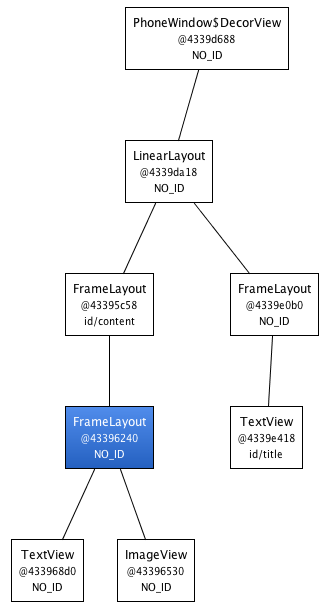 Android 版面配置優化:ViewStub、include、merge 使用與源碼分析
一、include:讓共用版面配置可重複使用 在 Android 介面開發中,隨著畫面數量增加,重複的標題欄、返回按鈕、搜尋列或提示區塊也會變多。若每個版面配置都重新撰寫