

編輯:關於 Android 程式設計
無論是行動應用還是其他軟體,視覺呈現都直接影響使用者體驗,而圖像處理正是其中的關鍵環節。在 Android 開發中,若能清楚掌握 ImageFormat、PixelFormat、Bitmap.Config 這幾個格式類,以及 JPG、PNG、YUV 等圖像之間的轉換方式,日後處理相機預覽、圖片壓縮等需求時就會游刃有餘。本文就帶大家逐一梳理。
這個類定義了多種圖像編碼格式,常見的有:
舉例來說,在建立 ImageReader 物件時就會用到 ImageFormat:
ImageReader imageReader = ImageReader.newInstance(width, height, ImageFormat.RGB_565, 2);
這行程式碼表示該 ImageReader 的緩衝區最多能容納兩幀、寬高分別為 width 與 height、格式為 RGB_565 的圖像流。具體選用哪一種格式,需視實際需求而定。
這個類同樣定義了大量像素格式,例如:
值得留意的是,JPEG、YCbCr_420_SP、YCbCr_422_I、YCbCr_422_SP 這幾種格式已被標記為不建議使用,可分別改用 ImageFormat 中對應的格式替代,可見兩者之間存在互通之處。例如想讓視窗呈現漸層效果時:
getWindow().setFormat(PixelFormat.RGBA_8888);
補充一下,RGBA_8888 是 Android 的一種 32 位色彩格式,R、G、B、A 各佔 8 位;而系統預設的圖像格式是 PixelFormat.OPAQUE,並不帶 Alpha 值。
它描述的是像素的儲存方式,會直接影響色彩深度以及是否能顯示透明或半透明效果:
建立 Bitmap 物件時就會用到:
Bitmap bitmap = Bitmap.createBitmap(width, height, Bitmap.Config.RGB_565);
網路上常見的做法是先透過數學運算把 YUV 資料逐像素換算成 RGB,再存入 Bitmap 並呼叫壓縮方法輸出 JPG。這種方式效率極低——一張 480×320 的圖片有二十萬個位元組,意味著要跑二十萬次迴圈。其實 android.graphics 套件裡的 YuvImage 類可以直接完成轉換:
YuvImage image = new YuvImage(data, ImageFormat.NV21, IMG_WIDTH, IMG_HEIGHT, null);
前兩個參數決定資料來源與圖像格式。接著呼叫它的 compressToJPEG 方法,就能把資料直接寫入 JPG 的輸出流:
image.compressToJPEG(rect, quality, outputStream);
若圖像以位元組陣列形式存在,可先寫入檔案,再用 BitmapFactory 解碼:
Bitmap bitmap = BitmapFactory.decodeByteArray(data, 0, data.length);
如果圖像是以資源(drawable)形式打包,那就更簡單了,一行即可:
Bitmap bmp = BitmapFactory.decodeResource(getResources(), R.drawable.icon);
以下程式碼示範如何將圖像轉為灰度,並輸出成 JPG:
Bitmap bitmapOrg = BitmapFactory.decodeByteArray(rawData, 0, rawData.length);
Bitmap bitmapNew = bitmapOrg.copy(Config.ARGB_8888, true);
if (bitmapNew == null) return;
for (int i = 0; i < bitmapNew.getWidth(); i++) {
    for (int j = 0; j < bitmapNew.getHeight(); j++) {
        int col = bitmapNew.getPixel(i, j);
        int alpha = col & 0xFF000000;
        int red = (col & 0x00FF0000) >> 16;
        int green = (col & 0x0000FF00) >> 8;
        int blue = (col & 0x000000FF);
        int gray = (int)((float)red * 0.3 + (float)green * 0.59 + (float)blue * 0.11);
        int newColor = alpha | (gray << 16) | (gray << 8) | gray;
    }
}
OutputStream out = new FileOutputStream(file);
if (bitmapNew.compress(Bitmap.CompressFormat.JPEG, 100, out)) out.close();
需要提醒的是,上述程式碼做了灰度處理;如果想得到彩色圖,只要分別對 R、G、B 三個通道重新賦值即可。
 Android 換膚方案(二):用 assets 資源實作應用內即時切換
前兩天寫的換膚主題得到了不少迴響,今天要介紹第二種實作思路。這個策略其實是網友建議的,我自己動手做了一個 demo,至於它相較第一種方案有哪些優勢與劣勢,留給各位自行評估
 Android 開發常見錯誤與解法
 在日常 Android 開發中,經常會遇到環境配置、編譯、依賴衝突、資源檔問題與圖片載入異常。以下整理常見錯誤與對應解法,方便快速排查
 Android 果凍滑動效果 JellyScrollView 實作解析
在部分互動細節中,滑動後能帶有輕微阻尼並回到原位的效果,會讓操作更有層次感。本文介紹的 JellyScrollView,就是在 ScrollView 基礎上加入類似果凍的
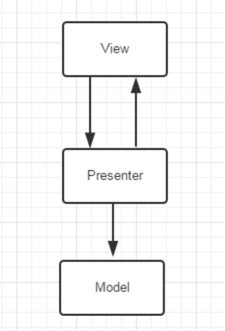 Android「萬能」Activity 重構篇:用 MVP 拆解職責
前言 〈如何編寫「萬能」的 Activity〉那篇寫到現在已經一段時間了,重構篇的計畫卻因種種事情擱置下來,趁這幾天空閒,把這樁心事了結。 其實那篇只是引子,真正想談的是