

編輯:關於 Android 程式設計
任何事都要去試試,只停留在想像層面等於浪費時間,不要想當然。
需求很單純:當內容已經超出手機可顯示的範圍時,把這些全部擷取下來,生成所謂的「長截圖」。系統預設的截圖只會拍下當前螢幕,要拿到完整內容就得自己畫。
關鍵在於 View.draw(Canvas) 這個方法。Canvas 的画布尺寸可以大於螢幕,只要我們建立一張足夠高的 Bitmap 當画布,再讓 ScrollView 把「全部內容」畫上去,就能得到完整長圖。WebView 則有現成的 API 可用。
做法是把所有子 View 的高度加總,作為 Bitmap 的高度:
public static Bitmap getBitmapByView(ScrollView scrollView) {
    int h = 0;
    Bitmap bitmap = null;
    for (int i = 0; i < scrollView.getChildCount(); i++) {
        h += scrollView.getChildAt(i).getHeight();
        scrollView.getChildAt(i).setBackgroundColor(Color.parseColor("#ffffff"));
    }
    bitmap = Bitmap.createBitmap(scrollView.getWidth(), h, Bitmap.Config.RGB_565);
    final Canvas canvas = new Canvas(bitmap);
    scrollView.draw(canvas);
    return bitmap;
}

public static void scrollviewContent2Png(Context context, ScrollView scrollView) {
    Bitmap bmp = getBitmapByView(scrollView);
    saveBitmapToCamera(context, bmp, null);
}
這裡有兩個細節值得注意。第一,逐一設白色背景是必要的,因為 ScrollView 本身通常透明,不處理的話透明區域存成圖片會變黑。第二,用 RGB_565 而非 ARGB_8888,能省下一半記憶體——長截圖的 Bitmap 往往非常吃記憶體,這個選擇在實務上很關鍵。
WebView 提供了 capturePicture(),可以直接拿到整份內容的 Picture:
private static Bitmap captureWebView(WebView webView) {
    Picture snapShot = webView.capturePicture();
    Bitmap bmp = Bitmap.createBitmap(snapShot.getWidth(), snapShot.getHeight(),
            Bitmap.Config.ARGB_8888);
    Canvas canvas = new Canvas(bmp);
    snapShot.draw(canvas);
    return bmp;
}
onCreate 或資料剛設定時就叫 draw,各子 View 的高度還是 0,畫出來會是空白。請在 post() 或版面回呼之後執行。WebView.createBitmap()(API 21 以上可設定整份內容的大小)搭配 draw()。寫完之后記得存檔要走 MediaStore.Images.Media.insertImage() 或 MediaScanner 掃描,否則相簿裡看不到新圖。
 自定义 Adapter 结合 LayoutInflater 实现复杂 ListView 布局
看到标题这么长,大家可能有点抓狂。什么是布局泵?如何编辑每一个模板?什么又是自定义 Adapter?别着急,通过本文的学习,这些疑问都会一一解开。 逻辑
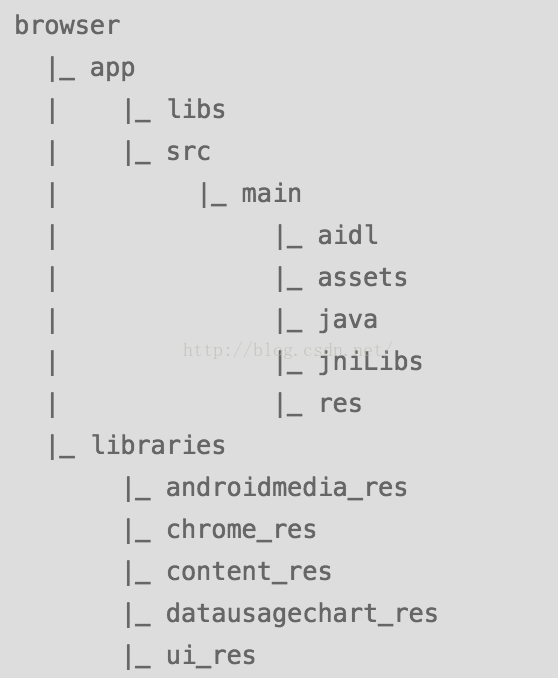 打造專屬的 Chromium for Android 瀏覽器(開源專案「公英小蒲」記錄)
距離上一篇《Chrome 源碼研究啟航篇》已經過了將近一個月。這段時間做了什麼、研究到哪個階段、後續節奏是否調整?下面逐項回答。 一、這段時間做了什麼 總體來說,這段時
 Android 高效載入大圖片
問題 載入非常大的圖片時,若直接把原始尺寸讀進記憶體,容易造成 OutOfMemoryError。若顯示區域不大,載入過大圖片也不會提升視覺效果,反而浪費資源。 解法
 Android 自定義時光軸:手把手實現中間圓點時間線
ps:好久沒寫博客了,今天難得清靜,就來水一篇——仔細一數,這好像才第二篇,不過這些細枝末節就先不計較了。效果圖: 美女圖片都是從熊(百)掌(度)上找的,若有涉及您的權益