

編輯:關於 Android 程式設計
在 Android 中控制螢幕方向,主要是透過在 AndroidManifest.xml 裡為 Activity 設定 android:screenOrientation 屬性來實現。
<activity
    android:allowBackup="true"
    android:icon="@drawable/ic_launcher"
    android:label="@string/app_name"
    android:theme="@style/AppTheme"
    android:screenOrientation="sensor"
    android:name="com.qiubai00.fragment01.MainActivity"
    android:label="@string/app_name" >
    <intent-filter>
        <action android:name="android.intent.action.MAIN" />
        <category android:name="android.intent.category.LAUNCHER" />
    </intent-filter>
</activity>
android:screenOrientation 支援以下幾種取值:
unspecified:預設值,由系統判斷顯示方向。判定策略與設備相關,不同裝置結果可能不同。landscape:強制橫屏(寬大於高)。portrait:強制豎屏(高大於寬)。user:採用使用者當前首選的方向。behind:與 Activity 堆疊中下方那個 Activity 的方向保持一致。sensor:由物理感應器決定,使用者旋轉設備時螢幕會自動橫豎切換。nosensor:忽略物理感應器,不隨設備旋轉而改變(unspecified 除外)。舉例來說,設定 android:screenOrientation="portrait",則無論手機如何轉動,該 Activity 都保持豎屏;設為 landscape 則固定橫屏。
除了靜態配置,也可以在 Java 代碼中動態設置:
setRequestedOrientation(ActivityInfo.SCREEN_ORIENTATION_LANDSCAPE);
若想在 MainActivity 中判斷當前究竟是橫屏還是豎屏,可以透過 DisplayMetrics 讀取螢幕寬高:
DisplayMetrics dm = new DisplayMetrics();
this.getWindowManager().getDefaultDisplay().getMetrics(dm);
int width = dm.widthPixels;
int height = dm.heightPixels;

Fragment1 fragment1 = new Fragment1();
Fragment2 fragment2 = new Fragment2();

FragmentManager fm = this.getFragmentManager();
FragmentTransaction ft = fm.beginTransaction();

if (width > height) {
    // 橫屏
}
 Android 網路資料儲存實作:呼叫 WebService 並用 Gson 解析 JSON
什麼是網路儲存 在實際專案中,把資料放在伺服器上的場景非常多。所謂網路儲存,就是資料存在遠端主機,App 端像訪問一個 URL 那樣去取,拿到回應後再解析成物件。雙方通常
 Android 7.0 語音信箱(一):Voicemail 下載流程源碼全解析
這個主題來自一個真實的線上問題:同事在美國測試 Voicemail 功能時遇到下載失敗。由於國內運營商幾乎沒有啟用可視語音信箱,相關資料相當稀少,平時也很少有機會碰到這塊
 Android 處理 HOME 鍵與最近應用鍵:onUserLeaveHint 實作解析
返回鍵與系統鍵的差異 返回鍵通常可透過覆寫 onKeyDown 處理,判斷 KeyEvent.KEYCODE_BACK 後執行離開或返回動作。HOME 鍵與最近應用鍵則涉
 目標跟蹤系列(八):深入解析時空上下文(STC)跟蹤原理
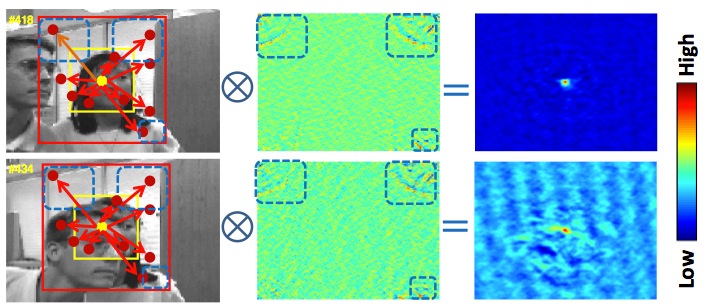
從核心原理不難推斷,STC 演算法在相機本身也在移動的場景中表現通常差強人意,尤其是在高速運動的環境下。因為此時背景幾乎與前景一同移動,這與演算法賴以運作的基本假設恰好相