

編輯:關於 Android 程式設計
Android 4.0 平板桌面的底部狀態欄(StatusBar)無論開啟哪個應用程式都會固定顯示於螢幕下方。本文記錄如何定位並修改這條狀態欄的源碼位置,作為客製系統時隱藏或調整狀態欄的參考。
這條底部狀態欄主要分為兩個區域:
客戶需求是隱藏整個底部狀態欄,只保留物理按鍵操作。一開始我以為是 Launcher 負責的,翻找了半小時卻連返回鍵的圖示都找不到。後來推論「既然開啟任何程式都會顯示,應該屬於系統 UI」,於是前往 frameworks/base/packages/SystemUI/res 下的 drawable 目錄,果然找到了返回鍵圖示。順藤摸瓜,最終定位到對應的 Java 類別 TabletStatusBar.java(位於 frameworks/base/packages/SystemUI/src/com/android/systemui/statusbar/tablet)。
在該類別的 makeStatusBarView() 方法中,可以看到系統如何初始化各個導航按鈕:
// The navigation buttons
mBackButton = (ImageView) sb.findViewById(R.id.back);
mNavigationArea = (ViewGroup) sb.findViewById(R.id.navigationArea);
mHomeButton = mNavigationArea.findViewById(R.id.home);
mMenuButton = mNavigationArea.findViewById(R.id.menu);
mRecentButton = mNavigationArea.findViewById(R.id.recent_apps);
mRecentButton.setOnClickListener(mOnClickListener);
繼續往上追,可以發現 sb 這個 View 物件的來源:
final TabletStatusBarView sb = (TabletStatusBarView) View.inflate(context, R.layout.status_bar, null);
TabletStatusBarView 繼承自 FrameLayout,因此只要在此處控制它的顯示或隱藏屬性,就能達到隱藏整條狀態欄的效果。
修改 Android 4.0 平板底部狀態欄的關鍵,在於找到 SystemUI 模組中的 TabletStatusBar.java 與其使用的 TabletStatusBarView 版面。理解這條狀態欄背後的事件傳遞與按鍵原理,有助於進一步做更深層的客製化調整。
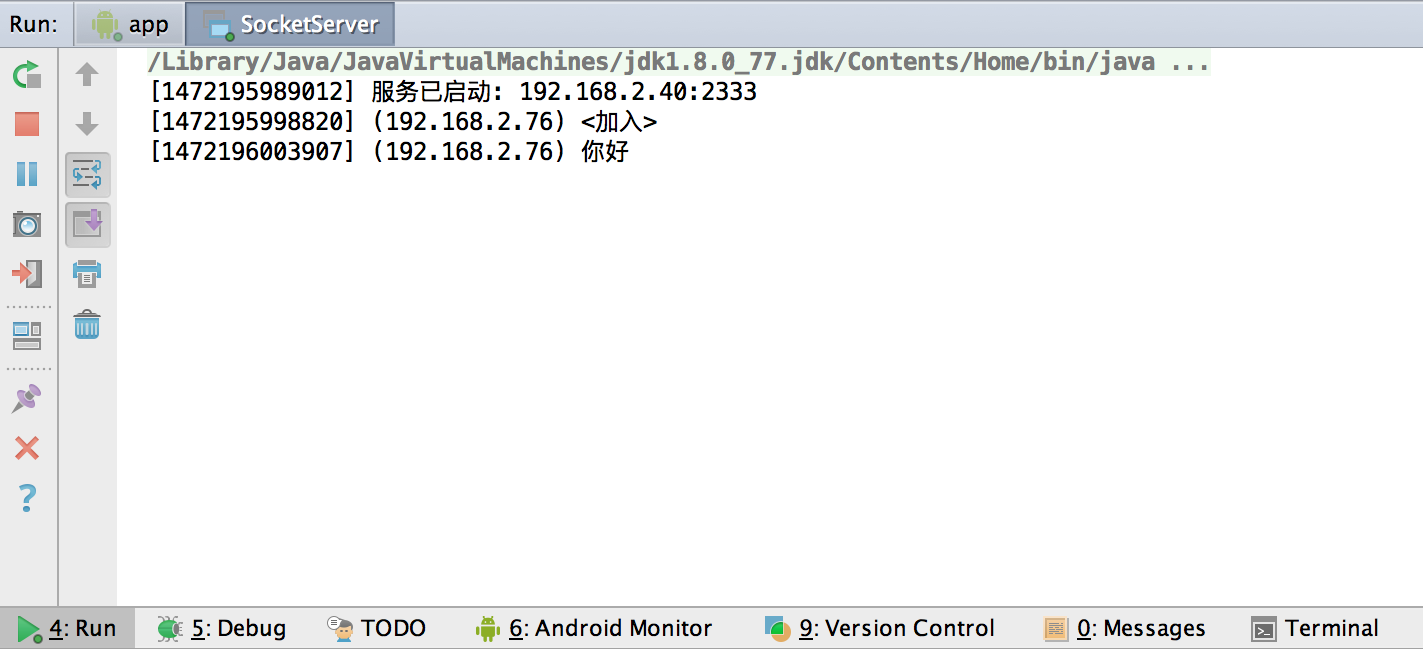 用 WebSocket 實現消息推送:服務端 + Android + H5 三端 Demo
為什麼選 WebSocket 「聯繫客服」這類功能幾乎每個專案都躲不掉,實現方式大致三種: HTTP 定時輪詢 接入第三方 IM 服務 自建 IM 第一種最省事,但既
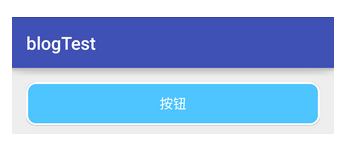 Android 自訂 Button 樣式:讓按鈕點擊時變色
預設的 Button 外觀通常撐不起設計稿的要求。要做出「按下去顏色會變」的效果,最正統的做法是用 selector 搭配 shape,完全不需要寫任何 Java 程式碼
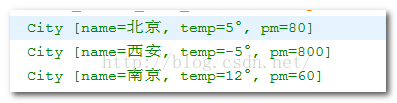 Android 初學者教學:使用 XmlPullParser 解析 XML 資料
Android 中解析 XML 的方式很多,Pull 解析是官方常用且資源消耗較低的一種。它不像 DOM 一次載入整份文件,而是以事件驅動方式逐步往下讀取,適合處理結構清
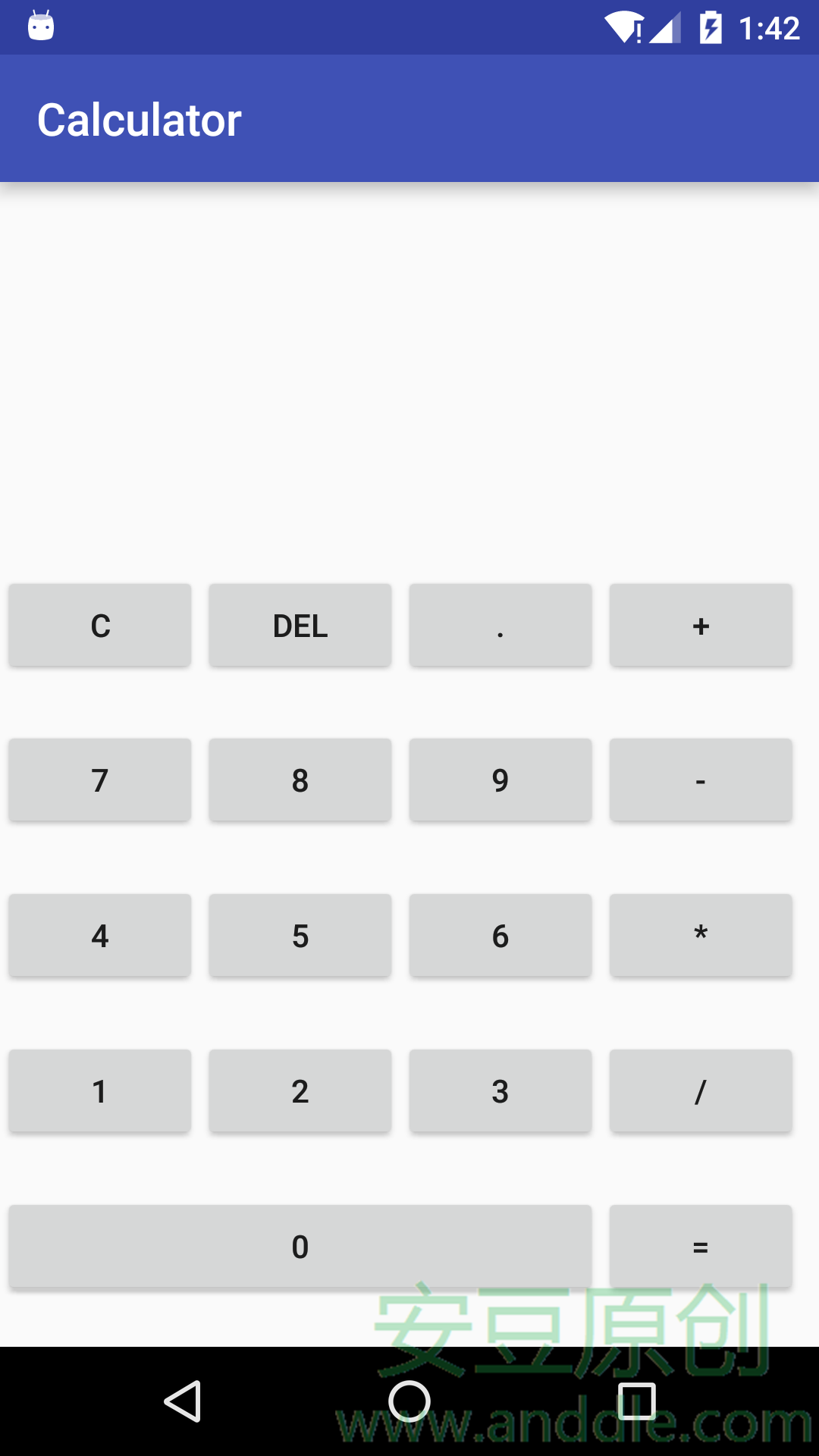 安卓快速入門指南(中):動手做出一台計算機
第 3 節 計算機小應用 從這節開始,我們正式動手開發一個「計算機」應用。 3.1 計算機介面配置 這一節先把外觀做出來,讓它長得像一台計算機。 介面是由版面檔定義的,