

編輯:關於 Android 程式設計
android:inputType 決定 EditText 會彈出哪一種鍵盤、以及輸入內容會被如何處理。設定正確能大幅改善使用者體驗——輸入 Email 時直接看到 @ 按鍵、輸入網址時看到 / 和 .com、輸入密碼時自動隱藏字元。
android:inputType="none"不允許輸入任何內容,同時也不會彈出軟鍵盤。通常用於純展示用途、或需要完全自訂輸入行為的場景。
android:inputType="text"                  // 純文字,包含大小寫、數字與符號
android:inputType="textCapCharacters"     // 所有字母大寫
android:inputType="textCapWords"          // 每個單字首字母大寫
android:inputType="textCapSentences"      // 僅第一句的第一個字母大寫
android:inputType="textAutoCorrect"       // 自動更正拼字
android:inputType="textAutoComplete"      // 自動完成
android:inputType="textMultiLine"         // 多行輸入
android:inputType="textImeMultiLine"      // 若輸入法支援,讓 IME 也能多行
android:inputType="textNoSuggestions"     // 不顯示拼字建議
android:inputType="textUri"               // 網址
android:inputType="textEmailAddress"      // 電子郵件地址
android:inputType="textEmailSubject"      // 郵件主題
android:inputType="textShortMessage"      // 短訊
android:inputType="textLongMessage"       // 長訊息
android:inputType="textPersonName"        // 人名
android:inputType="textPostalAddress"     // 地址
android:inputType="textPassword"          // 密碼
android:inputType="textVisiblePassword"   // 可見密碼
android:inputType="textWebEditText"       // 作為網頁表單的文字
android:inputType="textFilter"            // 文字篩選過濾
android:inputType="textPhonetic" // 拼音輸入android:inputType="number" // 純數字
android:inputType="numberSigned" // 帶正負號的數字
android:inputType="numberDecimal" // 帶小數點的浮點格式
android:inputType="phone" // 撥號鍵盤
android:inputType="datetime" // 日期與時間
android:inputType="date" // 日期鍵盤
android:inputType="time" // 時間鍵盤inputType 支援用「|」串接多個值,這點很多人不知道:
android:inputType="textPassword|textMultiLine"     // 多行密碼輸入
android:inputType="textCapWords|textAutoComplete" // 人名自動完成且首字母大寫
android:inputType="numberDecimal|numberSigned" // 可為負數的小數想在 EditText 下方做一個建議清單,最簡單的做法是:先把清單(通常是一個 ListView)寫在版面裡並隱藏起來,然後監聽 EditText 的焦點變化。
版面配置
<EditText
    android:id="@+id/editText"
    android:layout_width="match_parent"
    android:layout_height="wrap_content" />

<ListView
    android:id="@+id/listView"
    android:layout_width="match_parent"
    android:layout_height="wrap_content"
    android:visibility="gone" />
程式碼
editText.setOnFocusChangeListener(new View.OnFocusChangeListener() {
    @Override
    public void onFocusChange(View v, boolean hasFocus) {
        if (hasFocus) {
            listView.setVisibility(View.VISIBLE);
        } else {
            listView.setVisibility(View.GONE);
        }
    }
});上面這個焦點切換的寫法有兩個缺點:清單不會隨著輸入內容過濾,而且使用者點擊清單以外的地方時清單不會消失(因為失焦不一定發生)。Android 本身提供了專門的元件:
<AutoCompleteTextView
    android:id="@+id/autoComplete"
    android:layout_width="match_parent"
    android:layout_height="wrap_content"
    android:completionThreshold="1" />
ArrayAdapter<String> adapter = new ArrayAdapter<>(
this, android.R.layout.simple_list_item_1, suggestions);
autoComplete.setAdapter(adapter);completionThreshold 決定輸入幾個字之後才顯示建議,預設是 2。它會自動處理過濾、顯示、點選填入與隱藏,比自己寫監聽器省事得多。
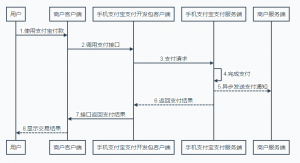 Android 客戶端與 Java 服務端整合支付寶的完整流程
行動端整合支付,幾乎是每個 App 遲早都要面對的事。所有專案都在談商業模式,而直接向 C 端收取現金流,是其中最直接的一條路。 目前主流選擇是微信支付與支付寶。官方雖然
 Android 側滑菜單實作教學:動畫封裝與 FlipperLayout 完整解析
想在自己的 App 裡加入流暢順手的側滑菜單嗎?本文參考社群中廣為流傳的經典寫法,一步步帶你打造出具備 Path 風格彈出動畫的側滑選單。整個方案的靈魂在於一個名為 Ug
 安卓 ListView 下拉刷新、上拉加載與仿 QQ 滑動刪除功能實作
這些功能大家想必都不陌生,上拉刷新與下拉加載的原理也早已耳熟能詳。之所以還要動手實作,一方面是為了能與同行的眾多實現做個對照學習,另一方面——即便道理都懂,面試官依然很愛
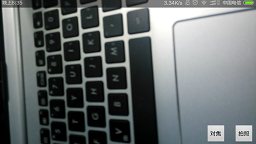 Android 自定義相機:實現手機拍照功能
系統自帶的相機在定製化需求面前往往不夠用,這時候就需要自己調用 Camera API 做一個。本文用一個完整示例演示如何實現取景預覽、自動對焦與拍照保存。 一、布局文件