

編輯:關於 Android 程式設計
系統自帶的相機在定製化需求面前往往不夠用,這時候就需要自己調用 Camera API 做一個。本文用一個完整示例演示如何實現取景預覽、自動對焦與拍照保存。
一、布局文件 main.xml
用 FrameLayout 疊放兩層:底層是 SurfaceView 承擔相機預覽,上層是包含拍攝與對焦按鈕的 RelativeLayout(默認隱藏)。
<?xml version="1.0" encoding="utf-8"?>
<FrameLayout xmlns:android="https://schemas.android.com/apk/res/android"
    android:layout_width="fill_parent"
    android:layout_height="fill_parent" >

    <SurfaceView
        android:id="@+id/surfaceView"
        android:layout_width="fill_parent"
        android:layout_height="fill_parent" />

    <RelativeLayout
        android:id="@+id/buttonlayout"
        android:layout_width="fill_parent"
        android:layout_height="fill_parent"
        android:visibility="gone" >
        <Button
            android:id="@+id/takepicture"
            android:layout_width="wrap_content"
            android:layout_height="wrap_content"
            android:layout_alignParentBottom="true"
            android:layout_alignParentRight="true"
            android:layout_marginRight="5dp"
            android:onClick="takepicture"
            android:text="@string/takepicture" />
        <Button
            android:id="@+id/autofocus"
            android:layout_width="wrap_content"
            android:layout_height="wrap_content"
            android:layout_alignTop="@id/takepicture"
            android:layout_marginRight="20dp"
            android:layout_toLeftOf="@id/takepicture"
            android:onClick="takepicture"
            android:text="@string/autofocus" />
    </RelativeLayout>
</FrameLayout>
二、MainActivity.java
import java.io.File;
import java.io.FileOutputStream;
import android.app.Activity;
import android.hardware.Camera;
import android.hardware.Camera.PictureCallback;
import android.os.Bundle;
import android.os.Environment;
import android.view.MotionEvent;
import android.view.SurfaceHolder;
import android.view.SurfaceHolder.Callback;
import android.view.SurfaceView;
import android.view.View;
import android.view.ViewGroup;
import android.view.Window;
import android.view.WindowManager;

public class MainActivity extends Activity {
    private View layout;
    private Camera camera;

    @Override
    public void onCreate(Bundle savedInstanceState) {
        super.onCreate(savedInstanceState);
        requestWindowFeature(Window.FEATURE_NO_TITLE);
        getWindow().setFlags(WindowManager.LayoutParams.FLAG_FULLSCREEN,
                WindowManager.LayoutParams.FLAG_FULLSCREEN);
        setContentView(R.layout.main);

        layout = this.findViewById(R.id.buttonlayout);

        SurfaceView surfaceView = (SurfaceView) this.findViewById(R.id.surfaceView);
        surfaceView.getHolder().setType(SurfaceHolder.SURFACE_TYPE_PUSH_BUFFERS);
        surfaceView.getHolder().setFixedSize(176, 144);
        surfaceView.getHolder().setKeepScreenOn(true);
        surfaceView.getHolder().addCallback(new SurfaceCallback());
    }

    public void takepicture(View v) {
        if (camera != null) {
            switch (v.getId()) {
                case R.id.takepicture:
                    camera.takePicture(null, null, new MyPictureCallback());
                    break;
                case R.id.autofocus:
                    camera.autoFocus(null);
                    break;
            }
        }
    }

    /** 拍照結果回调:把 JPEG 數據寫入文件 */
    private final class MyPictureCallback implements PictureCallback {
        public void onPictureTaken(byte[] data, Camera camera) {
            try {
                File jpgFile = new File(Environment.getExternalStorageDirectory(),
                        System.currentTimeMillis() + ".jpg");
                FileOutputStream outStream = new FileOutputStream(jpgFile);
                outStream.write(data);
                outStream.close();
                camera.startPreview();  // 拍完恢復預覽,才能繼續拍下一張
            } catch (Exception e) {
                e.printStackTrace();
            }
        }
    }

    /** Surface 生命週期回调:負責相機的開啟與釋放 */
    private final class SurfaceCallback implements Callback {
        public void surfaceCreated(SurfaceHolder holder) {
            try {
                camera = Camera.open();
                Camera.Parameters parameters = camera.getParameters();
                parameters.setPreviewSize(800, 480);
                parameters.setPreviewFrameRate(5);
                parameters.setPictureSize(1024, 768);
                parameters.setJpegQuality(80);
                camera.setParameters(parameters);
                camera.setPreviewDisplay(holder);
                camera.startPreview();
            } catch (Exception e) {
                e.printStackTrace();
            }
        }

        public void surfaceChanged(SurfaceHolder holder, int format, int width, int height) {
        }

        public void surfaceDestroyed(SurfaceHolder holder) {
            if (camera != null) {
                camera.release();
                camera = null;
            }
        }
    }

    /** 點擊屏幕時顯示操作按鈕 */
    @Override
    public boolean onTouchEvent(MotionEvent event) {
        if (event.getAction() == MotionEvent.ACTION_DOWN) {
            layout.setVisibility(ViewGroup.VISIBLE);
            return true;
        }
        return super.onTouchEvent(event);
    }
}
三、添加權限
<uses-permission android:name="android.permission.CAMERA" />
<!-- 在 SDCard 中創建與刪除文件 -->
<uses-permission android:name="android.permission.MOUNT_UNMOUNT_FILESYSTEMS" />
<!-- 往 SDCard 寫入數據 -->
<uses-permission android:name="android.permission.WRITE_EXTERNAL_STORAGE" />
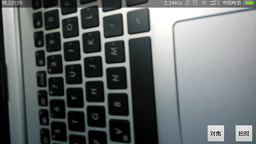
運行效果
幾個關鍵細節
相機資源必須在 surfaceDestroyed 中調用 release() 釋放,否則下次進入頁面會因設備被佔用而 open 失敗——這是新手最常遇到的「相機打不開」問題。
拍完照后要記得調用 startPreview() 恢復預覽,否則畫面會停在最後一幀無法繼續拍攝。
預覽尺寸與圖片尺寸必須與硬件支持的值匹配。示例中直接寫死了 800×480 與 1024×768,在不同設備上可能導致參數設置失敗。穩妥的做法是先通過 getSupportedPreviewSizes() 與 getSupportedPictureSizes() 獲取支持列表,再挑選接近目標比例的尺寸。
最後要說明的是,Camera 這套 API 在 Android 5.0 之後已被標記為遺留接口,新項目應使用 Camera2。Camera2 的模型更複雜(需要管理 CameraManager、CaptureSession、ImageReader 等),但也支持 RAW 拍攝與手動控制。另外從 Android 6.0 起,CAMERA 屬於危險權限,除了清單聲明外還必須在運行時動態申請。
 Android群英傳筆記第十章:Android性能優化
一、布局優化 流暢的界面離不開合理的布局。Android 通過 VSYNC 信號驅動 UI 渲染,理想狀態下每一幀應在 16ms 內完成。若布局過於複雜或绘制邏輯過重,就
 Android 本地及網路 MP3 播放器(十四):網路音樂下載功能實作
本篇要實現的功能: 實現網路音樂搜尋、實現網路音樂下載。下載好的音樂目前不在播放器內,可透過檔案瀏覽器查看。後續文章將實現歌詞顯示與下載音樂掃描功能。 經過將近四天,才發
 TankWar 單機版(Java)2.3 → 2.4:給坦克加上血條
這一版要做的功能很直觀:在每輛坦克頭頂畫一根血條,讓玩家能一眼看出剩餘血量。 運行效果: 一、設計思路 一根血條需要什麼?位置(x、y)、尺寸(width、heigh
 AlertDialog 的六種形態:從簡單文本到自定義 View
對話框是 Android 中最基礎的交互組件之一。通過 AlertDialog.Builder,我們可以用不同的內容設置方法,快速構建出六七種形態各異的對話框。本文逐一演