

編輯:關於 Android 程式設計
登入介面裡常見的「顯示密碼」選項,其實只要善用 CheckBox 搭配轉換方法就能輕鬆搞定。下面先看到版面配置,再進入 Java 邏輯。
<LinearLayout android:layout_height="match_parent"
    android:layout_width="match_parent"
    android:orientation="vertical"
    android:paddingBottom="@dimen/activity_vertical_margin"
    android:paddingLeft="@dimen/activity_horizontal_margin"
    android:paddingRight="@dimen/activity_horizontal_margin"
    android:paddingTop="@dimen/activity_vertical_margin"
    xmlns:android="https://schemas.android.com/apk/res/android">

    <LinearLayout android:layout_height="wrap_content"
        android:layout_width="match_parent"
        android:orientation="horizontal">
        <TextView android:id="@+id/textView1"
            android:layout_height="wrap_content"
            android:layout_width="wrap_content"
            android:text="密碼:" />
        <EditText android:id="@+id/password"
            android:inputType="textPassword"
            android:layout_height="wrap_content"
            android:layout_width="match_parent" />
    </LinearLayout>

    <CheckBox android:id="@+id/check"
        android:layout_height="wrap_content"
        android:layout_width="match_parent"
        android:text="顯示密碼" />

    <LinearLayout android:layout_height="wrap_content"
        android:layout_width="match_parent"
        android:orientation="horizontal">
        <Button android:id="@+id/btnl"
            android:layout_height="wrap_content"
            android:layout_width="wrap_content"
            android:text="登錄" />
        <Button android:id="@+id/button2"
            android:layout_height="wrap_content"
            android:layout_width="wrap_content"
            android:text="退出" />
    </LinearLayout>
</LinearLayout>
關鍵在於為 CheckBox 掛上 OnCheckedChangeListener,並透過 PasswordTransformationMethod 與 HideReturnsTransformationMethod 在「遮罩」與「明文」之間切換;登入鈕則比對帳號密碼後彈出 Toast 提示。
package com.banana.k08.home;

import android.app.Activity;
import android.os.Bundle;
import android.text.method.HideReturnsTransformationMethod;
import android.text.method.PasswordTransformationMethod;
import android.view.View;
import android.widget.Button;
import android.widget.CheckBox;
import android.widget.CompoundButton;
import android.widget.EditText;
import android.widget.Toast;

public class MainActivity extends Activity {
    private EditText id, password;
    private CheckBox cb;
    private Button btn1;

    @Override
    protected void onCreate(Bundle savedInstanceState) {
        super.onCreate(savedInstanceState);
        setContentView(R.layout.activity_main);
        id = (EditText) findViewById(R.id.tv1);
        password = (EditText) findViewById(R.id.password);
        cb = (CheckBox) findViewById(R.id.check);

        // 切換是否顯示密碼
        cb.setOnCheckedChangeListener(new CompoundButton.OnCheckedChangeListener() {
            @Override
            public void onCheckedChanged(CompoundButton compoundButton, boolean b) {
                if (cb.isChecked()) {
                    password.setTransformationMethod(HideReturnsTransformationMethod.getInstance());
                } else {
                    password.setTransformationMethod(PasswordTransformationMethod.getInstance());
                }
            }
        });

        findViewById(R.id.btnl).setOnClickListener(new View.OnClickListener() {
            @Override
            public void onClick(View v) {
                String name = id.getText().toString();
                String pass = password.getText().toString();
                if (name.equals("admin") && pass.equals("admin")) {
                    Toast.makeText(getApplicationContext(), "登陸成功", Toast.LENGTH_SHORT).show();
                } else {
                    Toast.makeText(getApplicationContext(), "登陸失敗,請重新輸入", Toast.LENGTH_SHORT).show();
                }
            }
        });
    }
}
小提醒:正式專案中不建议把帳密寫死在程式碼裡,這裡僅作教學示範。
 Android 對話框(Dialog)與自定義 Dialog 完整指南
Activity 提供了一套便利的對話框管理機制,能協助我們建立、保存與回復對話框,例如 onCreateDialog(int)、onPrepareDialog(int,
 RecyclerView 下拉刷新與上拉加載:兩種方案完整實現
RecyclerView 已經問世多年,大量項目從 ListView 遷了過去。但遷完之后有個問題立刻浮現:下拉刷新和上拉加載該怎麼辦?ListView 時代我們習慣自己
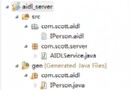 Android AIDL 教學:用接口定義語言實現進程間通信
為了讓應用程式之間能彼此溝通,Android 提供了 IPC(Inter Process Communication,進程間通信)的一種獨特實作:AIDL(Android
 用 RecyclerView 打造新聞列表頁:輪播頭部、雙 Item 樣式、下拉刷新與上拉加載
效果圖: 本文將逐步實作一個功能完整的新聞列表頁,涵蓋頭部圖片輪播、兩種 Item 顯示方式、下拉刷新、上拉加載,以及限制列表的最大加載條目數。 一、為 Recycl