

編輯:關於 Android 程式設計
Activity 提供了一套便利的對話框管理機制,能協助我們建立、保存與回復對話框,例如 onCreateDialog(int)、onPrepareDialog(int, Dialog)、showDialog(int)、dismissDialog(int) 等方法。若採用這些方法,Activity 就能透過 getOwnerActivity() 回傳由它管理的對話框。
以下逐一說明各方法的作用:
onCreateDialog(int):使用這個回呼時,Android 會有效地將此 Activity 設為每個對話框的擁有者,自動管理各對話框的狀態並掛靠到 Activity 上,讓每個對話框繼承該 Activity 的特定屬性。舉例來說,當對話框開啟時,菜單鍵會顯示該 Activity 定義的選項菜單,音量鍵則會調整 Activity 使用的音訊串流。
showDialog(int):想顯示對話框時,呼叫 showDialog(int id) 並傳入唯一標識該對話框的整數。當對話框第一次被請求時,Android 會呼叫你 Activity 中的 onCreateDialog(int id),你應在此初始化該 Dialog,並於最後回傳這個物件。
onPrepareDialog(int, Dialog):在對話框顯示之前,Android 還會呼叫這個可選的回呼。如果你想在每次對話框開啟時改變它的屬性,就定義這個方法。它在每次打開對話框時都會被呼叫,而 onCreateDialog(int) 僅在第一次打開時呼叫。
dismissDialog(int):準備關閉對話框時,可對該對話框呼叫 dismiss() 來消除它,或直接從 Activity 呼叫 dismissDialog(int id),實際上就是替你對該對話框呼叫 dismiss()。若你不再需要該物件,或清除狀態很重要,應呼叫 removeDialog(int id),它會刪除任何內部物件引用,若對話框正在顯示也會被消除。
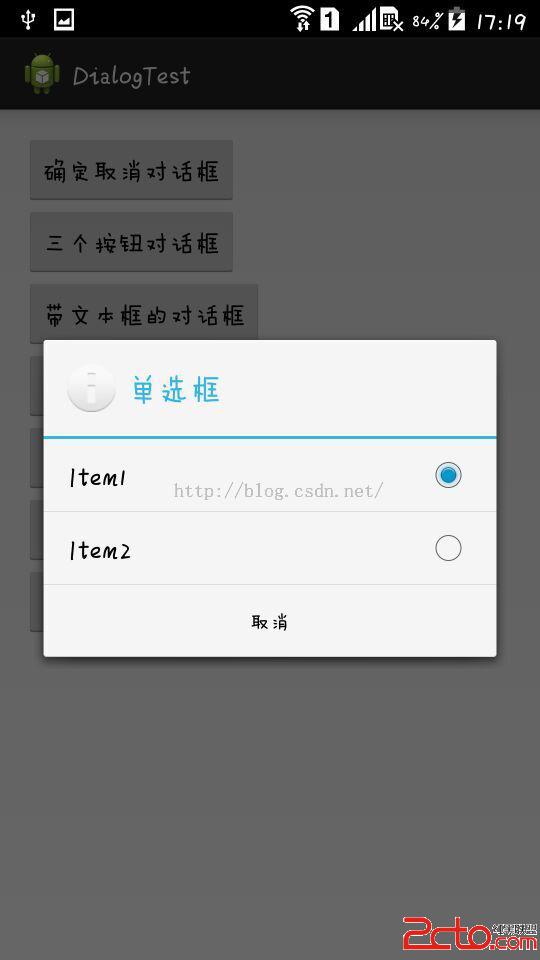
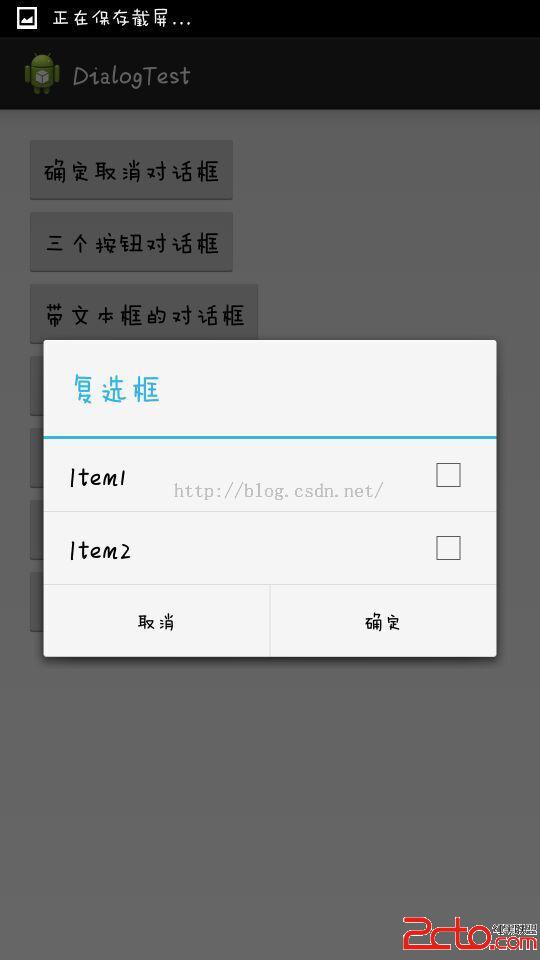
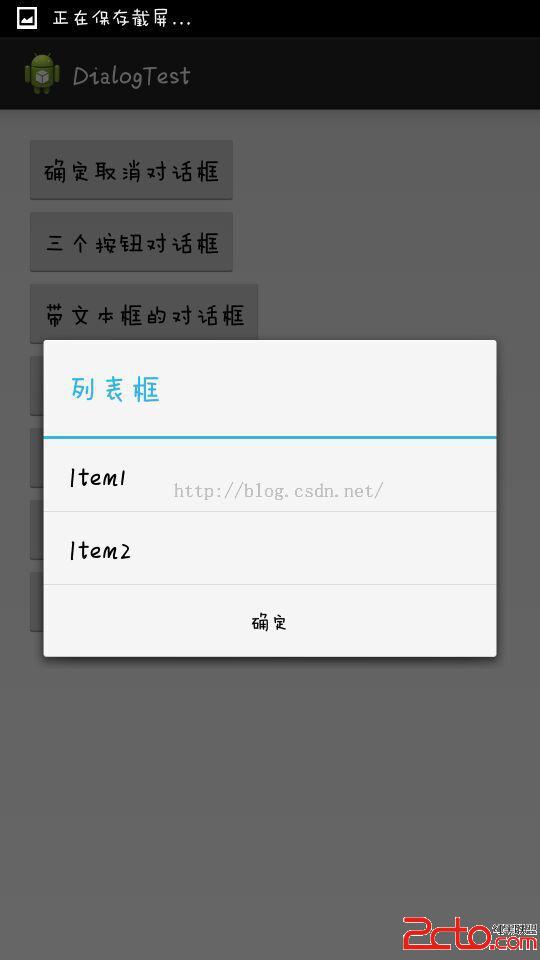
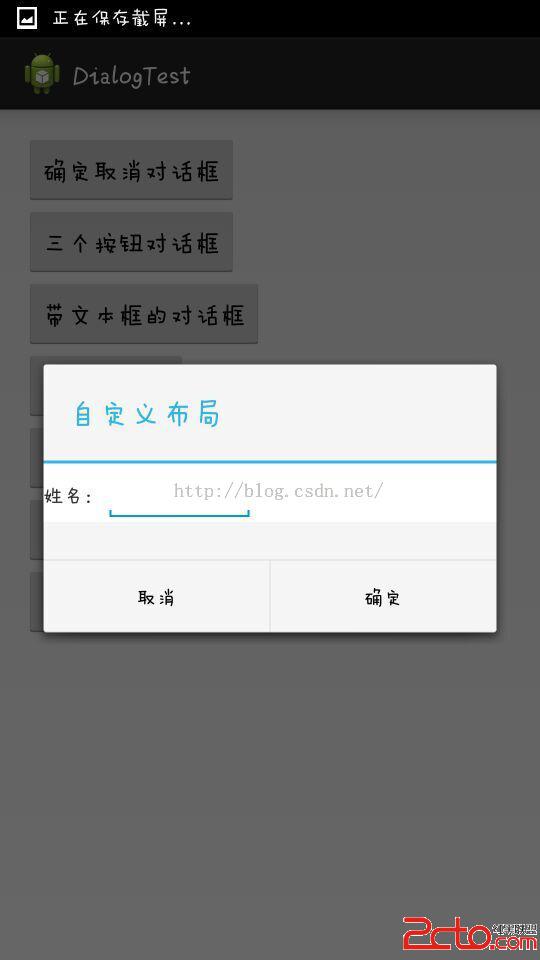
public class MainActivity extends Activity implements View.OnClickListener { @Override protected void onCreate(Bundle savedInstanceState) { super.onCreate(savedInstanceState); setContentView(R.layout.activity_main); Button bt1 = (Button) findViewById(R.id.bt1); Button bt2 = (Button) findViewById(R.id.bt2); Button bt3 = (Button) findViewById(R.id.bt3); Button bt4 = (Button) findViewById(R.id.bt4); Button bt5 = (Button) findViewById(R.id.bt5); Button bt6 = (Button) findViewById(R.id.bt6); Button bt7 = (Button) findViewById(R.id.bt7); bt1.setOnClickListener(this); bt2.setOnClickListener(this); bt3.setOnClickListener(this); bt4.setOnClickListener(this); bt5.setOnClickListener(this); bt6.setOnClickListener(this); bt7.setOnClickListener(this); } protected void dialog() { AlertDialog.Builder builder = new Builder(MainActivity.this); builder.setMessage(確認退出嗎?); builder.setTitle(提示); builder.setPositiveButton(確認, new OnClickListener() { @Override public void onClick(DialogInterface dialog, int which) { dialog.dismiss(); MainActivity.this.finish(); } }); builder.setNegativeButton(取消, new OnClickListener() { @Override public void onClick(DialogInterface dialog, int which) { dialog.dismiss(); } }); builder.create().show(); } protected void dialog2() { Dialog dialog = new AlertDialog.Builder(this) .setIcon(android.R.drawable.btn_star).setTitle(喜好調查) .setMessage(你喜歡周星星的電影嗎?) .setPositiveButton(很喜歡, new OnClickListener() { @Override public void onClick(DialogInterface dialog, int which) { // TODO Auto-generated method stub Toast.makeText(MainActivity.this, 我很喜歡他的電影。, Toast.LENGTH_LONG).show(); } }).setNegativeButton(不喜歡, new OnClickListener() { @Override public void onClick(DialogInterface dialog, int which) { // TODO Auto-generated method stub Toast.makeText(MainActivity.this, 我不喜歡他的電影。, Toast.LENGTH_LONG).show(); } }).setNeutralButton(一般, new OnClickListener() { @Override public void onClick(DialogInterface dialog, int which) { // TODO Auto-generated method stub Toast.makeText(MainActivity.this, 談不上喜歡不喜歡。, Toast.LENGTH_LONG).show(); } }).create(); dialog.show(); } protected void dialog3() { new AlertDialog.Builder(this).setTitle(請輸入) .setIcon(android.R.drawable.ic_dialog_info) .setView(new EditText(this)).setPositiveButton(確定, null) .setNegativeButton(取消, null).show(); } protected void dialog4() { new AlertDialog.Builder(this) .setTitle(復選框) .setMultiChoiceItems(new String[] { Item1, Item2 }, null, null).setPositiveButton(確定, null) .setNegativeButton(取消, null).show(); } protected void dialog5() { new AlertDialog.Builder(this) .setTitle(單選框) .setIcon(android.R.drawable.ic_dialog_info) .setSingleChoiceItems(new String[] { Item1, Item2 }, 0, new DialogInterface.OnClickListener() { public void onClick(DialogInterface dialog, int which) { dialog.dismiss(); } }).setNegativeButton(取消, null).show(); } protected void dialog6() { new AlertDialog.Builder(this).setTitle(列表框) .setItems(new String[] { Item1, Item2 }, null) .setNegativeButton(確定, null).show(); } protected void dialog7() { LayoutInflater inflater = getLayoutInflater(); View layout = inflater.inflate(R.layout.dialog, (ViewGroup) findViewById(R.id.dialog)); new AlertDialog.Builder(this).setTitle(自定義布局).setView(layout) .setPositiveButton(確定, null).setNegativeButton(取消, null) .show(); } @Override public void onClick(View v) { switch (v.getId()) { case R.id.bt1: dialog(); break; case R.id.bt2: dialog2(); break; case R.id.bt3: dialog3(); break; case R.id.bt4: dialog4(); break; case R.id.bt5: dialog5(); break; case R.id.bt6: dialog6(); break; case R.id.bt7: dialog7(); break; default: break; } } }
佈局檔:
運行結果如下:
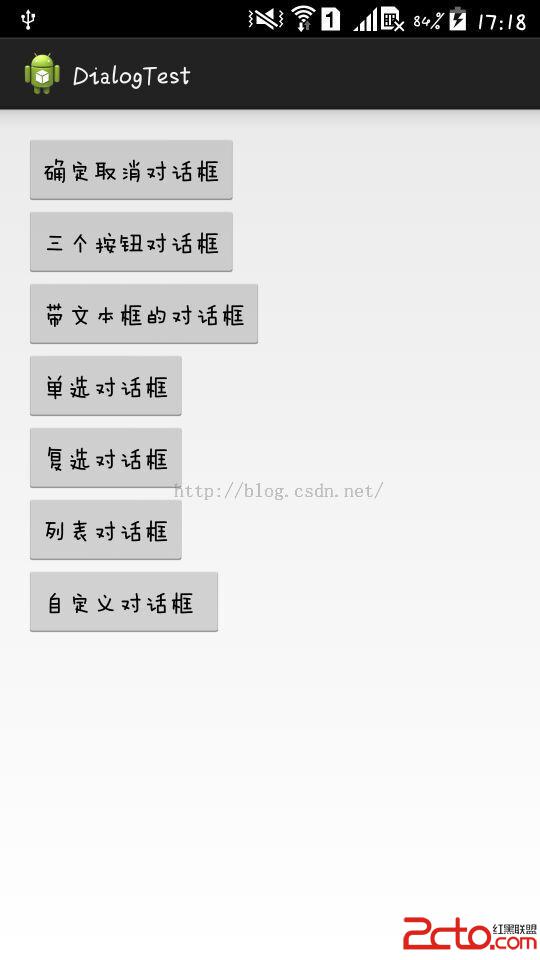
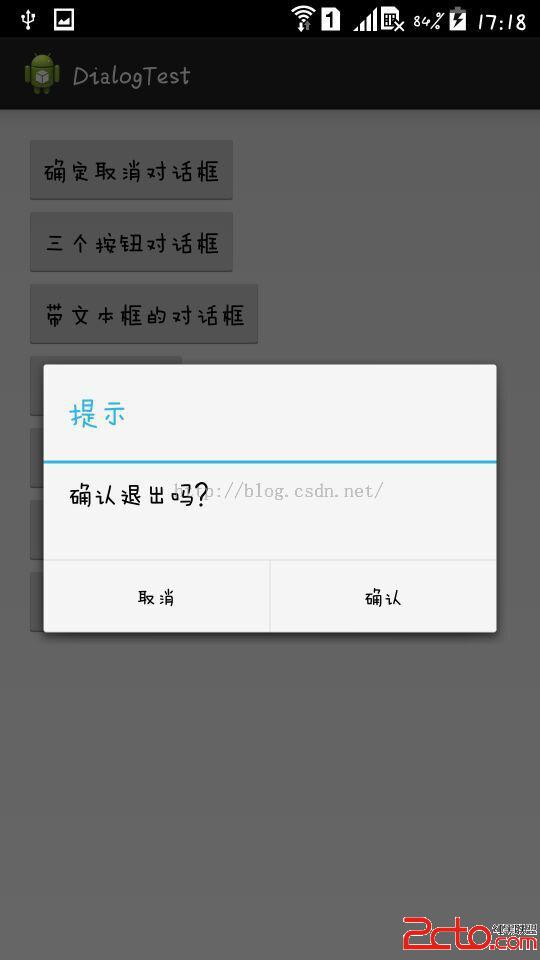
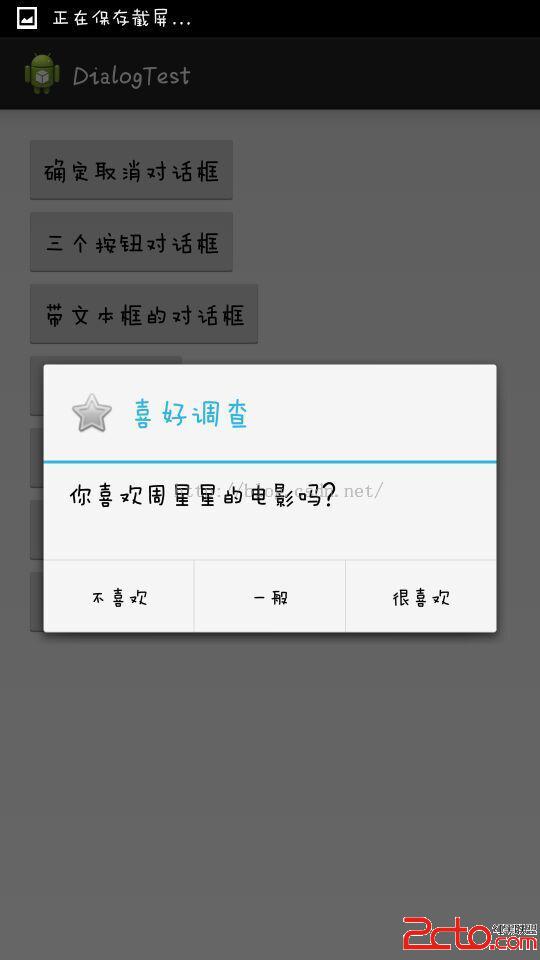
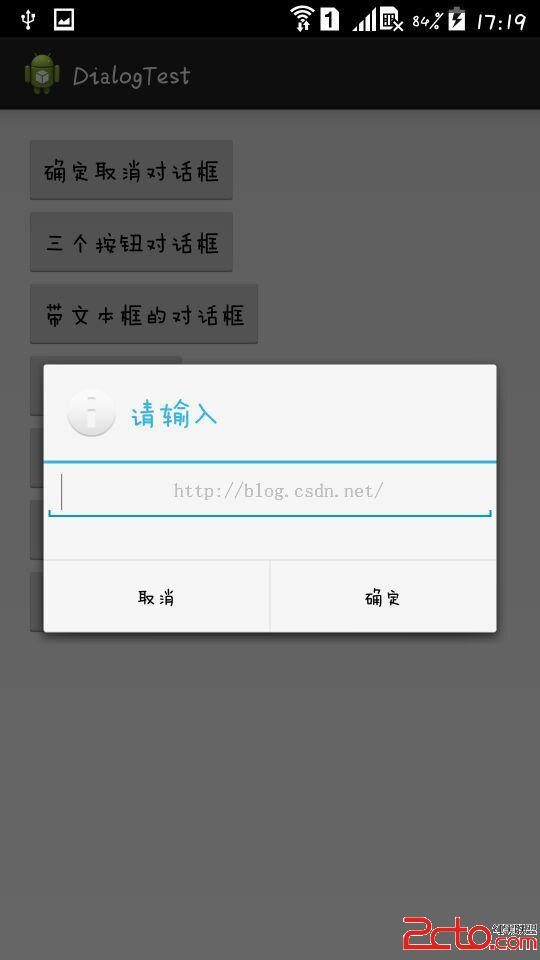
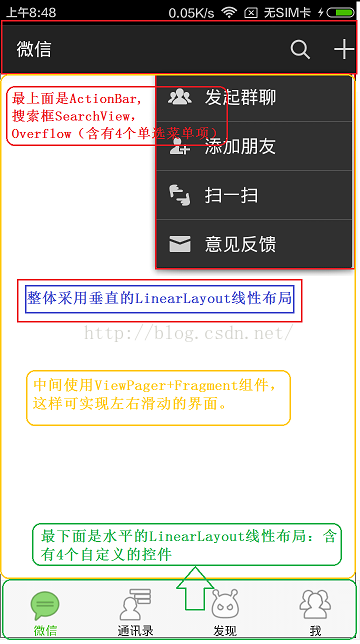 動手打造類微信主界面:ActionBar、ViewPager 與 Fragment 的組合實踐
本文將帶你一步步還原微信 6.0 的主界面設計,重點在於理解每一個界面元素背後的實現思路。 整體結構概覽 微信 6.0 主界面的核心設計可以拆解為以下幾點: 整體採用
 Android Studio 下 OpenCV 開發環境搭建全流程詳解
作為一名後端出身的開發者,因為研究生課程裡圖像處理老師要求在期末交付一款能處理圖像的 App,我不得不硬着頭皮開始學習安卓開發。一周時間翻完《第一行代碼 Android》
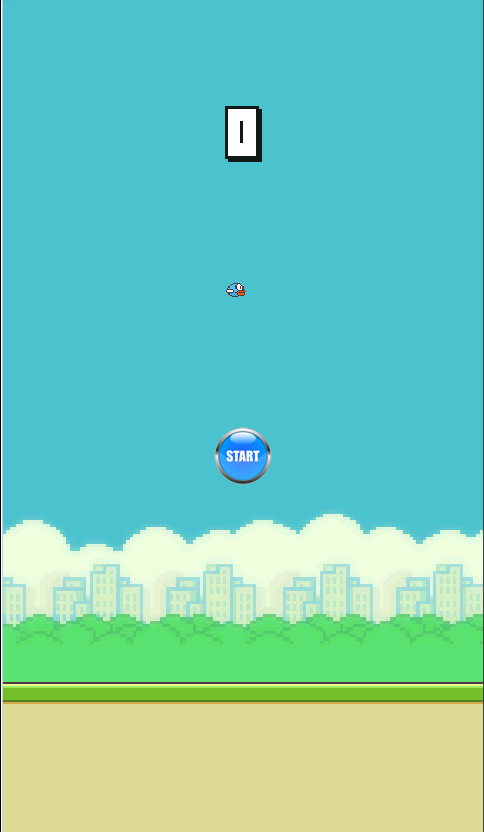 Android 模仿 Flappy Bird 的遊戲開發實作解析
本文以仿 Flappy Bird 的小遊戲為例,說明如何使用 Android 原生繪製能力完成一個簡單休閒遊戲。重點包括遊戲物件封裝、SurfaceView 繪製、遊戲狀
 《Android 群英傳》筆記第七章:動畫機制與實戰技巧全解析
動畫效果一直是使用者體驗中極為重要的一環。早期 Android 版本由於動畫與繪圖機制尚不完善,人機互動時常被詬病;從 4.X 開始、特別是 5.X 之後,動畫系統越來越