

編輯:關於 Android 程式設計
為控件掛上點擊事件是再基本不過的操作,但 Android 其實提供了多種寫法。掌握這四種方式,能讓你在不同情境下都能寫得乾淨又清楚。
TextView tv = (TextView) findViewById(R.id.tv);
tv.setOnClickListener(new OnClickListener() {
    @Override
    public void onClick(View arg0) {
        // do something...
    }
});
TextView tv = (TextView) findViewById(R.id.tv);
OnClickListener mOnClickListener = new OnClickListener() {
    @Override
    public void onClick(View arg0) {
        // do something...
    }
};
tv.setOnClickListener(mOnClickListener);
public class MainActivity extends Activity implements OnClickListener {
    @Override
    protected void onCreate(Bundle savedInstanceState) {
        super.onCreate(savedInstanceState);
        setContentView(R.layout.activity_main);
        TextView tv = (TextView) findViewById(R.id.tv);
        tv.setOnClickListener(this);
    }
    @Override
    public void onClick(View view) {
        switch (view.getId()) {
            case R.id.tv:
                // do something...
                break;
            default:
                break;
        }
    }
}
<!-- android:clickable="true" 設定可點擊(Button 等本身具備點擊事件的控件不用設) -->
<TextView android:clickable="true"
    android:id="@+id/tv"
    android:layout_height="wrap_content"
    android:layout_width="wrap_content"
    android:onClick="onClick"
    android:text="@string/hello_world" />
public void onClick(View view) {
    // do something...
}
方式四在 XML 指定的方法必須是 public、帶一個 View 參數,且名稱要與配置一致,因為底層是以反射呼叫。
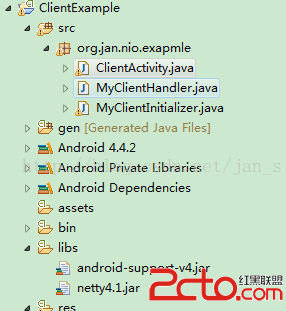 Android 搭配 Netty 4 初體驗:手機端當客戶端的 HelloWorld
先前我對 Netty 4 的 HelloWorld 很感興趣,也單純寫過一個小小的 Java 聊天室。這次重新翻出來看,參考了一些前輩的分享之後受益匪淺,於是決定自己也動
 Android 桌面懸浮窗進階實作:還原 QQ 手機管家的小火箭加速動畫
只要是 QQ 手機管家的老使用者,對那個「小火箭加速」應該都不陌生:把懸浮窗拖成一支小火箭,移到螢幕下方的發射台放手,火箭就呼嘯著衝出畫面。本文就在先前「模仿 360 手
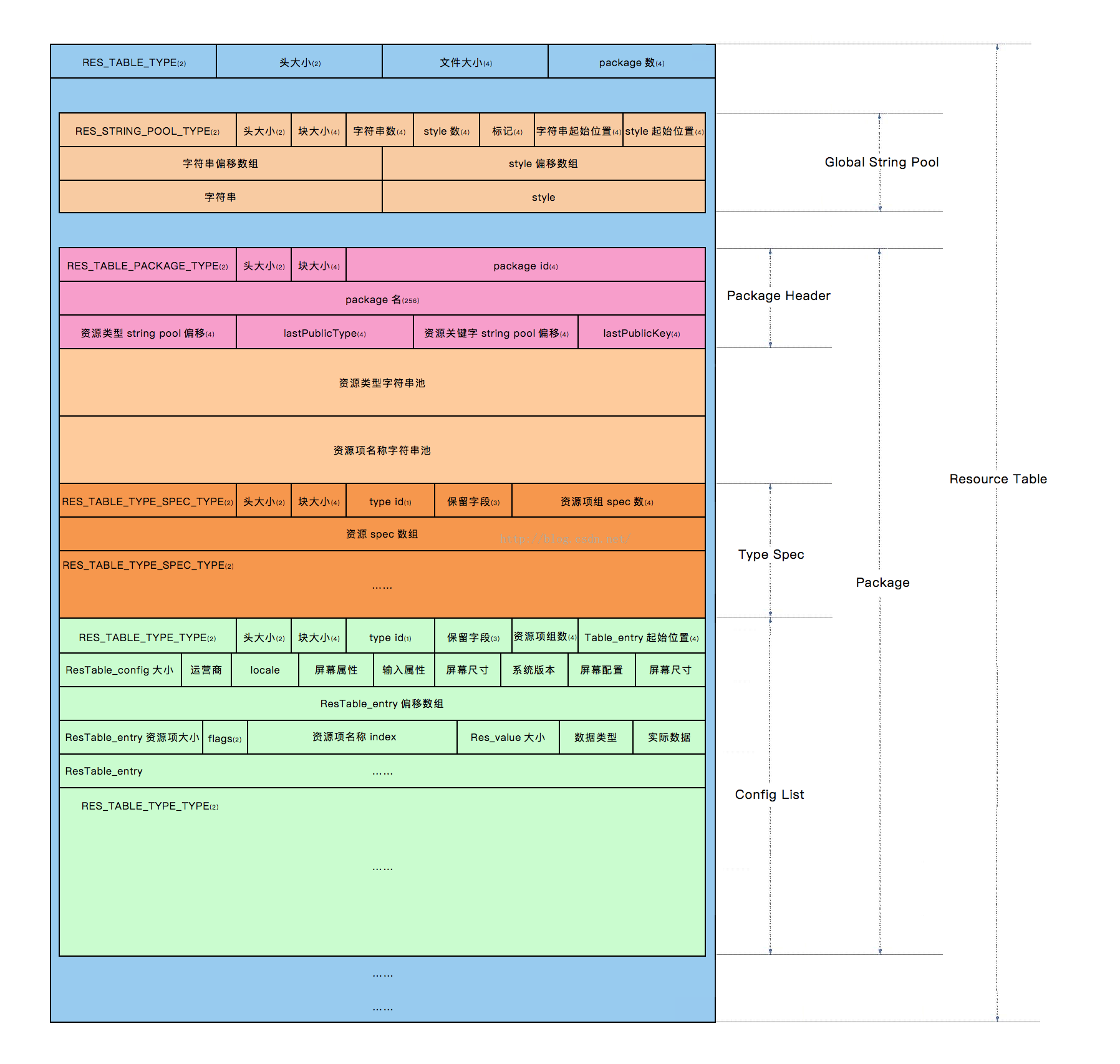 手把手解析 Resources.arsc 的二進位結構
一、前言 APK 裡的 Resources.arsc 是什麼,多數 Android 開發者都聽過——它就是 App 的資源索引表。本文會結合實例把它的格式拆開來看,讀完之
 Android 自定義廣告輪播:ViewPager 自動滾動與指示點
在電商類應用或引導頁中,經常會看到自動輪播的廣告條。這種效果可以通過 ViewPager 搭配定時器與底部指示點來實現。 效果展示 布局設計 布局中上方放置 ViewP