

編輯:關於 Android 程式設計
這個問題困擾了作者好幾天:明明 LCD 面板是 800×600,程式讀到的卻是 600×600,畫面右下角永遠缺一塊。原因不在程式碼,而在 AndroidManifest.xml 的支援螢幕宣告。
Android 從 1.6 開始引入了「支援多種螢幕」的機制。當 manifest 中沒有明確宣告應用支援哪些螢幕尺寸與密度時,系統會採取相容模式,把你的 App 當成只支援舊型小螢幕來縮放呈現,結果就是解析度被壓縮、畫面填不滿。
在 <manifest> 節點下加入 <supports-screens> 宣告:
三個屬性的意義分別是:android:smallScreens="true" 表示支援小螢幕裝置;android:normalScreens="true" 表示支援標準螢幕;android:anyDensity="true" 則是關鍵——它告訴系統「我能自行處理任意像素密度,不需要做相容性縮放」。平板解析度與一般手機密度差異大,少了 anyDensity 幾乎一定會出問題。
若你的 minSdkVersion 較低,還需要一併加上 android:largeScreens="true" 與 android:xlargeScreens="true" 來涵蓋平板等級的裝置。這段宣告不難理解,但因為錯誤訊息不明顯,往往要摸索很久才找到。
除了 manifest,若要讓畫面完全無標題列、無狀態列地填滿,Activity 中也要做對應處理。順序有講究:必須先呼叫 requestWindowFeature(Window.FEATURE_NO_TITLE) 移除標題列,再呼叫 setContentView(),兩者順序顛倒會直接丟出例外。
接著用 getWindow().setFlags(FLAG_FULLSCREEN, FLAG_FULLSCREEN) 加上全螢幕旗標,隱藏狀態列。
然後才取得實際可用的螢幕尺寸:透過 getWindowManager().getDefaultDisplay() 取得 Display,用 getWidth() 與 getHeight() 讀出寬高。這裡要特別注意——這些設定必須在取得尺寸之前完成,否則讀到的會是扣除標題列與狀態列後的數值,也就是你會拿到 600 而非 800 的原因。
最後把寬高傳給自訂的 myview(v = new myview(this, w, h)),以 setContentView(v) 掛上並呼叫 start() 啟動繪製。範例中註解掉了原本的 setContentView(R.layout.main),改以純程式碼建立 View,這是自繪圖形應用常見的做法。
改完重新編譯安裝,在平板上確認程式讀到的寬高已恢復為面板實際解析度,且畫面填滿。提醒兩點:其一,display.getWidth()/getHeight() 在 API 13 之後被標記為 deprecated,新專案應改用 WindowManager.getCurrentWindowMetrics() 取得 WindowMetrics 再從 bounds 讀取;其二,全面屏與瀏覽器介面(如瀏海)會進一步影響可用區域,若要嚴謹處理可搭配 WindowInsets 取得實際可視範圍。
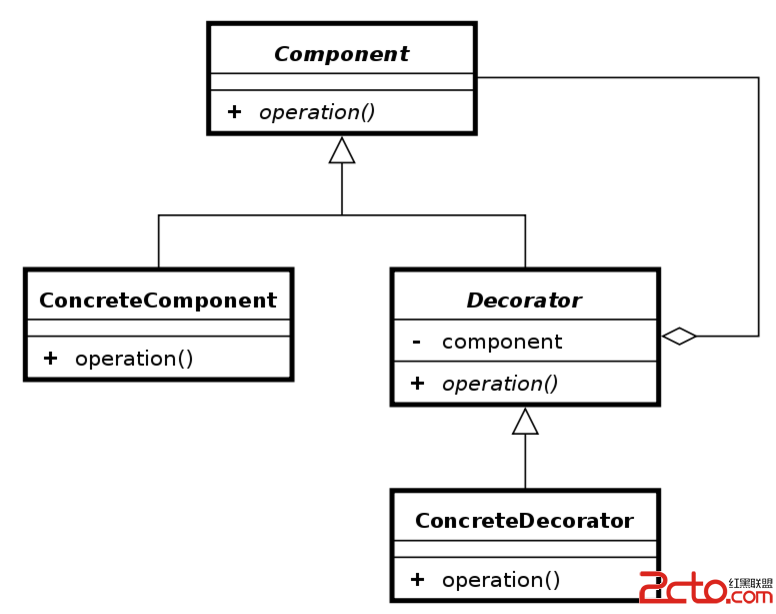 一個遊戲角色的例子,讓你徹底看懂裝飾者模式
為什麼不從定義講起 設計模式的定義往往抽象到難以理解,讀完還是不知道何時該用。這些模式的誕生,其實都是前輩在實作時撞到了同一堵牆,才總結出的解法。所以本篇換個方式:先讓你
 仿微信滑動刪除(一):讓 item 內容突破父容器邊界
這是列表滑動刪除的第三篇,這次仿的是微信。先看效果: 微信的實現與 SwipeListView 不同 前一篇講過,SwipeListView 的原理是每個 item 里
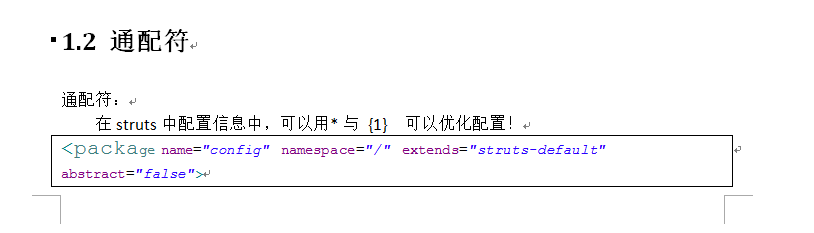 Struts2 開發 Action 的三種方式與通配符、常量詳解
在 Struts2 中,Action 是處理業務請求的核心。開發 Action 主要有三種方式,靈活度依次遞增。 方式一:繼承 ActionSupport 繼承 Acti
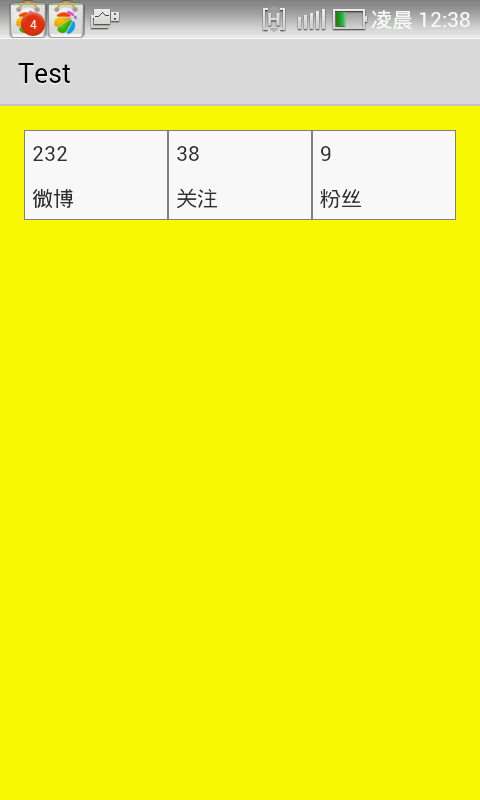 Android TableLayout 表格邊框實作:Shape Drawable 快速套用
用背景畫出表格線TableLayout 本身不一定自帶格線,若需要像表格一樣的邊框,可以透過 Shape Drawable 建立一個矩形背景,再套用到各個儲存格或列容器中