

編輯:關於 Android 程式設計
研究自定義控件時,第一步幾乎都是搞懂 Paint 與 Canvas 的分工:Canvas 決定「畫在哪、畫成什麼形狀」,Paint 決定「用什麼筆觸畫」。以下把常見圖形一次跑過。
最簡單的接入方式就是 new 一個 View 塞給 setContentView():
package com.example.mycustomwidget;

import android.app.Activity;
import android.os.Bundle;

public class MainActivity extends Activity {

    @Override
    protected void onCreate(Bundle savedInstanceState) {
        super.onCreate(savedInstanceState);
        MyCustomView myView = new MyCustomView(MainActivity.this);
        setContentView(myView);
    }
}
package com.example.mycustomwidget;

import android.content.Context;
import android.graphics.Canvas;
import android.graphics.Color;
import android.graphics.Paint;
import android.graphics.Rect;
import android.graphics.RectF;
import android.util.AttributeSet;
import android.view.View;

public class MyCustomView extends View {

    public MyCustomView(Context context, AttributeSet attrs) {
        super(context, attrs);
    }

    public MyCustomView(Context context, AttributeSet attrs, int defStyleAttr) {
        super(context, attrs, defStyleAttr);
    }

    public MyCustomView(Context context) {
        super(context);
    }

    @Override
    protected void onDraw(Canvas canvas) {
        super.onDraw(canvas);

        // 畫布底色
        canvas.drawColor(Color.BLUE);

        Paint mPaint = new Paint();

        // ① 空心正方形
        mPaint.setStyle(Paint.Style.STROKE);
        mPaint.setColor(Color.RED);
        mPaint.setStrokeWidth(10);
        Rect mRect = new Rect(10, 10, 50, 50);   // 左、上、右、下
        canvas.drawRect(mRect, mPaint);

        // ② 實心正方形
        mPaint.setStyle(Paint.Style.FILL);
        mRect.set(60, 60, 100, 100);
        canvas.drawRect(mRect, mPaint);

        // ③ 空心長方形
        mPaint.setStrokeWidth(2);
        mPaint.setStyle(Paint.Style.STROKE);
        mRect.set(70, 110, 140, 140);
        canvas.drawRect(mRect, mPaint);

        // ④ 空心圓(開啟抗鋸齒讓邊緣平滑)
        mPaint.setAntiAlias(true);
        canvas.drawCircle(180, 180, 20, mPaint);   // x, y, 半徑

        // ⑤ 實心圓
        mPaint.setStyle(Paint.Style.FILL);
        canvas.drawCircle(230, 220, 20, mPaint);

        // ⑥ 實心扇形
        RectF oval = new RectF(240, 240, 300, 300);
        // 起始角度、掃過角度、是否連心、畫筆
        canvas.drawArc(oval, 0, 40, true, mPaint);

        // ⑦ 空心扇形
        mPaint.setStyle(Paint.Style.STROKE);
        oval.set(290, 290, 350, 350);
        canvas.drawArc(oval, 0, 60, true, mPaint);

        // ⑧ 弧形(不連心)
        oval.set(360, 360, 400, 400);
        canvas.drawArc(oval, 0, 70, false, mPaint);

        // ⑨ 內切圓:先畫外接矩形範圍,再用 360 度弧畫滿
        oval.set(410, 410, 470, 470);
        canvas.drawRect(oval, mPaint);
        canvas.drawArc(oval, 0, 360, false, mPaint);
    }
}
Paint.Style 三種模式。STROKE 只畫輪廓、FILL 只填內部、STROKE_AND_FILL 兩者都畫。這是最常用到的開關。Rect vs RectF。前者用 int,後者用 float。drawArc() 只接受 RectF,因為角度運算常需要小數精度。drawArc(oval, 0, 90, ...) 畫出來是右下四分之一圓。setAntiAlias(true) 對圓形、弧線、文字尤其明顯,預設是關閉的。onDraw() 裡 new 物件。每次重繪都配置物件會造成大量 GC。實務上應把 Paint 與 Rect 提到類別成員,在 onSizeChanged() 或建構子中初始化一次。這也是原範例最該改進的地方——上方程式碼為了教學清楚而內聚在一起,正式專案請 refactor 出去。drawLine()、drawPath()(配合 Path 畫任意多邊形與曲線)、drawOval()、drawRoundRect()(圓角矩形)、drawText()、drawBitmap()。把這些圖形組合起來,再搭配 ValueAnimator 驅動 invalidate(),就能做出進度圈、自訂 RatingBar、波形圖這類自定義控件了。
 Android 學習筆記:使用 Intent 啟動內建應用
Intent 的基本觀念在 Android 中,Intent 常用來描述「要做什麼」以及「對什麼資料做」。它通常由動作與資料組成。動作表示操作類型,資料則表示受影響的對象
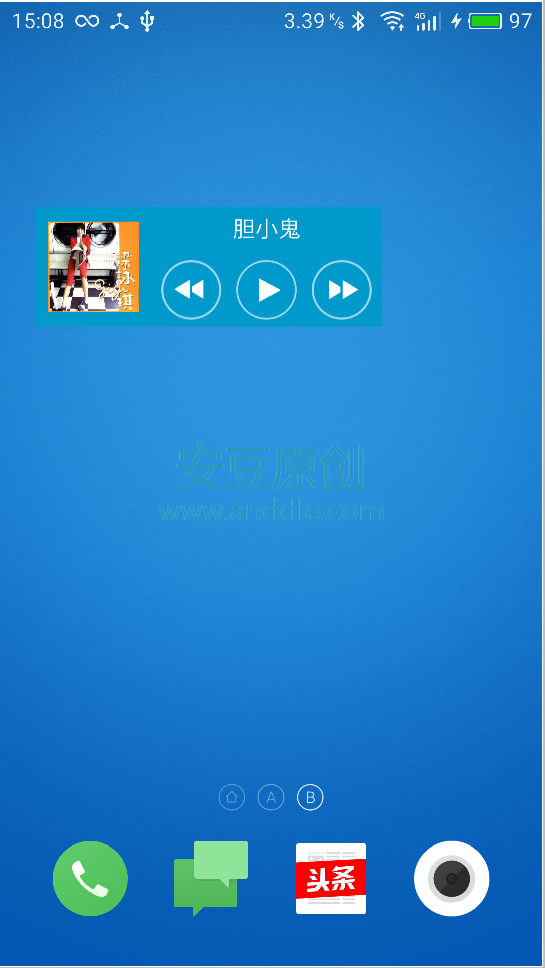 音樂播放器實戰(八):打造桌面小工具 App Widget(上)
第 8 節 桌面小工具 桌面小工具是可以放置於主畫面、讓使用者快速操控應用的小助手。以我們的音樂小工具為例,使用者不必開啟 App,就能直接在桌面上完成暫停、播放、切歌等
 Android 觸摸與手勢操作:GestureDetector 與 GestureDetectorCompat 詳解
現在的智慧型手機不敢說百分之百都是觸控螢幕,但也應該在百分之九十九以上了。觸控螢幕為我們操作這種無實體鍵盤、無滑鼠的手機系統帶來了極大便利。當使用者觸摸螢幕時會產生大量觸
 Android Material Design 風格常用控件實戰整理
Material Design 為 Android 提供了豐富的視覺與交互規範。本文整理常用控件的使用方式,包括 Toolbar、DrawerLayout、Recycle