

編輯:關於 Android 程式設計
Material Design 為 Android 提供了豐富的視覺與交互規範。本文整理常用控件的使用方式,包括 Toolbar、DrawerLayout、RecyclerView、CardView、CoordinatorLayout、CollapsingToolbarLayout、TabLayout、TextInputLayout、FloatingActionButton 與 Snackbar。
AppBarLayout 是為 Material Design 設計的 App Bar 容器,通常作為 Toolbar 的父布局,也可以與 CoordinatorLayout 配合使用。Toolbar 可用於替代 ActionBar,支持標題、副標題、Logo、導航圖標與菜單。
使用前通常需要在主題中關閉 ActionBar,並在 Activity 中調用 setSupportActionBar()。如果需要自定義標題,可以隱藏系統標題並使用自定義 TextView。

DrawerLayout 可實現側滑抽屜效果。第一個子 View 通常顯示主內容,第二個子 View 作為抽屜菜單,並通過 layout_gravity 指定從左側或右側滑出。
NavigationView 常用於抽屜菜單,需要配置頭部布局與菜單資源。結合 Toolbar 與 ActionBarDrawerToggle,可以實現漢堡菜單動畫與抽屜開關控制。

RecyclerView 是高效的列表與網格組件,支持自定義 LayoutManager、Item 動畫與點擊事件。CardView 可在 item 上提供圓角與陰影效果,常用於卡片式列表。
AutoScrollViewPager 可用於自動輪播。結合 RecyclerViewHeader,可以為 RecyclerView 添加輪播頭部。常見屬性包括 cardCornerRadius、cardElevation 與 selectableItemBackground。

CoordinatorLayout 可用於協調子 View 之間的交互,例如讓 Toolbar 響應列表滾動。CollapsingToolbarLayout 可實現可折疊的標題欄效果,適合詳情頁頭部展示。
TabLayout 支持固定選項卡與可滾動選項卡,並可與 ViewPager 聯動。通過 setupWithViewPager(),可以讓 Tab 與頁面切換保持同步。

TextInputLayout 是一個容器控件,通常用於包裹 EditText。當用戶開始輸入時,原本的 hint 會以浮動標籤形式顯示,並伴有 Material Design 動畫效果。
使用時需要注意,TextInputLayout 中通常只能包含一個 EditText 子元素。
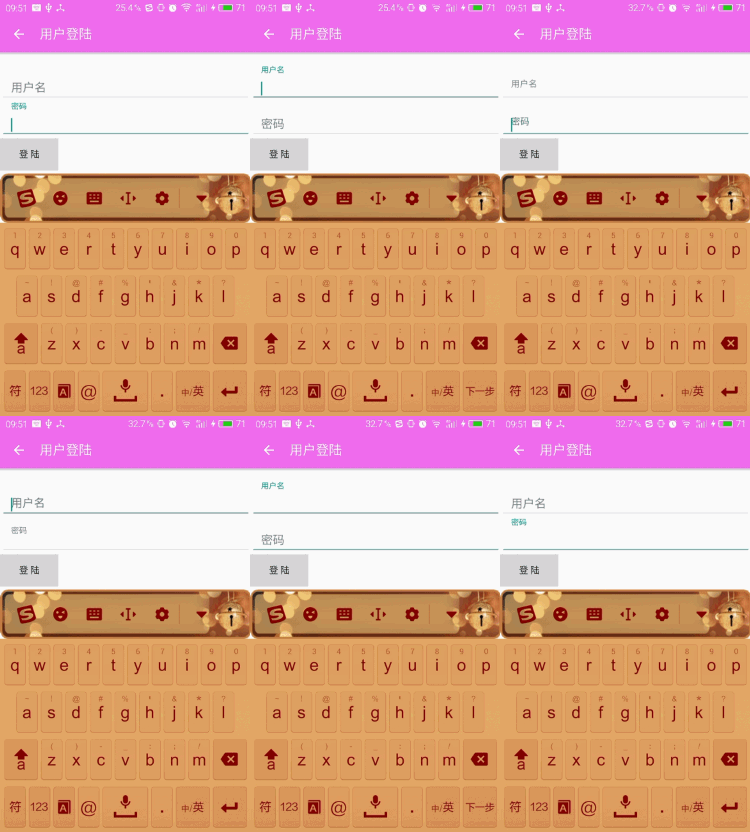
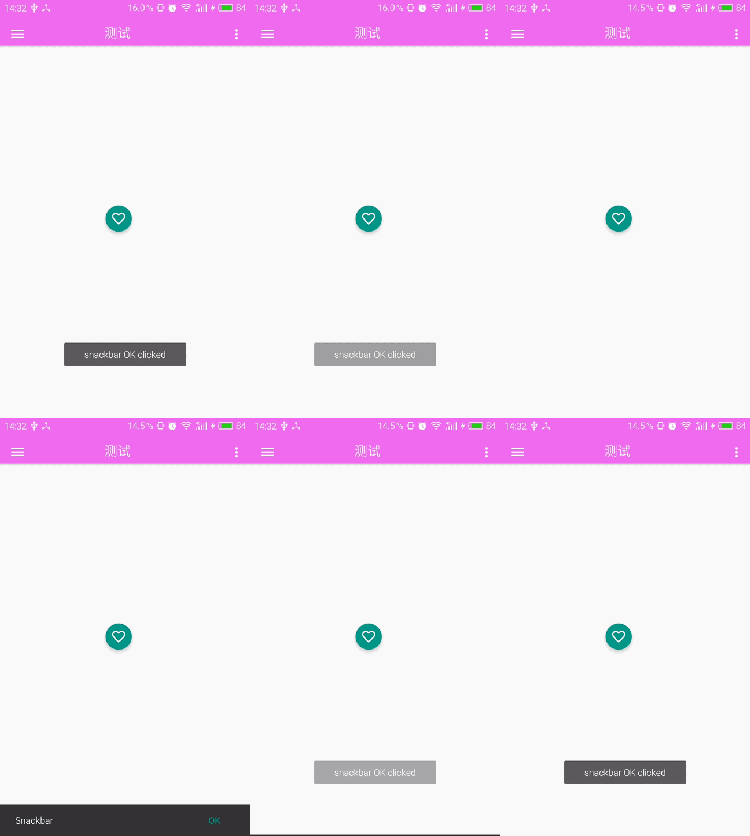
FloatingActionButton 是懸浮操作按鈕,常用於執行主要操作。Snackbar 則用於顯示輕量提示,並可添加操作按鈕。
在實際開發中,可以將 FloatingActionButton 放在 CoordinatorLayout 中,並在點擊時彈出 Snackbar,从而形成自然的 Material Design 交互反饋。
Material Design 控件不僅提供視覺風格,也改變了 Android 頁面的組織方式。掌握 Toolbar、抽屜、卡片列表、協ording布局、折疊標題欄與浮動按鈕等控件,可以顯著提升應用的現代化體驗。
 用 Path 與 PathMeasure 繪製支付成功打勾動畫
前言 用支付寶付款後,成功或失敗都會播放一段描邊動畫。要做同樣效果,你可以請設計師輸出 GIF,但圖片檔吃記憶體又無法自適應解析度。其實用 Path 加上 PathMe
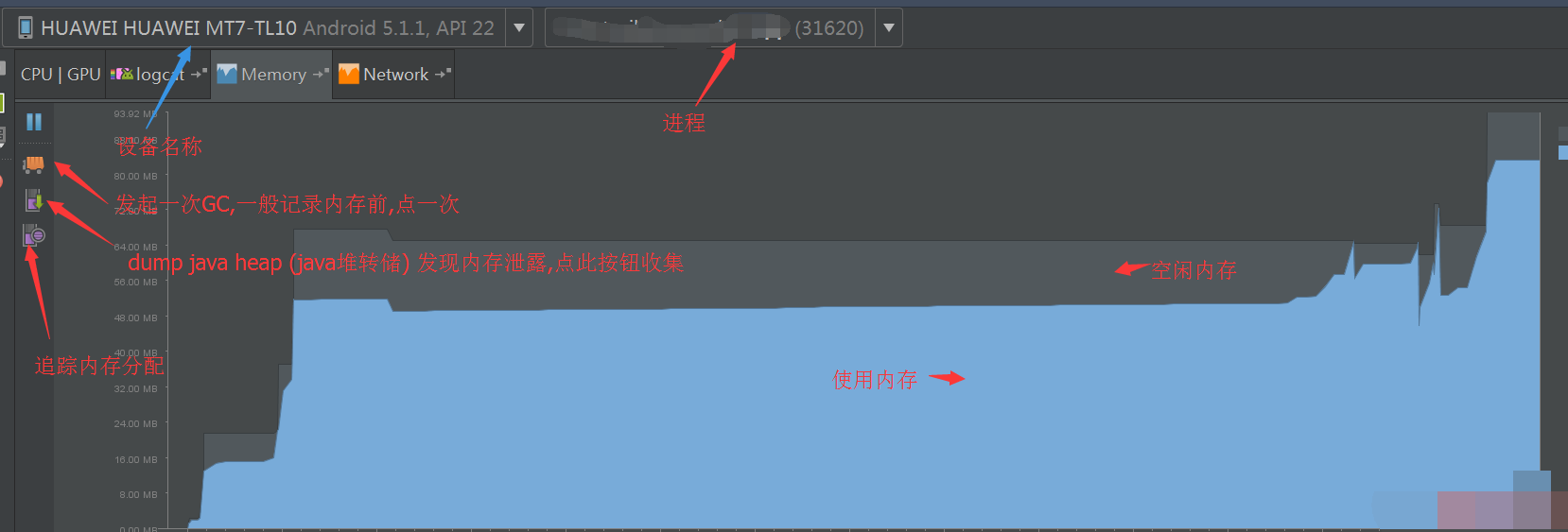 使用 Android Studio 與 LeakCanary 檢測記憶體洩漏
記憶體洩漏為何難處理在 Android 開發中,記憶體洩漏常常不容易被察覺。它可能不會立即造成閃退,但隨著使用時間增加,應用會變得越來越卡頓,甚至觸發 OutOfMemo
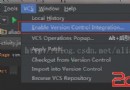 用 Android Studio 一鍵把專案分享到 GitHub 的完整教學
把 Android Studio 裡的專案上傳到 GitHub,其實沒有想像中複雜。只要善用 IDE 內建的版本控制功能,幾個步驟就能完成初始化、提交與推送。以下就帶你走
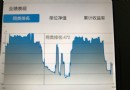 Android 自定義 View 實作:可觸控互動的基金走勢圖表
這陣子在整理一套可重複使用的圖表元件,目標是做出一個支援手勢互動的基金走勢圖。完成後會把它整包收進既有的 UI 框架裡,讓其他頁面直接取用。 先看最終成品的效果: 整