

編輯:關於 Android 程式設計
前言:目前市面上的 OTT 網路機上盒幾乎都採用 Android 系統。公司多人共用一台編譯伺服器,完整編譯一次 Android 系統曠日廢時;如果只是要調其中一小塊功能,卻得編全套,開發效率被嚴重拖累。偶然看到公司前輩整理的調試手法,放到網路上與大家參考。
以下以公司機上盒採用的 Amlogic 平台(m201)為例。
先把工具鏈加入 PATH,再執行配置與編譯:
#!/bin/bash
export PATH="/opt/amlogic/raspbian-toolchain-gcc-4.7.2-linux32/bin":$PATH
export PATH="/opt/amlogic/arm-2010q1/bin:/home/linyinghui/arm-2009q1/bin":$PATH
export PATH="/opt/amlogic/gnutools/arc2.3-p0/elf32-4.2.1/bin":$PATH
export PATH="/opt/amlogic/arc-4.8-amlogic-20130904-r2/bin":$PATH

make distclean
make m8b_m201_512M_config
make用編出的 uboot.bin 取代 updater 腳本中的 bootloader.img,並修改 device 檢查與寫入段落:
assert(getprop("ro.product.device") == "m201" ||
       abort("This package is for \"m201\" devices; this is a \"" +
             getprop("ro.product.device") + "\"."));
show_progress(0.800000, 80);
set_bootloader_env("upgrade_step", "3");
show_progress(0.100000, 10);
write_raw_image(package_extract_file("bootloader.img"), "bootloader");
set_bootloader_env("upgrade_step", "1");
show_progress(0.100000, 0);
接著打包並簽名:
java -Xmx8192m -Xms1024m -jar signapk.jar -w \
    $OTA_KEY.x509.pem $OTA_KEY.pk8 \
    ${TMP_ZIP_PACKAGE} ${SIGN_ZIP_PACKAGE}
最後走 OTA 流程把 uboot 刷進去即可,省下整包重編的時間。
編譯:Recovery 是獨立模組,可以單獨 mm 編譯,不必動到整個 tree。
# cd kitkat
# source build/envsetup.sh
# lunch m201-user
# cd bootable/recovery
# mm

# 產出位置:out/target/product/m201/system/bin/recovery以隨身碟推送:進入 recovery 後,用以下三個指令掛載隨身碟、覆寫並重啟:
# busybox umount /udisk
# busybox mount -t vfat /dev/block/sda1 /udisk
# busybox cp /udisk/recovery /sbin/recovery
# busybox sync
# busybox killall -9 recovery
執行完 recovery 會自動重啟,此時跑的就是新的版本。要特別注意:recovery 跑在記憶體檔案系統(ramdisk)上,斷電重開後仍會回到 flash 裡的舊版本,因此每次調試都得重跑一次上述流程。
# cd kitkat
# source build/envsetup.sh
# lunch m201_user
# make framework
編完後 adb push 對應產物,重新開機即可生效。
# cd kitkat
# source build/envsetup.sh
# lunch m201_user
# make services
同樣是 adb push 之後重啟。
改動 lunch 的目標變體(例如 m201-user 與 m201-userdebug)即可切換。debug 版會開啟更多 log 與診斷能力,日常除錯建議先用 userdebug,把問題定位清楚後再切回 user 版驗證,避免把除錯用的設定帶進正式產物。
上面五個場景的共同點是:Android 的編譯系統支援模組化增量編譯,只要正確設定環境變數並指定目標,就能只編出你要改的那一塊,再用 adb push 或隨身碟替換。真正浪費時間的往往不是編譯本身,而是「每次都要編全套」這個習慣。
 Android 代碼混淆原理與設定方式
什麼是代碼混淆 Java 編譯後的位元碼仍保留許多名稱資訊,容易被反編譯。混淆會重新組織程式碼,將變數、方法與類別名稱改成短碼,讓反編譯後的內容更難理解。 混淆的作用
 Volley 源碼全解讀:從請求入隊到回調主線程
Volley 這個名字原意是「齊射」,2013 年的 Google I/O 大會上發布,是 Android 平台的網路通訊庫。它把 AsyncHttpClient 的易用
 Android 創建與使用 SQLite 數據庫完整指南
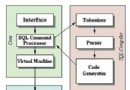
一、關系型數據庫 SQLite 每個應用都要使用數據,Android 也不例外,它使用開源的、與操作系統無關的 SQL 數據庫——SQLite。SQLite 第一個 Al
 用 OnScrollListener 打造 ListView 的自動分頁加載
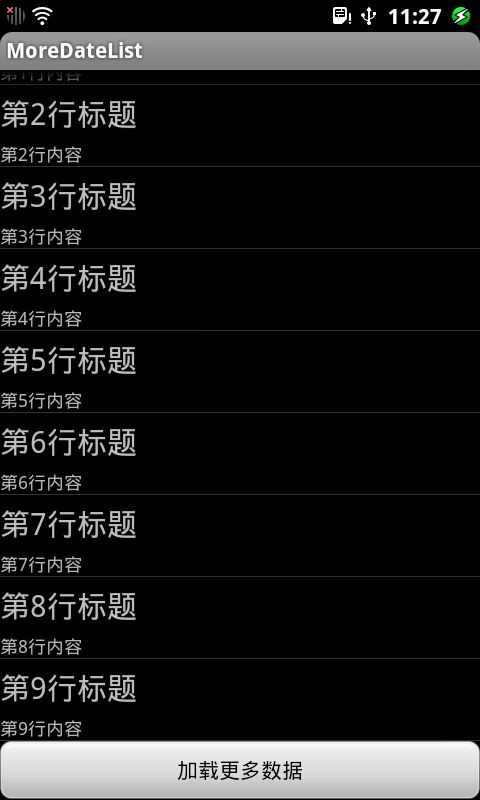
想像一下用戶打開微博客戶端,如果一上來就把所有未讀內容一次性拉回來,網絡稍慢就得乾等好幾秒,而且屏幕也放不下這麼多條目。更好的做法是「按需取貨」:滑到哪裡、加載到哪裡。這