

編輯:關於 Android 程式設計
想像一下用戶打開微博客戶端,如果一上來就把所有未讀內容一次性拉回來,網絡稍慢就得乾等好幾秒,而且屏幕也放不下這麼多條目。更好的做法是「按需取貨」:滑到哪裡、加載到哪裡。這正是 ListView 分頁加載要解決的問題。
常見的交互方案有兩種:一種是在列表底部放一個「加載更多」按鈕,由用戶主動點擊;另一種是監聽滾動事件,滑到底部時自動觸發加載。本文把兩種思路都寫出來,你可以按項目需要自行取捨。
先準備一個放在 ListView 尾部的布局 moredata.xml,裡面放一個按鈕和一個進度條:
<?xml version="1.0" encoding="utf-8"?> <LinearLayout xmlns:android="https://schemas.android.com/apk/res/android" android:layout_width="match_parent" android:layout_height="match_parent" android:orientation="vertical" > <Button android:id="@+id/bt_load" android:layout_width="fill_parent" android:layout_height="wrap_content" android:text="加載更多數據" /> <ProgressBar android:id="@+id/pg" android:layout_width="wrap_content" android:layout_height="wrap_content" android:layout_gravity="center_horizontal" android:visibility="gone" /> </LinearLayout>
為了演示方便,這裡用 visibility 做最簡單的切換:待加載時顯示按鈕,加載中隱藏按鈕、顯示轉圈的進度條。真實項目裡通常還會補上「沒有更多了」的提示樣式。
<?xml version="1.0" encoding="utf-8"?> <LinearLayout xmlns:android="https://schemas.android.com/apk/res/android" android:layout_width="match_parent" android:layout_height="match_parent" android:orientation="vertical" > <TextView android:id="@+id/tv_title" android:textSize="20sp" android:layout_width="wrap_content" android:layout_height="wrap_content" android:layout_marginTop="5dp" /> <TextView android:textSize="12sp" android:id="@+id/tv_content" android:layout_width="wrap_content" android:layout_height="wrap_content" android:layout_marginTop="5dp" /> </LinearLayout>
主界面 main.xml 只有一個 ListView,這裡就不再貼了。
package com.notice.moredate; import java.util.ArrayList; import java.util.HashMap; import android.app.Activity; import android.os.Bundle; import android.os.Handler; import android.view.View; import android.view.View.OnClickListener; import android.widget.AbsListView; import android.widget.AbsListView.OnScrollListener; import android.widget.Button; import android.widget.ListView; import android.widget.ProgressBar; import android.widget.SimpleAdapter; import android.widget.Toast; public class MoreDateListActivity extends Activity implements OnScrollListener { // ListView的Adapter private SimpleAdapter mSimpleAdapter; private ListView lv; private Button bt; private ProgressBar pg; private ArrayList<HashMap<String,String>> list; // ListView底部View private View moreView; private Handler handler; // 設置一個最大的數據條數,超過即不再加載 private int MaxDateNum; // 最後可見條目的索引 private int lastVisibleIndex; /** Called when the activity is first created. */ @Override public void onCreate(Bundle savedInstanceState) { super.onCreate(savedInstanceState); setContentView(R.layout.main); MaxDateNum = 22; // 設置最大數據條數 lv = (ListView) findViewById(R.id.lv); // 實例化底部布局 moreView = getLayoutInflater().inflate(R.layout.moredate, null); bt = (Button) moreView.findViewById(R.id.bt_load); pg = (ProgressBar) moreView.findViewById(R.id.pg); handler = new Handler(); // 用map來裝載數據,初始化10條數據 list = new ArrayList<HashMap<String,String>>(); for (int i = 0; i < 10; i++) { HashMap<String, String> map = new HashMap<String, String>(); map.put("ItemTitle", "第" + i + "行標題"); map.put("ItemText", "第" + i + "行內容"); list.add(map); } // 實例化SimpleAdapter mSimpleAdapter = new SimpleAdapter(this, list, R.layout.item, new String[] { "ItemTitle", "ItemText" }, new int[] { R.id.tv_title, R.id.tv_content }); // 加上底部View,注意要放在setAdapter方法前 lv.addFooterView(moreView); lv.setAdapter(mSimpleAdapter); // 綁定監聽器 lv.setOnScrollListener(this); bt.setOnClickListener(new OnClickListener() { @Override public void onClick(View v) { pg.setVisibility(View.VISIBLE);// 將進度條可見 bt.setVisibility(View.GONE);// 按鈕不可見 handler.postDelayed(new Runnable() { @Override public void run() { loadMoreDate();// 加載更多數據 bt.setVisibility(View.VISIBLE); pg.setVisibility(View.GONE); mSimpleAdapter.notifyDataSetChanged();// 通知listView刷新數據 } }, 2000); } }); } private void loadMoreDate() { int count = mSimpleAdapter.getCount(); if (count + 5 < MaxDateNum) { // 每次加載5條 for (int i = count; i < count + 5; i++) { HashMap<String, String> map = new HashMap<String, String>(); map.put("ItemTitle", "新增第" + i + "行標題"); map.put("ItemText", "新增第" + i + "行內容"); list.add(map); } } else { // 數據已經不足5條 for (int i = count; i < MaxDateNum; i++) { HashMap<String, String> map = new HashMap<String, String>(); map.put("ItemTitle", "新增第" + i + "行標題"); map.put("ItemText", "新增第" + i + "行內容"); list.add(map); } } } @Override public void onScroll(AbsListView view, int firstVisibleItem, int visibleItemCount, int totalItemCount) { // 計算最後可見條目的索引 lastVisibleIndex = firstVisibleItem + visibleItemCount - 1; // 所有的條目已經和最大條數相等,則移除底部的View if (totalItemCount == MaxDateNum + 1) { lv.removeFooterView(moreView); Toast.makeText(this, "數據全部加載完成,沒有更多數據!", Toast.LENGTH_LONG).show(); } } @Override public void onScrollStateChanged(AbsListView view, int scrollState) { // 滑到底部後自動加載,判斷listview已經停止滾動並且最後可視的條目等於adapter的條目 if (scrollState == OnScrollListener.SCROLL_STATE_IDLE && lastVisibleIndex == mSimpleAdapter.getCount()) { // 當滑到底部時自動加載 // pg.setVisibility(View.VISIBLE); // bt.setVisibility(View.GONE); // handler.postDelayed(new Runnable() { // // @Override // public void run() { // loadMoreDate(); // bt.setVisibility(View.VISIBLE); // pg.setVisibility(View.GONE); // mSimpleAdapter.notifyDataSetChanged(); // } // // }, 2000); } } }
第一,addFooterView 必須寫在 setAdapter 之前,順序顛倒會直接失效,這是新手最常犯的錯誤。
第二,數據放進集合後一定要調用 notifyDataSetChanged(),否則界面不會刷新出新加載的內容。
第三,這裡用 Handler 的 postDelayed 延遲 2 秒,只是為了模擬網絡請求的等待感,實際項目中把 loadMoreDate 換成真正的異步請求即可。
第四,示例用 MaxDateNum 記錄服務端總共有多少條數據。在 onScroll 裡一旦發現總數已達上限,就把底部視圖移除並提示「沒有更多數據」;loadMoreDate 裡也據此判斷本輪該取 5 條還是取剩下的零頭。
如果想改成滑到底自動加載,把 onScrollStateChanged 中注釋掉的那段代碼打開就行——判斷條件是滾動已停止(SCROLL_STATE_IDLE)且最後可見位置等於 adapter 的總數。
效果預覽:
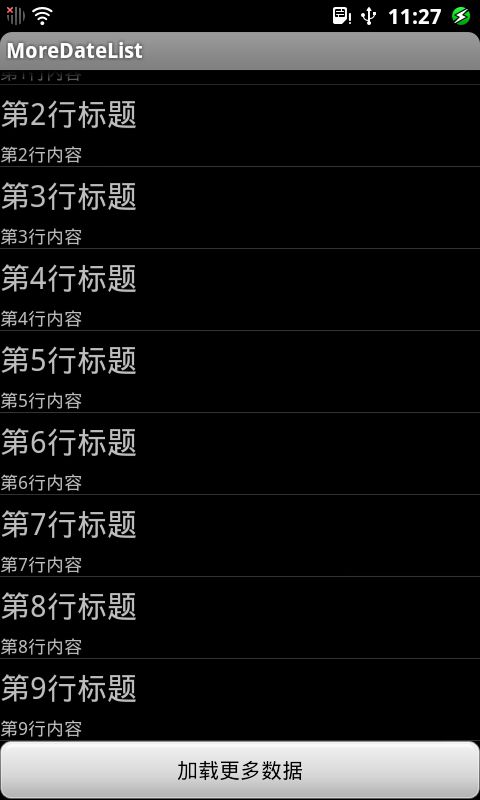
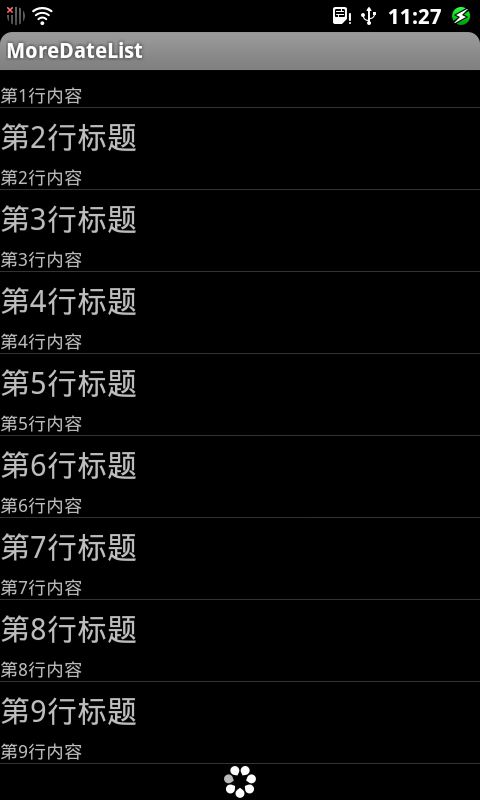
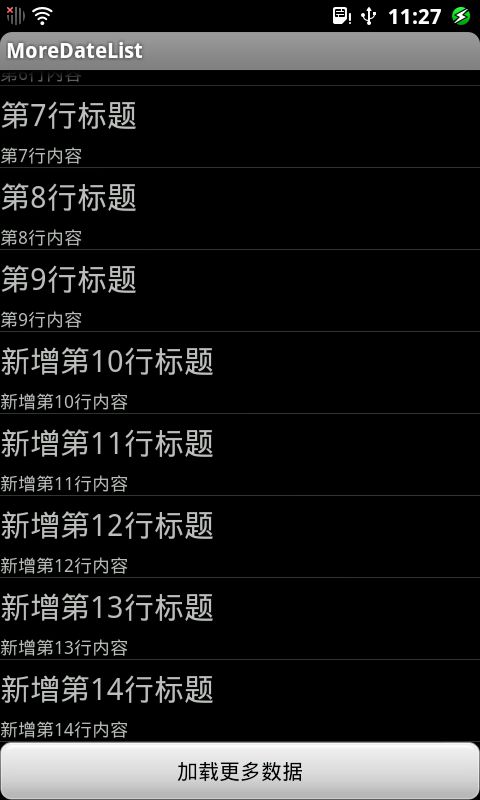
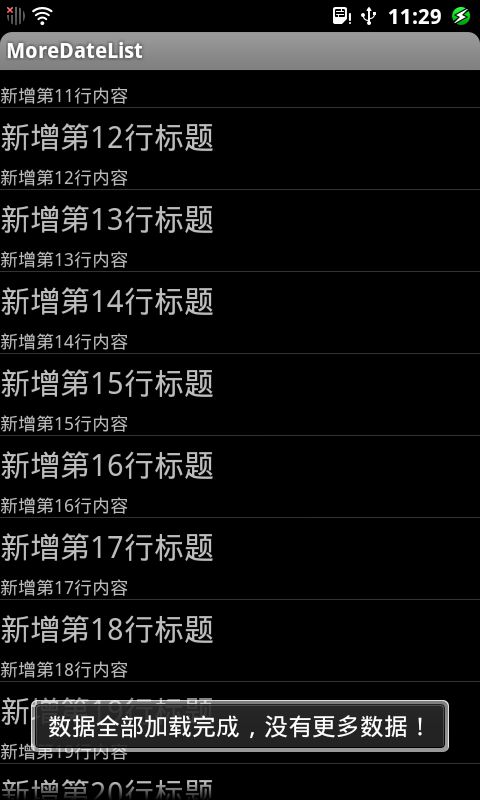
很多人第一次用這個接口都會犯迷糊:onScroll 和 onScrollStateChanged 到底誰先誰後、各觸發幾次?反覆測試之後,規律大致如下。
new AbsListView.OnScrollListener(){ @Override public void onScrollStateChanged(AbsListView absListView, int scrollState) { switch (scrollState) { case AbsListView.OnScrollListener.SCROLL_STATE_TOUCH_SCROLL: // 手指觸屏拉動准備滾動,只觸發一次 順序: 2 break; case AbsListView.OnScrollListener.SCROLL_STATE_FLING: // 持續滾動開始,只觸發一次 順序: 4 break; case AbsListView.OnScrollListener.SCROLL_STATE_IDLE: // 整個滾動事件結束,只觸發一次 順序: 6 break; default: break; } } @Override public void onScroll(AbsListView absListView, int i, int i1, int i2) { // 一直在滾動中,多次觸發 順序: 1、3、5 } }
補充幾條實測結論:
另外提一個實用技巧:如果 ListView 裡是圖片列表,可以在 SCROLL_STATE_FLING 階段暫時隱藏圖片、只留佔位背景,滾動會明顯順暢;等回到 SCROLL_STATE_IDLE 再顯示當前屏幕可見的圖片。至於 onScroll,一般只在需要實時計算位置(比如本文的紅點、吸頂效果)時才用得上。
 Android 插值器 Interpolator 全解:九種系統實現與自定義玩法
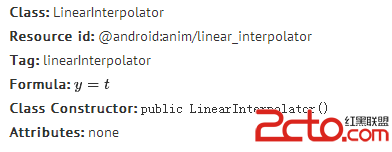
動畫的「手感」幾乎全由 Interpolator 決定。它是一個把 0~1 的時間進度映射成另一個數值的函數,映射曲線不同,位移、縮放、透明度看起來的加速節奏就完全不同。
 Android View 繪製優化實務:精簡層級、複用佈局與硬體加速
一個常見的誤解是:只要使用 LinearLayout、FrameLayout 這類基本佈局結構,大多數情況下就能得到高效率的版面。事實並非如此。應用裡加入的每一個控制項與
 Android 實現透明狀態欄的詳解教程
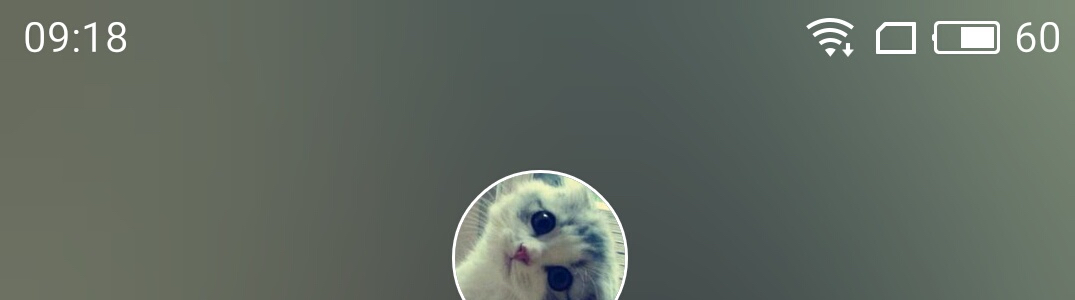
現在越來越多 App 採用了透明狀態欄,效果確實很出彩。本文記錄一下實現過程,方便以後使用。先來看看要達到的效果: 其實原理很簡單:把 StatusBar 背景變成透
 Android 加載對話框與異步執行同步實現方法
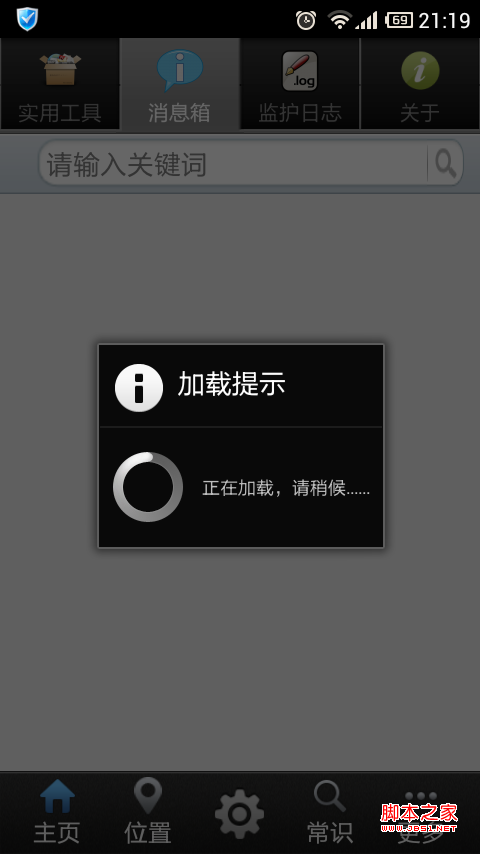
在 Android 中,透過子線程連接網路取得資料的同時,往往需要顯示一個加載進度對話框給使用者。這個功能需要 Thread 與 Handler 搭配完成:在 Threa