

編輯:關於 Android 程式設計
想做一個類似微信「小視頻」的效果:按住錄一段短視頻,鬆手後能立刻回放。整個實現可以拆成兩塊——一個封裝好錄制邏輯的自定義控件,加上一個負責播放的 Activity。
核心要點:用 SurfaceView 承載相機預覽,用 MediaRecorder 負責編碼與寫文件,再用 Timer 計時並驅動 ProgressBar,到達時長上限自動停止並通過接口回調。
/**
 * 視頻錄制控件
 */
public class MovieRecorderView extends LinearLayout implements OnErrorListener {

    private SurfaceView mSurfaceView;
    private SurfaceHolder mSurfaceHolder;
    private ProgressBar mProgressBar;
    private MediaRecorder mMediaRecorder;
    private Camera mCamera;
    private Timer mTimer;                              // 計時器
    private OnRecordFinishListener mOnRecordFinishListener; // 錄制完成回調
    private int mWidth;                                // 分辨率寬
    private int mHeight;                               // 分辨率高
    private boolean isOpenCamera;                      // 是否一開始就打開攝像頭
    private int mRecordMaxTime;                        // 最長錄制時間(秒)
    private int mTimeCount;                            // 時間計數
    private File mVecordFile = null;                   // 輸出文件

    public MovieRecorderView(Context context) {
        this(context, null);
    }

    public MovieRecorderView(Context context, AttributeSet attrs) {
        this(context, attrs, 0);
    }

    @TargetApi(Build.VERSION_CODES.HONEYCOMB)
    public MovieRecorderView(Context context, AttributeSet attrs, int defStyle) {
        super(context, attrs, defStyle);
        mWidth = 320;
        mHeight = 240;
        isOpenCamera = true;
        mRecordMaxTime = 10;
        LayoutInflater.from(context).inflate(R.layout.moive_recorder_view, this);
        mSurfaceView = (SurfaceView) findViewById(R.id.surfaceview);
        mProgressBar = (ProgressBar) findViewById(R.id.progressBar);
        mProgressBar.setMax(mRecordMaxTime);
        mSurfaceHolder = mSurfaceView.getHolder();
        mSurfaceHolder.addCallback(new CustomCallBack());
        mSurfaceHolder.setType(SurfaceHolder.SURFACE_TYPE_PUSH_BUFFERS);
    }

    private class CustomCallBack implements Callback {
        @Override
        public void surfaceCreated(SurfaceHolder holder) {
            if (!isOpenCamera) return;
            try {
                initCamera();
            } catch (IOException e) {
                e.printStackTrace();
            }
        }

        @Override
        public void surfaceChanged(SurfaceHolder holder, int format, int width, int height) {
        }

        @Override
        public void surfaceDestroyed(SurfaceHolder holder) {
            if (!isOpenCamera) return;
            freeCameraResource();
        }
    }

    /** 初始化攝像頭 */
    private void initCamera() throws IOException {
        if (mCamera != null) {
            freeCameraResource();
        }
        try {
            mCamera = Camera.open();
        } catch (Exception e) {
            e.printStackTrace();
            freeCameraResource();
        }
        if (mCamera == null) return;
        setCameraParams();
        mCamera.setDisplayOrientation(90);
        mCamera.setPreviewDisplay(mSurfaceHolder);
        mCamera.startPreview();
        mCamera.unlock();
    }

    /** 設置攝像頭為豎屏 */
    private void setCameraParams() {
        if (mCamera != null) {
            Parameters params = mCamera.getParameters();
            params.set("orientation", "portrait");
            mCamera.setParameters(params);
        }
    }

    /** 釋放攝像頭資源 */
    private void freeCameraResource() {
        if (mCamera != null) {
            mCamera.setPreviewCallback(null);
            mCamera.stopPreview();
            mCamera.lock();
            mCamera.release();
            mCamera = null;
        }
    }

    private void createRecordDir() {
        File sampleDir = new File(Environment.getExternalStorageDirectory()
                + File.separator + "RecordVideo/");
        if (!sampleDir.exists()) {
            sampleDir.mkdirs();
        }
        try {
            mVecordFile = File.createTempFile("recording", ".mp4", sampleDir);
            Log.d("Path:", mVecordFile.getAbsolutePath());
        } catch (IOException e) {
            e.printStackTrace();
        }
    }

    /** 初始化錄制器 */
    private void initRecord() throws IOException {
        mMediaRecorder = new MediaRecorder();
        mMediaRecorder.reset();
        if (mCamera != null) mMediaRecorder.setCamera(mCamera);
        mMediaRecorder.setOnErrorListener(this);
        mMediaRecorder.setPreviewDisplay(mSurfaceHolder.getSurface());
        mMediaRecorder.setVideoSource(MediaRecorder.VideoSource.CAMERA);
        mMediaRecorder.setAudioSource(MediaRecorder.AudioSource.MIC);
        mMediaRecorder.setOutputFormat(MediaRecorder.OutputFormat.MPEG_4);
        mMediaRecorder.setAudioEncoder(MediaRecorder.AudioEncoder.AMR_NB);
        mMediaRecorder.setVideoSize(mWidth, mHeight);
        mMediaRecorder.setVideoEncodingBitRate(1 * 1024 * 512);
        mMediaRecorder.setOrientationHint(90);   // 輸出旋轉 90 度,保持豎屏錄制
        mMediaRecorder.setVideoEncoder(MediaRecorder.VideoEncoder.MPEG_4_SP);
        mMediaRecorder.setOutputFile(mVecordFile.getAbsolutePath());
        mMediaRecorder.prepare();
        try {
            mMediaRecorder.start();
        } catch (Exception e) {
            e.printStackTrace();
        }
    }

    /**
     * 開始錄制
     */
    public void record(final OnRecordFinishListener onRecordFinishListener) {
        this.mOnRecordFinishListener = onRecordFinishListener;
        createRecordDir();
        try {
            if (!isOpenCamera) initCamera();
            initRecord();
            mTimeCount = 0;
            mTimer = new Timer();
            mTimer.schedule(new TimerTask() {
                @Override
                public void run() {
                    mTimeCount++;
                    mProgressBar.setProgress(mTimeCount);
                    if (mTimeCount == mRecordMaxTime) {
                        stop();
                        if (mOnRecordFinishListener != null) {
                            mOnRecordFinishListener.onRecordFinish();
                        }
                    }
                }
            }, 0, 1000);
        } catch (IOException e) {
            e.printStackTrace();
        }
    }

    /** 停止拍攝並釋放全部資源 */
    public void stop() {
        stopRecord();
        releaseRecord();
        freeCameraResource();
    }

    private void stopRecord() {
        mProgressBar.setProgress(0);
        if (mTimer != null) mTimer.cancel();
        if (mMediaRecorder != null) {
            mMediaRecorder.setOnErrorListener(null);
            mMediaRecorder.setPreviewDisplay(null);
            try {
                mMediaRecorder.stop();
            } catch (Exception e) {
                e.printStackTrace();
            }
        }
    }

    private void releaseRecord() {
        if (mMediaRecorder != null) {
            mMediaRecorder.setOnErrorListener(null);
            try {
                mMediaRecorder.release();
            } catch (Exception e) {
                e.printStackTrace();
            }
        }
        mMediaRecorder = null;
    }

    public int getTimeCount() {
        return mTimeCount;
    }

    public File getmVecordFile() {
        return mVecordFile;
    }

    /** 錄制完成回調接口 */
    public interface OnRecordFinishListener {
        void onRecordFinish();
    }

    @Override
    public void onError(MediaRecorder mr, int what, int extra) {
        try {
            if (mr != null) mr.reset();
        } catch (Exception e) {
            e.printStackTrace();
        }
    }
}
這裡有兩個實作細節值得留意:一是 setOrientationHint(90),配合 setCameraParams 裡的 portrait,能保證豎屏錄出來的画面不歪;二是 setVideoEncodingBitRate 給足夠的碼率,畫面才不會糊。至於 setVideoFrameRate,實測意義不大,註釋掉也無妨。
public class MainActivity extends ActionBarActivity {

    private MovieRecorderView movieRV;
    private Button startBtn;
    private Button stopBtn;
    private Button playBtn;
    private Button pauseBtn;
    private SurfaceView playView;
    private MediaPlayer player;
    int position;

    @Override
    protected void onCreate(Bundle savedInstanceState) {
        super.onCreate(savedInstanceState);
        setContentView(R.layout.activity_main);
        initViews();
        initEvents();
        init();
    }

    private void init() {
        player = new MediaPlayer();
        playView = (SurfaceView) findViewById(R.id.play_surfaceV);
        playView.getHolder().setType(SurfaceHolder.SURFACE_TYPE_PUSH_BUFFERS);
        playView.getHolder().addCallback(new Callback() {
            @Override
            public void surfaceDestroyed(SurfaceHolder holder) {
            }

            @Override
            public void surfaceCreated(SurfaceHolder holder) {
                if (position > 0) {
                    try {
                        play();
                        player.seekTo(position);
                        position = 0;
                    } catch (Exception e) {
                        e.printStackTrace();
                    }
                }
            }

            @Override
            public void surfaceChanged(SurfaceHolder holder, int format, int width, int height) {
            }
        });
    }

    private void initViews() {
        movieRV = (MovieRecorderView) findViewById(R.id.moive_rv);
        startBtn = (Button) findViewById(R.id.start_btn);
        stopBtn = (Button) findViewById(R.id.stop_btn);
        playBtn = (Button) findViewById(R.id.play_btn);
        pauseBtn = (Button) findViewById(R.id.pause_btn);
    }

    private void initEvents() {
        startBtn.setOnClickListener(new View.OnClickListener() {
            @Override
            public void onClick(View v) {
                movieRV.record(new MovieRecorderView.OnRecordFinishListener() {
                    @Override
                    public void onRecordFinish() {
                    }
                });
            }
        });

        stopBtn.setOnClickListener(new View.OnClickListener() {
            @Override
            public void onClick(View v) {
                movieRV.stop();
            }
        });

        playBtn.setOnClickListener(new View.OnClickListener() {
            @Override
            public void onClick(View v) {
                play();
            }
        });

        pauseBtn.setOnClickListener(new View.OnClickListener() {
            @Override
            public void onClick(View v) {
                if (player.isPlaying()) {
                    player.pause();
                } else {
                    player.start();
                }
            }
        });
    }

    @Override
    protected void onPause() {
        // 記錄當前播放位置,避免回前台後從頭開始
        if (player.isPlaying()) {
            position = player.getCurrentPosition();
            player.stop();
        }
        super.onPause();
    }

    private void play() {
        try {
            player.reset();
            player.setAudioStreamType(AudioManager.STREAM_MUSIC);
            String path = movieRV.getmVecordFile().getAbsolutePath();
            player.setDataSource(path);
            // 把畫面輸出到 SurfaceView
            player.setDisplay(playView.getHolder());
            player.prepare();
            player.start();
        } catch (Exception e) {
            e.printStackTrace();
        }
    }
}
<RelativeLayout xmlns:android="https://schemas.android.com/apk/res/android"
    android:layout_width="match_parent"
    android:layout_height="match_parent"
    android:paddingBottom="@dimen/activity_vertical_margin"
    android:paddingLeft="@dimen/activity_horizontal_margin"
    android:paddingRight="@dimen/activity_horizontal_margin"
    android:paddingTop="@dimen/activity_vertical_margin">

    <record.lip.com.videorecord.movierecorderview
        android:id="@+id/moive_rv"
        android:layout_width="wrap_content"
        android:layout_height="wrap_content"
        android:layout_centerHorizontal="true" />

    <RelativeLayout
        android:id="@+id/record_rl"
        android:layout_width="wrap_content"
        android:layout_height="wrap_content"
        android:layout_below="@id/moive_rv"
        android:layout_centerInParent="true"
        android:gravity="center">

        <Button
            android:id="@+id/start_btn"
            android:layout_width="wrap_content"
            android:layout_height="wrap_content"
            android:text="開始" />

        <Button
            android:id="@+id/stop_btn"
            android:layout_width="wrap_content"
            android:layout_height="wrap_content"
            android:layout_toRightOf="@id/start_btn"
            android:text="停止" />

        <Button
            android:id="@+id/play_btn"
            android:layout_width="wrap_content"
            android:layout_height="wrap_content"
            android:text="播放" />

        <Button
            android:id="@+id/pause_btn"
            android:layout_width="wrap_content"
            android:layout_height="wrap_content"
            android:layout_toRightOf="@id/play_btn"
            android:text="暫停" />
    </RelativeLayout>

    <SurfaceView
        android:id="@+id/play_surfaceV"
        android:layout_width="200dp"
        android:layout_height="200dp"
        android:layout_below="@id/record_rl"
        android:layout_centerHorizontal="true" />
</RelativeLayout>
<uses-permission android:name="android.permission.WRITE_EXTERNAL_STORAGE" />
<uses-permission android:name="android.permission.CAMERA" />
<uses-permission android:name="android.permission.RECORD_AUDIO" />
到這裡,一個能錄、能停、能回放、能暫停的最小視頻錄制方案就跑通了。實際上線時還要補充幾件事:Android 6.0 以上的動態授權、Activity 銷毀時及時調用 stop() 釋放 Camera 與 MediaRecorder(這兩個資源不釋放很容易導致後續打不開相機),以及存儲目錄改用 getExternalFilesDir 一類的應用私有目錄以適配分區存儲。
 Android 實現新聞頻道橫向選項卡與平滑滑動效果
效果目標新聞類應用常見大量頻道切換,例如推薦、熱點、體育、娛樂等。這類介面通常需要橫向排列的選項卡,並在點擊後自動滑動到合適位置,讓使用者能清楚看到當前選中的頻道。布局與
 Android Base64 編碼解碼詳解:原理、用途與 API 參數
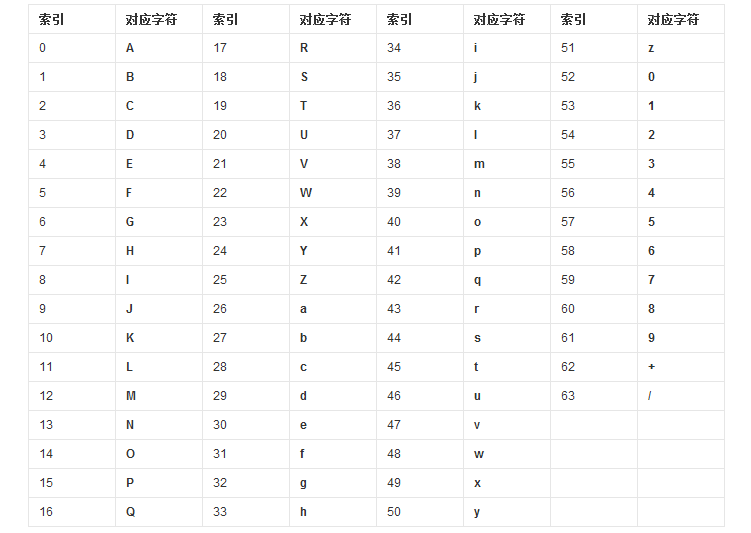
做過數據加密的應該都有印象:無論用哪種加密算法,最終都會對密文的二進制數據做一次 Base64 編碼。它常被當作「二次加密」,但嚴格來說 Base64 並不是加密算法,而
 Android 取得三軸方向資料的兩種方案(磁力計+加速度計)
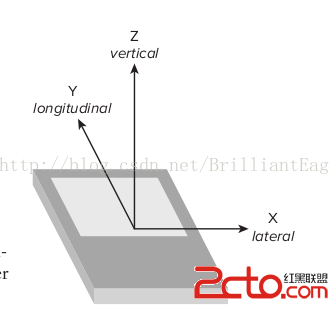
基礎概念 先釐清 Android 座標系統下三個旋轉角的定義: ・繞 Z 軸旋轉:Azimuth(方位角),可理解為指南針的磁北方向偏角。・繞 X 軸旋轉:Pitch(
 React Native 整合進既有專案:完整步驟與踩坑修復紀錄
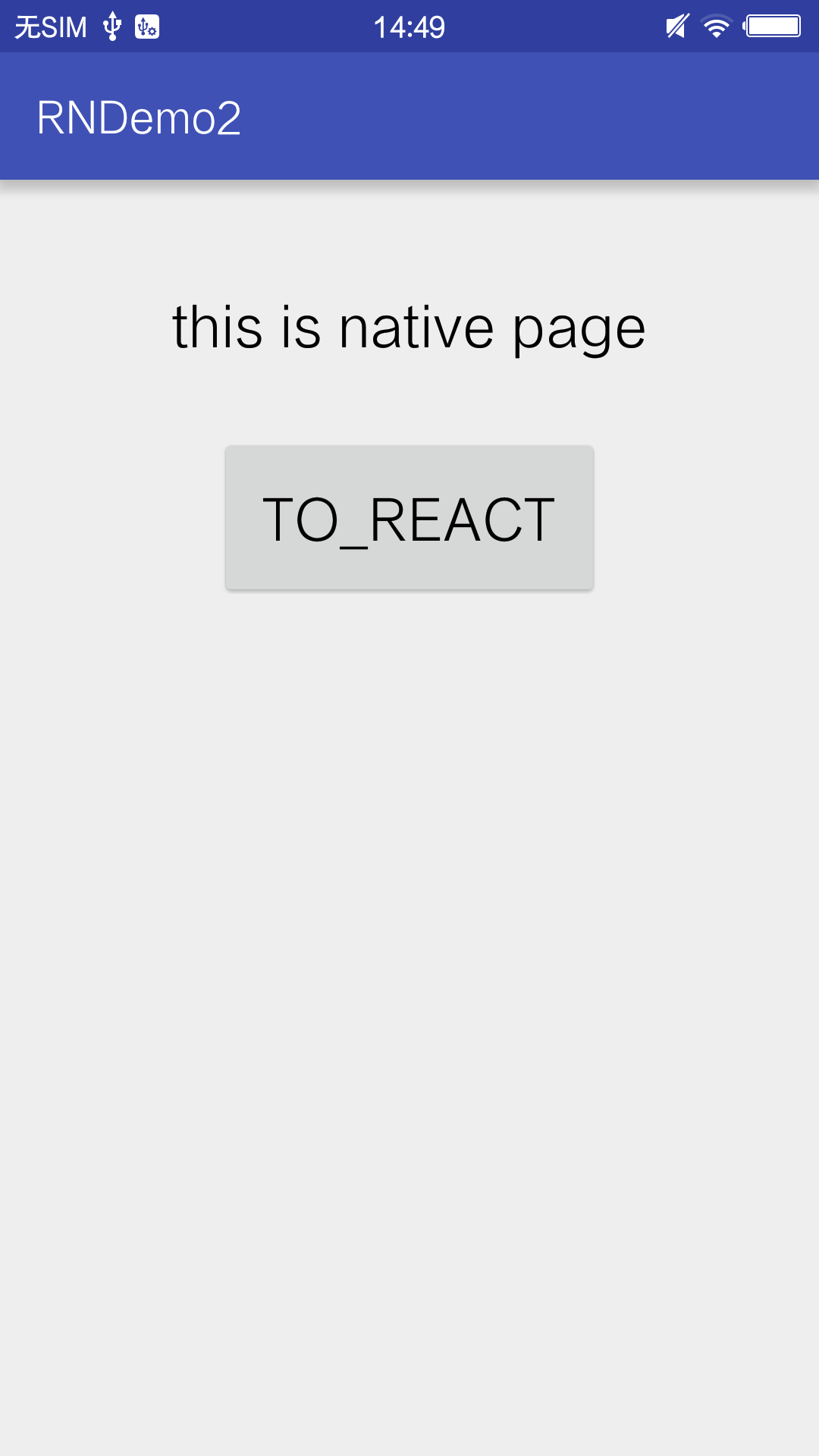
前言 React Native 已經存在一段時間,不少團隊都在評估導入。前面幾篇說明了如何從零建立 RN 專案、如何架好原生與 JS 的開發環境,但真實世界的專案往往不是