

編輯:關於 Android 程式設計
App 開始向 Material Design 靠攏,用 Toolbar 取代原本的 ActionBar。兩者最直觀的差異是:Toolbar 需要我們自己放進布局檔。既有專案通常都有一個 BaseActivity 作為共同父類,因此在基類中統一處理,是改動代價最小的做法。
/**
 * 帶 Toolbar 的基類
 */
public class BaseActivity extends ActionBarActivity {

    private static final int BASE_VIEW_ID = R.layout.activity_base;
    private static final LayoutParams LAYOUT_PARAMS =
            new LayoutParams(LayoutParams.MATCH_PARENT, LayoutParams.MATCH_PARENT);

    private LinearLayout mParentView;
    private Toolbar mToolBar;

    @Override
    protected void onCreate(Bundle savedInstanceState) {
        ViewUtils.startTranslucent(this);
        super.onCreate(savedInstanceState);
        setContentView(BASE_VIEW_ID);
    }

    @Override
    public void setContentView(int layoutResID) {
        if (BASE_VIEW_ID == layoutResID) {
            // 載入基類自己的骨架布局
            super.setContentView(layoutResID);
            mParentView = (LinearLayout) findViewById(R.id.base_parent_view);
            mToolBar = (Toolbar) findViewById(R.id.toolbar);
            initToolbar(mToolBar);
            return;
        }
        // 子類的布局直接塞進容器
        mParentView.addView(getLayoutInflater().inflate(layoutResID, null), LAYOUT_PARAMS);
    }

    @Override
    public void setContentView(View view) {
        mParentView.addView(view, LAYOUT_PARAMS);
    }

    private void initToolbar(Toolbar toolbar) {
        setSupportActionBar(toolbar);
        getSupportActionBar().setDisplayHomeAsUpEnabled(true);
        toolbar.setNavigationOnClickListener(new View.OnClickListener() {
            @Override
            public void onClick(View v) {
                finish();
            }
        });
    }

    public Toolbar getToolBar() {
        return mToolBar;
    }

    public void setBackground(int colorId) {
        if (null != mParentView) {
            mParentView.setBackgroundColor(getResources().getColor(colorId));
        }
    }
}
<?xml version="1.0" encoding="utf-8"?>
<LinearLayout xmlns:android="https://schemas.android.com/apk/res/android"
    android:id="@+id/base_parent_view"
    android:layout_width="match_parent"
    android:layout_height="match_parent"
    android:background="@color/global_background_status_bar"
    android:fitsSystemWindows="true"
    android:orientation="vertical">

    <include layout="@layout/subview_toolbar" />

</LinearLayout>
這樣改造之後,子類只要照舊呼叫 setContentView(),就能自動套上 Toolbar,幾乎不需要額外改動。
缺點是每個 Activity 的布局層級都多了一層 LinearLayout 容器。若對渲染效能敏感,可以改用 merge 標籤搭配 LayoutInflater,或者乾脆用 AppCompatActivity 加上主題裡的 windowActionModeOverlay 等機制來削掉這一層。但在多數專案中,多一層 LinearLayout 帶來的效能影響有限,換取的是極低的接入成本,通常是划算的取捨。
 Android 天氣預報實戰(2):界面重做 + 未來七天預報
之前做過一版天氣預報,功能勉強跑通,但界面實在太醜,所以上一篇博客連截圖都沒好意思放。這一版做了兩件事:一是重做了界面,二是從只能看實時天氣擴展到了未來七天預報。 先看前
 Android Support Library 完整介紹:各子庫用途與依賴設定
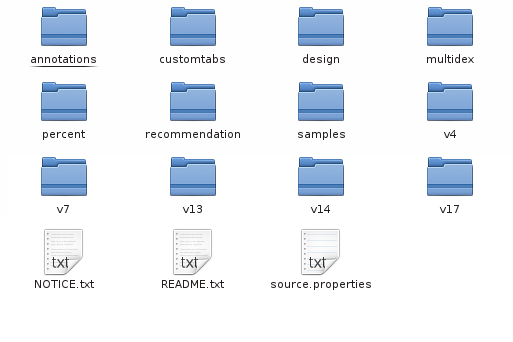
Android 自第一版問世以來,版本迭代速度極快。但它終究是面向所有使用者的行動作業系統,這就帶來一個現實要求:新版本必須相容已經大量存在於用戶手上的舊系統。核心在於
 Android Bitmap 加載優化與逐像素加工實戰
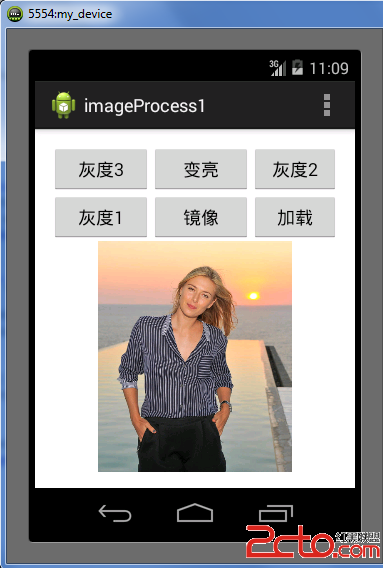
一、載入與像素讀寫 Android SDK 提供了 getPixel 與 setPixel 兩個 API 讓我們直接操作像素。讀取的寫法如下: int pixel = b
 Android 自定義狀態列通知實作
自定義通知的可控元件Android 通知列雖然空間有限,但仍是應用與使用者互動的重要位置。若需要更豐富的呈現方式,可以使用自定義通知版面。不過,通知的自定義版面基於 Re