

編輯:關於 Android 程式設計
在自訂 View 的學習路徑上,「滑動切換圖片」幾乎是每個人都會碰到的一課。它看起來像是一個現成的 Gallery 元件,但只要願意自己動手畫,其實完全可以只用繪圖加上手勢回呼就做出來。本文就以仿圖集瀏覽為例,拆解整個實作思路。
整個機制可以拆成兩半。前半段由 Activity 實作 OnGestureListener 介面,攔截 onScroll() 與 onFling() 這些手勢事件;後半段則是寫一個自訂 View,覆寫 draw(Canvas) 把圖片貼到畫布上。手勢只負責算出「現在該位移多少」,真正的畫面呈現交給繪製流程,兩邊透過幾個共用的成員變數溝通即可。
下面範例同時用到了 onScroll() 與 onFling(),會出現幾個容易混淆的參數,先把它們釐清:
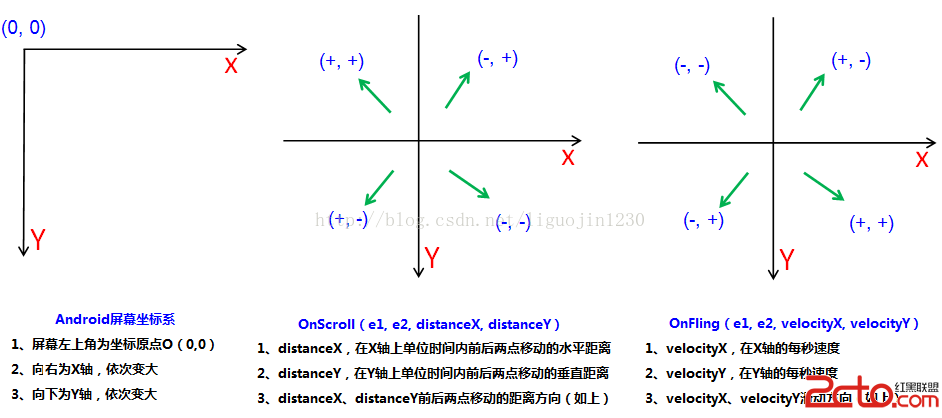
座標與位移相關:
e1.getRawX() - e1.getX():第一根手指的觸控座標減去螢幕左上角座標。
e2.getRawX() - e2.getX():第二根手指的觸控座標減去螢幕左上角座標。
e2.getX() - e1.getX():兩根手指之間的距離差。
e2.getY() - e1.getY():兩根手指在 Y 軸上的距離差。
onScroll(MotionEvent e1, MotionEvent e2, float distanceX, float distanceY)
distanceX:X 軸方向上一段時間內移動的距離,向左滑為負值。
distanceY:Y 軸方向上一段時間內移動的距離,向上滑為負值。加上前面的正負號規則(約 2054)之後,兩者都會變成正值。
onFling(MotionEvent e1, MotionEvent e2, float velocityX, float velocityY)
velocityX:X 軸每秒移動的像素數值,向右滑為正值。
velocityY:Y 軸每秒移動的像素數值,向下滑為正值。
此外,velocityX 與 velocityY 都會經過正負號修正;而 Gallery 元件判斷是否要換張圖,靠的就是「滑動距離超過螢幕寬度三分之一」這條門檻。
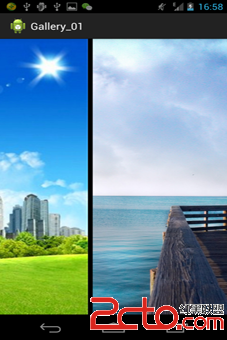
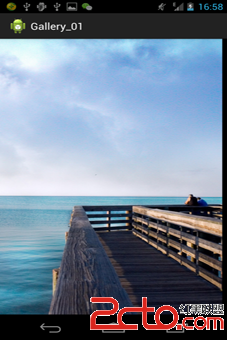
這個自訂 View 是整個效果的關鍵。滑動過程中會同時繪製兩張圖:目前這張(已取得焦點)與下一張(即將取得焦點),這樣滑動邊緣才不會露出空白。
public class FlingView extends View {
    private Bitmap bitmap;
    private Bitmap nBitmap;
    private Bitmap fBitmap;
    public int offsetX = 0;
    public int offsetY = 0;
    public int postion = 0;
    private Bitmap[] bitmaps;

    public FlingView(Context context, AttributeSet attrs) {
        super(context, attrs);
    }

    public FlingView(Context context, Bitmap[] bitmaps) {
        super(context);
        this.bitmaps = bitmaps;
        bitmap = getBitmap(0);
        nBitmap = getBitmap(1);
    }

    // 滑動過程中透過 draw() 繪製圖片,此時需同時繪製當前圖片與下一張圖片
    @Override
    public void draw(Canvas canvas) {
        Paint paint = new Paint();
        Rect rect = new Rect();
        canvas.drawColor(Color.BLACK);

        // 繪製當前圖片
        if (bitmap != null) {
            int left = offsetX;
            int top = offsetY;
            int right = offsetX + MainActivity.deviceScreenWidth;
            int bottom = offsetY + MainActivity.deviceScreenHeight;
            rect.set(left, top, right, bottom);
            canvas.drawBitmap(bitmap, null, rect, paint);
        }

        // 繪製下一張圖片
        if (offsetX < 0) {
            // 向左滑動
            if (nBitmap != null) {
                int left = MainActivity.deviceScreenWidth + 15 + offsetX;
                int top = 0;
                int right = left + MainActivity.deviceScreenWidth;
                int bottom = MainActivity.deviceScreenHeight;
                rect.set(left, top, right, bottom);
                canvas.drawBitmap(nBitmap, null, rect, paint);
            }
        } else if (offsetX > 0) {
            // 向右滑動
            if (fBitmap != null) {
                int left = -MainActivity.deviceScreenWidth - 15 + offsetX;
                int top = 0;
                int right = left + MainActivity.deviceScreenWidth;
                int bottom = MainActivity.deviceScreenHeight;
                rect.set(left, top, right, bottom);
                canvas.drawBitmap(fBitmap, null, rect, paint);
            }
        }
    }

    public void handleScroll(int deltaX) {
        if (deltaX > 0) {
            offsetX -= -deltaX;
        } else {
            offsetX += deltaX;
        }
        invalidate();
    }

    boolean isFling = false;        // 是否需要切換(滑動距離超過螢幕寬度 1/3)
    boolean isFlingRight = false;   // 向右滑動
    boolean isFlingLeft = false;    // 向左滑動

    class MyAnimation extends Animation {
        private int tmpOffsetX;

        @Override
        public void initialize(int width, int height, int parentWidth, int parentHeight) {
            tmpOffsetX = offsetX;
            super.initialize(width, height, parentWidth, parentHeight);
            setDuration(500);
            setFillAfter(true);
            setInterpolator(new LinearInterpolator());
        }

        @Override
        protected void applyTransformation(float interpolatedTime, Transformation t) {
            if (isFling) {
                // 需要換張時,依方向補完剩下的位移
                if (tmpOffsetX > 0) {
                    offsetX = (int) ((MainActivity.deviceScreenWidth - tmpOffsetX) * interpolatedTime + tmpOffsetX);
                } else {
                    offsetX = (int) ((-MainActivity.deviceScreenWidth - tmpOffsetX) * interpolatedTime + tmpOffsetX);
                }
            } else {
                // 未達門檻則回彈
                offsetX = (int) (tmpOffsetX * (1 - interpolatedTime));
            }
            invalidate();
        }
    }

    // 動畫結束後重整三張圖的狀態,為下一次滑動做準備
    @Override
    protected void onAnimationEnd() {
        if (isFlingRight) {
            // 向右滑,position 減 1
            nBitmap = bitmap;
            bitmap = fBitmap;
            fBitmap = null;
            postion = postion - 1;
        } else if (isFlingLeft) {
            // 向左滑,position 加 1
            fBitmap = bitmap;
            bitmap = nBitmap;
            nBitmap = null;
            postion = postion + 1;
        }
        isFlingRight = false;
        isFlingLeft = false;
        isFling = false;
        offsetX = 0;

        if (fBitmap == null && offsetX == 0) {
            // 前圖為空(向右滑),重置前圖
            if (postion > 0) {
                fBitmap = getBitmap(postion - 1);
            }
        } else if (nBitmap == null && offsetX == 0) {
            // 後圖為空(向左滑),重置後圖
            if (postion < bitmaps.length - 1) {
                nBitmap = getBitmap(postion + 1);
            }
        }
        clearAnimation();
    }

    /** 取得指定位置的圖片 */
    public Bitmap getBitmap(int currentPos) {
        if (currentPos > bitmaps.length - 1) {
            return null;
        }
        Bitmap currBitmap = bitmaps[currentPos];
        offsetX = 0;
        offsetY = 0;
        return currBitmap;
    }

    // 接收來自 Activity 的手勢速度
    public void onFling(int paramFloat1) {
        if (offsetX > MainActivity.deviceScreenWidth / 5) {
            if (fBitmap != null) {
                isFling = true;
                isFlingRight = true;
            }
        } else if (offsetX < -MainActivity.deviceScreenWidth / 5) {
            if (nBitmap != null) {
                isFling = true;
                isFlingLeft = true;
            }
        }
        // 啟動動畫
        startAnimation(new MyAnimation());
    }
}
主介面沒有搭配 layout 檔,直接以 setContentView(flingView) 把自訂 View 設為內容檢視,再用 GestureDetector 把觸控事件轉譯成手勢。
public class MainActivity extends Activity implements OnGestureListener {
    private FlingView flingView;
    private GestureDetector myGesture;
    public static int deviceScreenWidth;
    public static int deviceScreenHeight;

    @Override
    public void onCreate(Bundle savedInstanceState) {
        super.onCreate(savedInstanceState);
        // 取得螢幕寬高,單位為 px
        DisplayMetrics dm = new DisplayMetrics();
        getWindowManager().getDefaultDisplay().getMetrics(dm);
        deviceScreenWidth = dm.widthPixels;
        deviceScreenHeight = dm.heightPixels;
        Log.i("mActivity", "deviceScreenWidth = " + deviceScreenWidth
                + "; deviceScreenHeight = " + deviceScreenHeight);

        Bitmap[] bitmaps = {
            BitmapFactory.decodeResource(getResources(), R.drawable.img1),
            BitmapFactory.decodeResource(getResources(), R.drawable.img2),
            BitmapFactory.decodeResource(getResources(), R.drawable.img3),
            BitmapFactory.decodeResource(getResources(), R.drawable.img4),
            BitmapFactory.decodeResource(getResources(), R.drawable.img5)
        };

        myGesture = new GestureDetector(this);
        flingView = new FlingView(this, bitmaps);
        setContentView(flingView);
    }

    // 在 onTouchEvent() 中把事件交給 GestureDetector
    @Override
    public boolean onTouchEvent(MotionEvent event) {
        switch (event.getAction()) {
            case MotionEvent.ACTION_UP:
                flingView.onFling(0); // 手指抬起後,重置滑動距離
                break;
        }
        return myGesture.onTouchEvent(event);
    }

    @Override
    public boolean onDown(MotionEvent e) {
        return false;
    }

    @Override
    public boolean onFling(MotionEvent e1, MotionEvent e2, float velocityX, float velocityY) {
        Log.i("mActivity", "velocityX = " + velocityX + "; velocityY = " + velocityY);
        flingView.onFling((int) -velocityX);
        return true;
    }

    @Override
    public void onLongPress(MotionEvent e) { }

    // 取得滑動的 X 軸距離
    @Override
    public boolean onScroll(MotionEvent e1, MotionEvent e2, float distanceX, float distanceY) {
        Log.i("mActivity", "distanceX = " + distanceX + "; distanceY = " + distanceY);
        flingView.handleScroll(-1 * (int) distanceX);
        return true;
    }

    @Override
    public void onShowPress(MotionEvent e) { }

    @Override
    public boolean onSingleTapUp(MotionEvent e) {
        return false;
    }
}
寫到這裡可以發現,Gallery 的核心其實只有三件事:把螢幕尺寸量出來、把手勢換算成水平位移、在 draw() 裡依位移畫出當前與相鄰的圖。剩下的動畫與狀態維護,都只是為了讓這三件事換頁時看起來順一點。慢慢玩,你會做出自己的版本。
 Android ListView 數據更新實戰:新增、刪除與局部刷新
ListView 的資料若只存在於初始陣列,畫面就不會即時反映增刪改。要讓列表更新,最直接的方式是操作綁定的資料集合,再呼叫 Adapter 的 notifyDataSe
 Android 控件繼承體系全圖:一切從 View 與 ViewGroup 開始
Android 裡所有控件都繼承自 android.view.View,而 android.view.ViewGroup 是 View 最重要的子類別,絕大多數的佈局(l
 Android 實作兩層下拉選單與即時搜尋
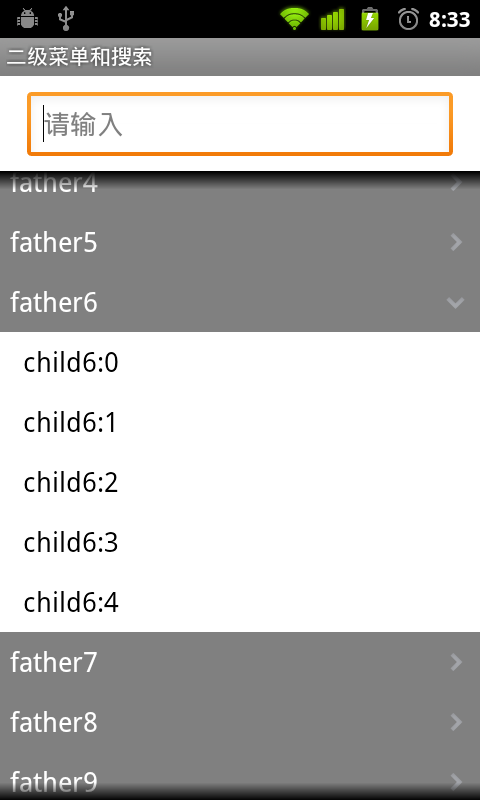
本文示範如何實作一個「上方搜尋框 + 下方兩層下拉選單」的互動效果,供大家參考。 一、目標效果 上方是搜尋框,下方是可展開的兩層下拉選單。 輸入關鍵字後,下方列表會
 Android debuggerd 源碼解析:崩潰診斷與 Tombstone 機制
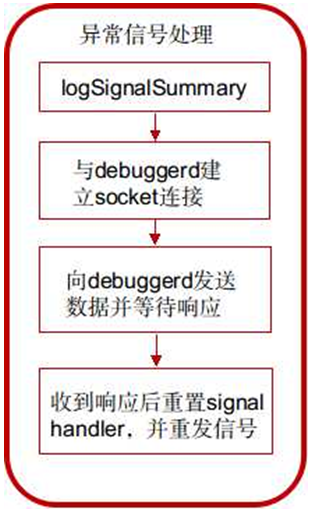
Android 系統內建 debuggerd,用於協助開發者診斷程式崩潰問題。當應用程式發生異常時,debuggerd 能攔截相關訊號,並將崩潰時的堆疊與記憶體資訊輸出到