

編輯:關於 Android 程式設計
讓跳轉的 Intent 攜帶參數:
1. 在第一個界面用 Intent 封裝資料:
it.putExtra("msg", "吧啦啦啦");
2. 在第二個界面取出資料。關鍵是必須取得前一頁傳來的那個 Intent 物件:
Intent it = getIntent();
String msg = it.getStringExtra("msg");
mTextView.setText(msg); // 把字串綁到元件上
1. 第一個界面改用帶回呼的啟動方式:
startActivityForResult(intent, requestCode);
intent 是意圖物件;requestCode 是請求碼,必須大於 0。
2. 第二個界面設定返回結果:
setResult(resultCode, data);
resultCode 是返回碼,data 是封裝了資料的 Intent。
3. 關閉第二個界面:
finish();
4. 在第一個界面覆寫 onActivityResult(),比對請求碼與返回碼,相符才取出資料:
if (requestCode == 10 && resultCode == 1) {
    String content = data.getStringExtra("second");
    mGetTx.setText(content); // 綁定資料到元件
}
5. 有一點要特別注意:在第二個界面呼叫 getIntent() 不能寫在成員變數的位置,必須放在 onCreate() 之後的方法裡。原因是成員初始化早於 Activity 附加 Intent,此時 getIntent() 還會回傳 null。
此外,照片回傳也是同一套機制,只是資料型別換成 URI 或 Bitmap,並搭配 ACTION_GET_CONTENT 與 startActivityForResult(),課題為 ChoosePicture。
錄音錄影在 Android 中由 MediaRecorder 負責。它與 MediaPlayer 是一組對照——一個負責寫入,一個負責播放,但 MediaRecorder 的狀態機相對簡單。
Idle(空閒)
使用 new 建立物件,或呼叫 reset() 之後,物件處於 Idle 狀態。在其他任何狀態下呼叫 reset(),都能讓物件回到 Idle,達到重複使用的目的。
Initialized(已初始化)
呼叫 setAudioSource() 或 setVideoSource() 之後進入此狀態。究竟錄音還是錄影,取決於呼叫哪個方法。音訊部分,系統支援從麥克風或通話兩個音源錄製。
Preparing(準備中)
呼叫 setOutputFormat() 指定輸出格式後進入。在這個階段還需要設定編碼格式、輸出檔案路徑等資訊。
Prepared(已準備)
在 Preparing 狀態下呼叫 prepare(),進入 prepared 狀態,代表錄製前的準備工作就緒。
Recording(錄製中)
呼叫 start() 進入錄製狀態,期間會持續停留在這個狀態。呼叫 stop() 停止錄製,把內容輸出到指定檔案,然後回到 Idle。
Released(釋放)
MediaRecorder 會佔用影音硬體資源,不再使用時應呼叫 release() 銷毀物件以釋放資源。同一時間通常只有一個 App 能使用麥克風或相機,忘記釋放會讓其他應用無法錄製。
Error(錯誤)
若因故出錯,MediaRecorder 進入 Error 狀態並觸發錯誤事件,呼叫 OnErrorListener.onError()(若有註冊)。此外它也定義了 OnInfoListener 介面,用來接收錄製過程中的資訊訊息——例如錄製長度達到上限或檔案大小達到上限時,系統會回呼 onInfo()。
合理控制物件狀態,是錄製程式能正確運作的前提。順序錯了會直接拋出 IllegalStateException,這也是 MediaRecorder 最常見的錯誤來源。
// 1. 建立 MediaRecorder 物件
MediaRecorder recorder = new MediaRecorder();

// 2. 設定音訊來源
recorder.setAudioSource(MediaRecorder.AudioSource.MIC);

// 3. 設定輸出格式
recorder.setOutputFormat(MediaRecorder.OutputFormat.THREE_GPP);

// 4. 設定音訊編碼格式
recorder.setAudioEncoder(MediaRecorder.AudioEncoder.AMR_NB);

// 5. 設定輸出檔案路徑,此處存到 sdcard
recorder.setOutputFile(PATH_NAME);

// 6. 準備
recorder.prepare();

// 7. 開始錄製
recorder.start();

// ... 錄製中 ...

// 8. 停止
recorder.stop();

// 9. 重置
recorder.reset();

// 10. 釋放資源
recorder.release();
設定順序有嚴格要求:setAudioSource() 必須在物件進入 Initialized 之前呼叫,而 setOutputFormat()、setAudioEncoder()、setOutputFile() 三者必須在 prepare() 之前完成。順序顛倒就會收到 IllegalStateException。
錄音需要 RECORD_AUDIO 權限,寫檔需要 WRITE_EXTERNAL_STORAGE;兩者在 Android 6.0 以上都屬於危險權限,必須在執行期動態申請。
最後,若只是單純錄音,現在更推薦使用 MediaRecorder 的新版建構子(API 31 起提供 MediaRecorder(Context)),並搭配 MediaStore 寫入媒體庫,避免使用已不建議的 setOutputFile() 直接寫入硬編碼路徑。
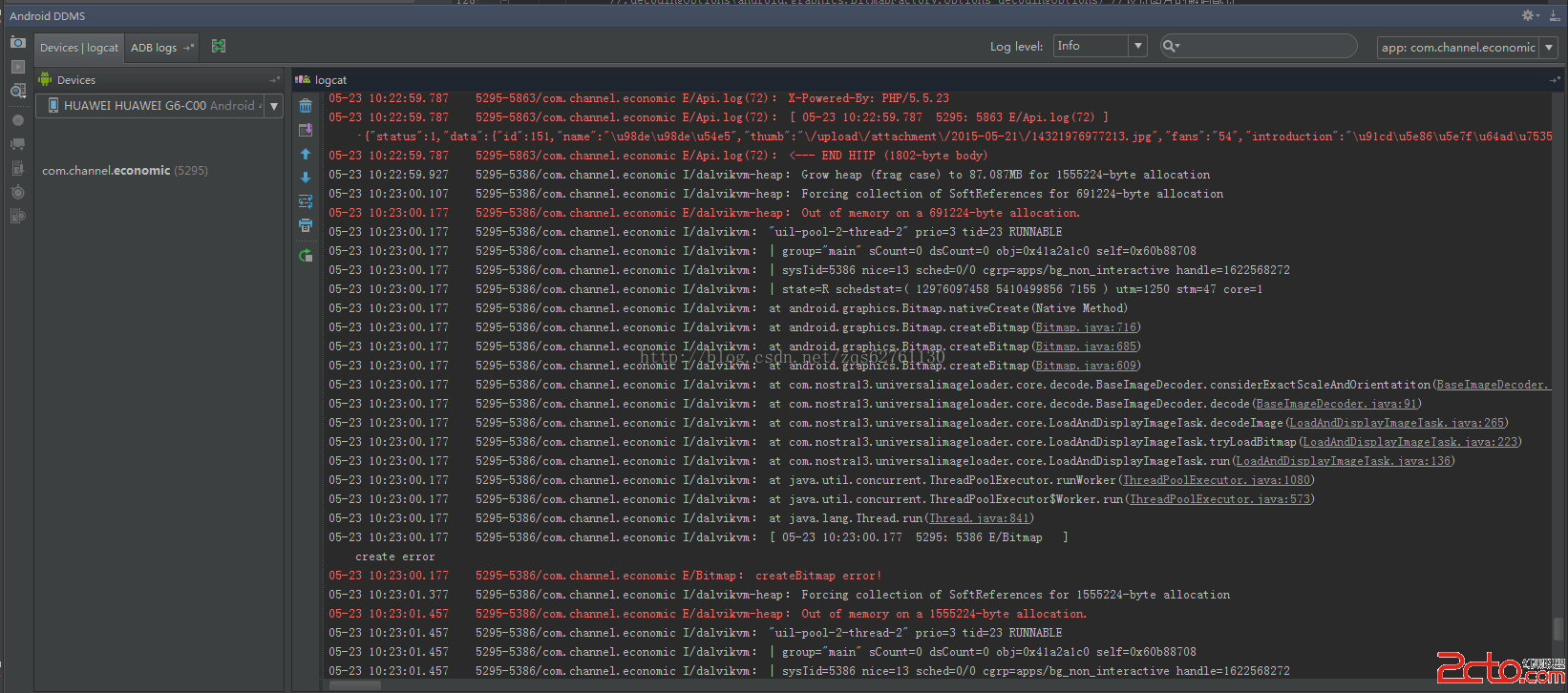 圖片加載反覆 OOM?一次踩坑一週的排查記錄與最終解法
這個 OOM 問題折騰了我整整一個禮拜。一開始完全找不到方向,一直認定是自己用的 Picasso 加載框架有問題——只加載了圖片,卻沒在 Activity 銷毀時做
 Android AlertDialog 五種對話框完整實戰:確認、單選、多選、列表與自定義
幾乎每一款 App 都離不開對話框:刪除前的二次確認、性別選擇、興趣勾選、部門挑選,甚至是帶輸入框與圖片的「自定義彈窗」。本文用一個可直接跑起來的示例,把 AlertDi
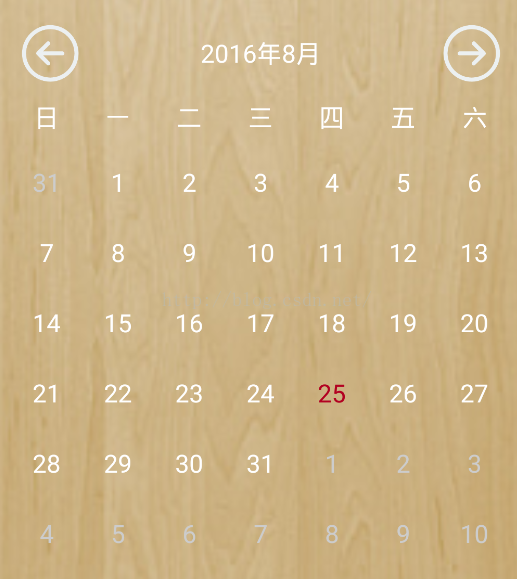 零基礎打造簡易 Android 日曆:Calendar 結合 GridView
最近閒著沒事做了一個小專案,需要用到日曆。需求並不複雜,只要能簡單地翻看日期即可,所以我選擇了 Java 提供的 Calendar 類,搭配 Android 的 Grid
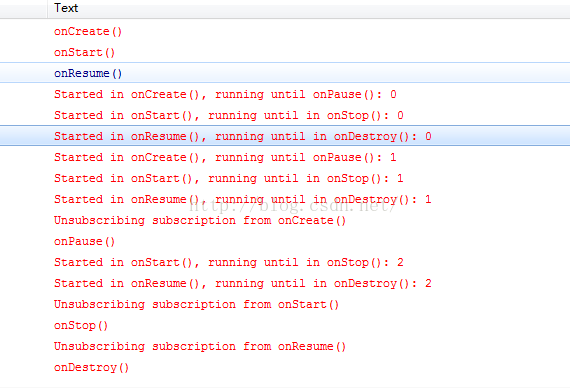 RxLifecycle 實踐:優雅管理 Activity 與 Fragment 的生命周期
為什麼需要 RxLifecycle 在使用 RxJava 時,如果訂閱(Subscription)沒有被及時取消,而它又恰好綁定在有生命周期的 Activity 或 Fr