

編輯:關於 Android 程式設計
幾乎每一款 App 都離不開對話框:刪除前的二次確認、性別選擇、興趣勾選、部門挑選,甚至是帶輸入框與圖片的「自定義彈窗」。本文用一個可直接跑起來的示例,把 AlertDialog 最常見的五種形態一次講透,並附上完整的布局與事件代碼。
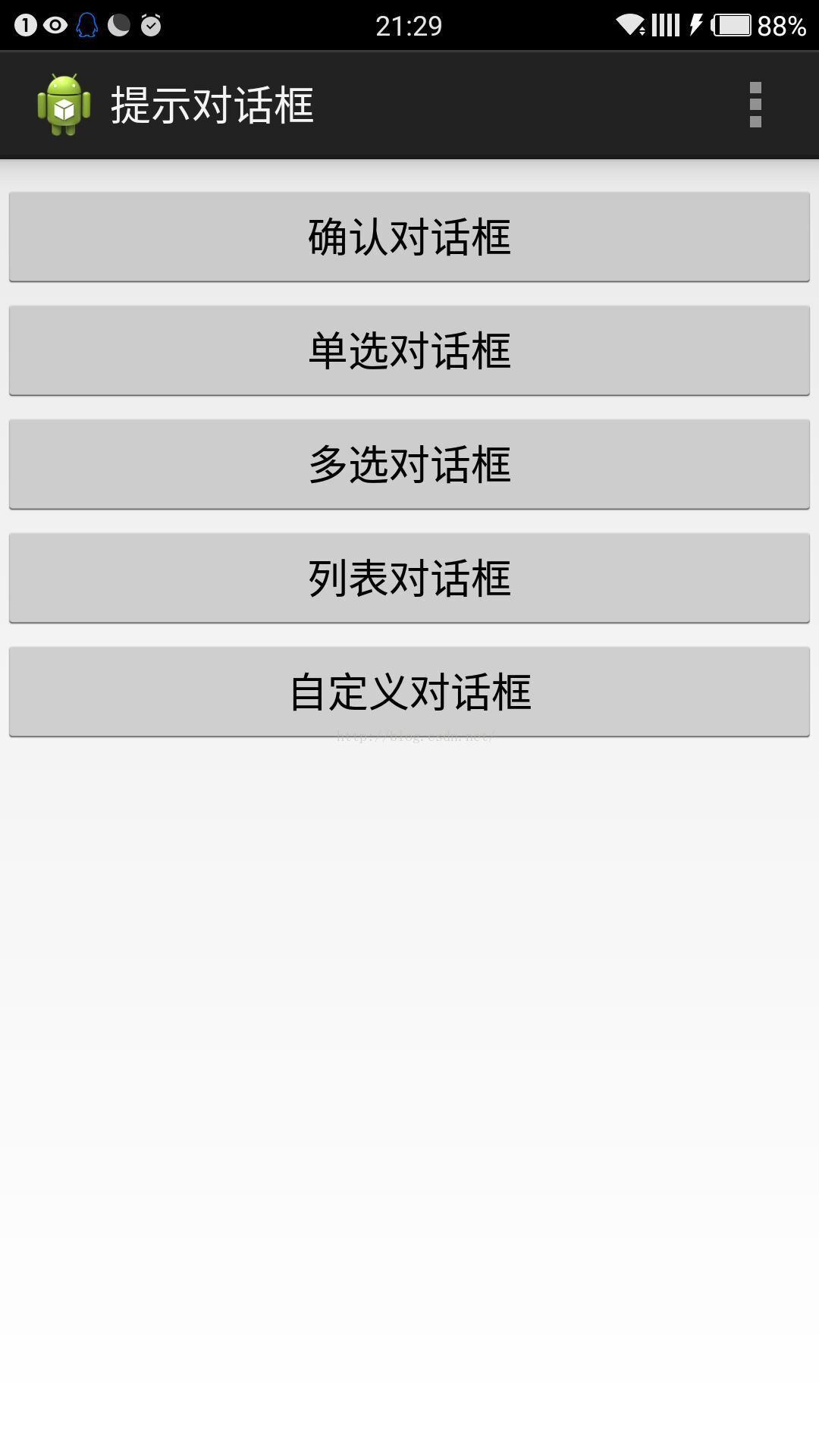
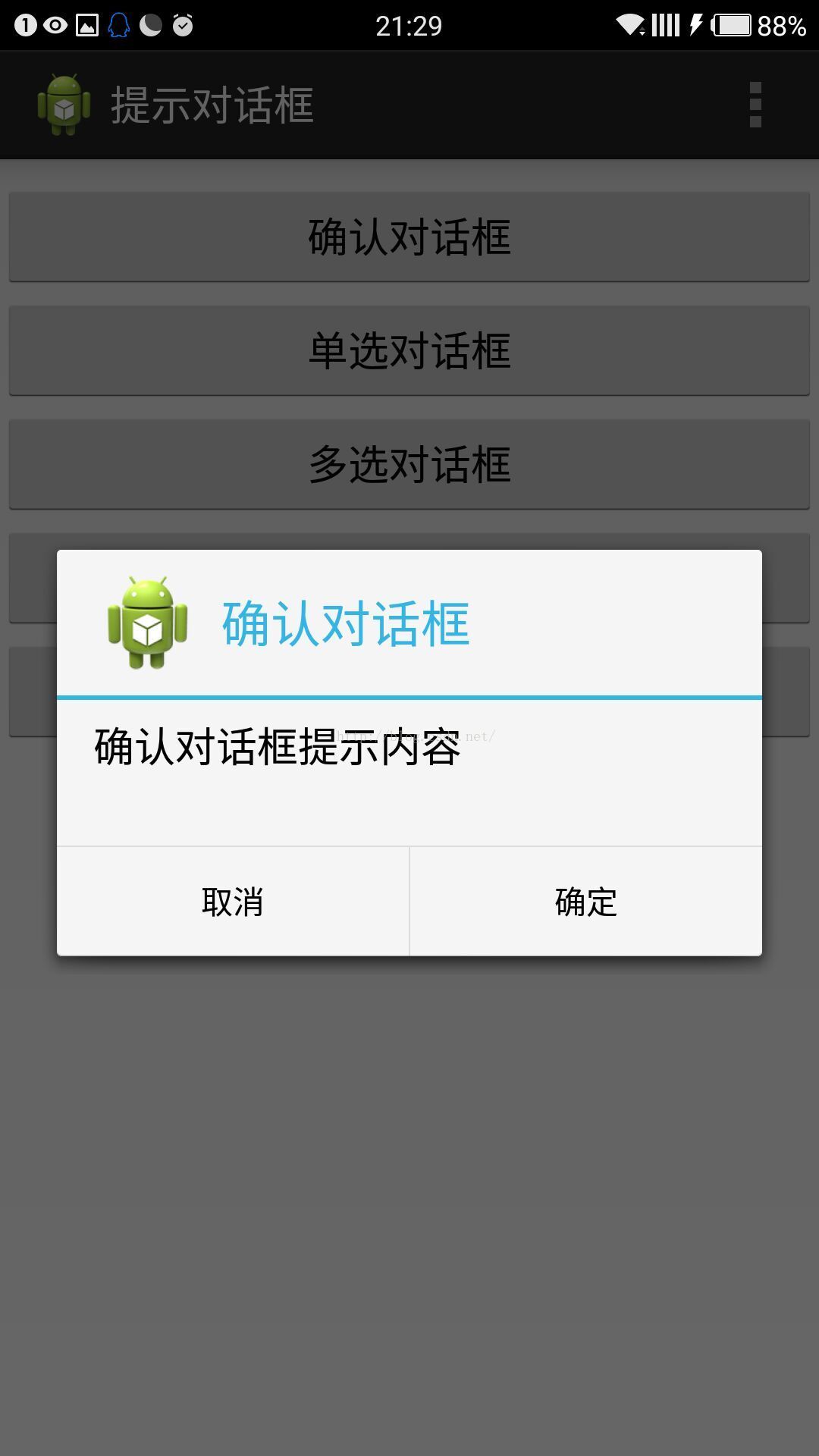
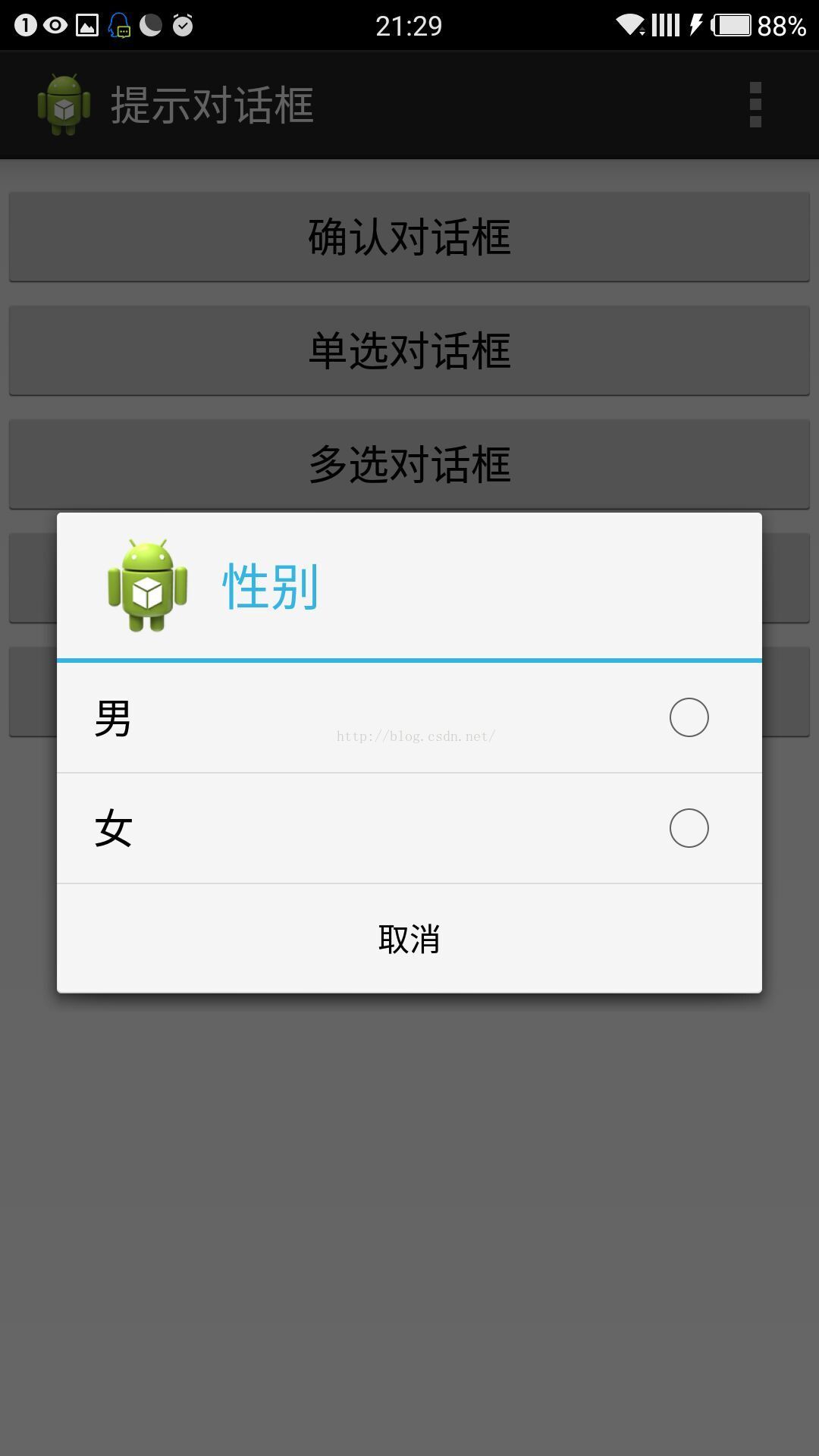
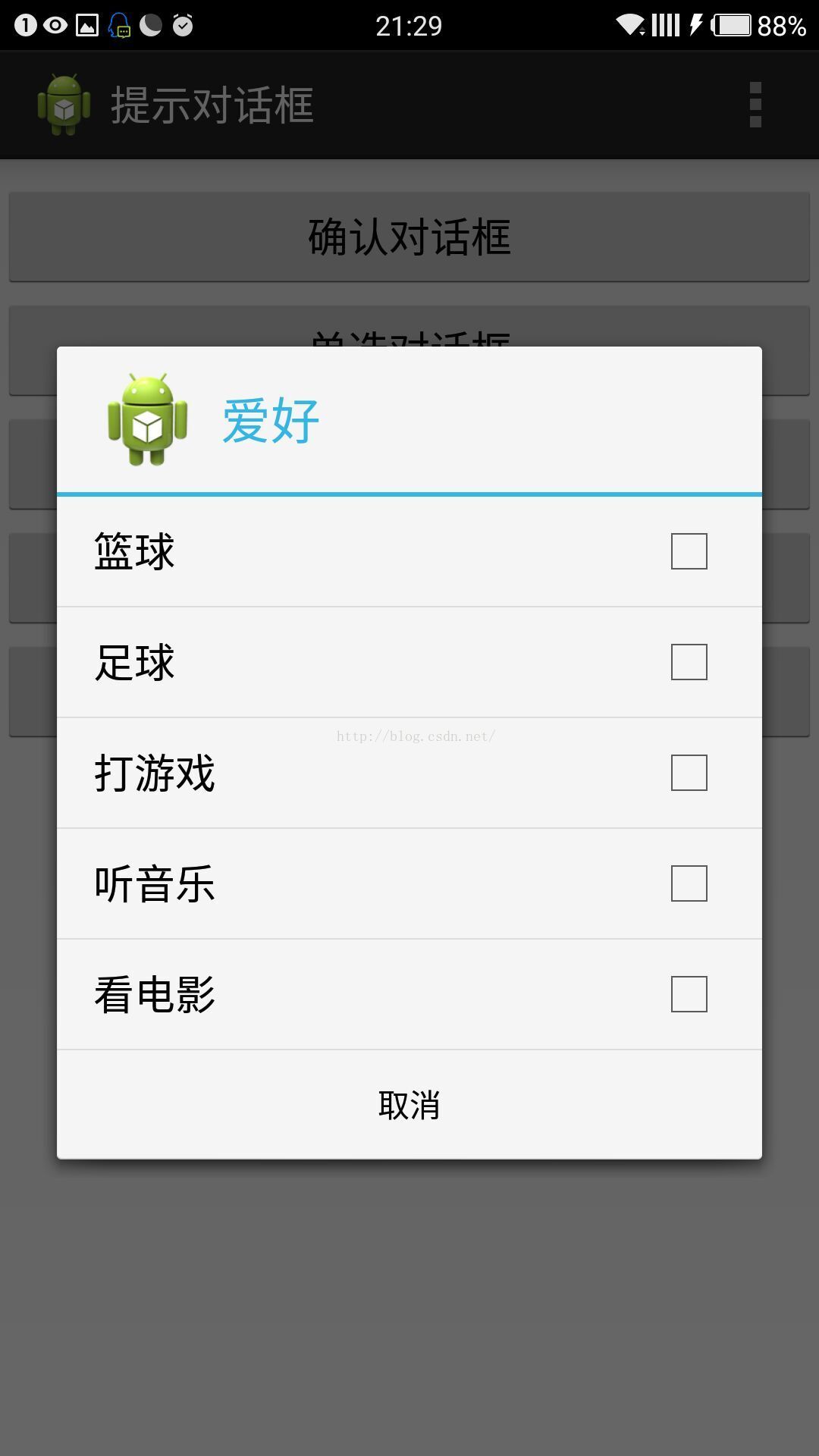
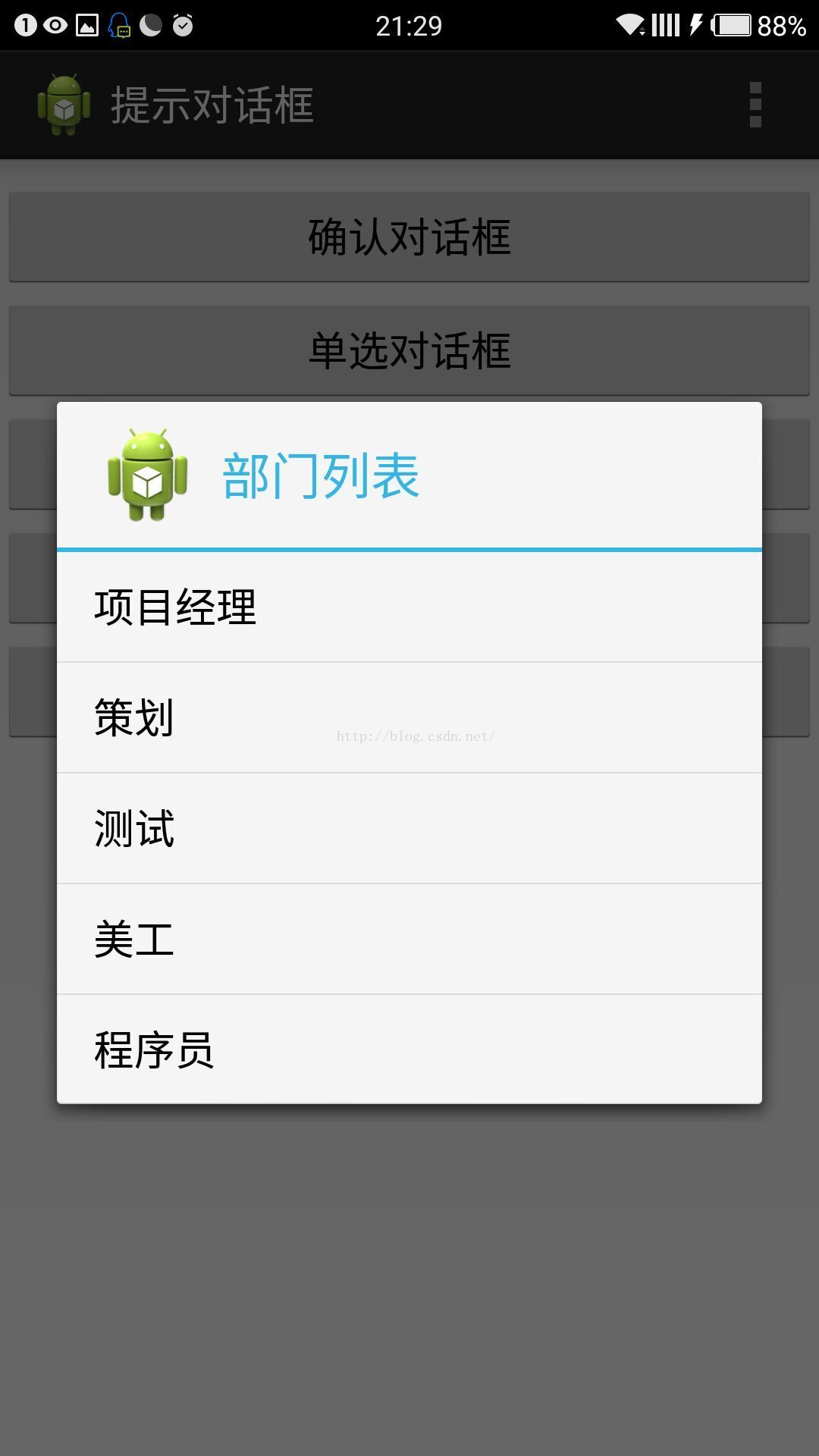
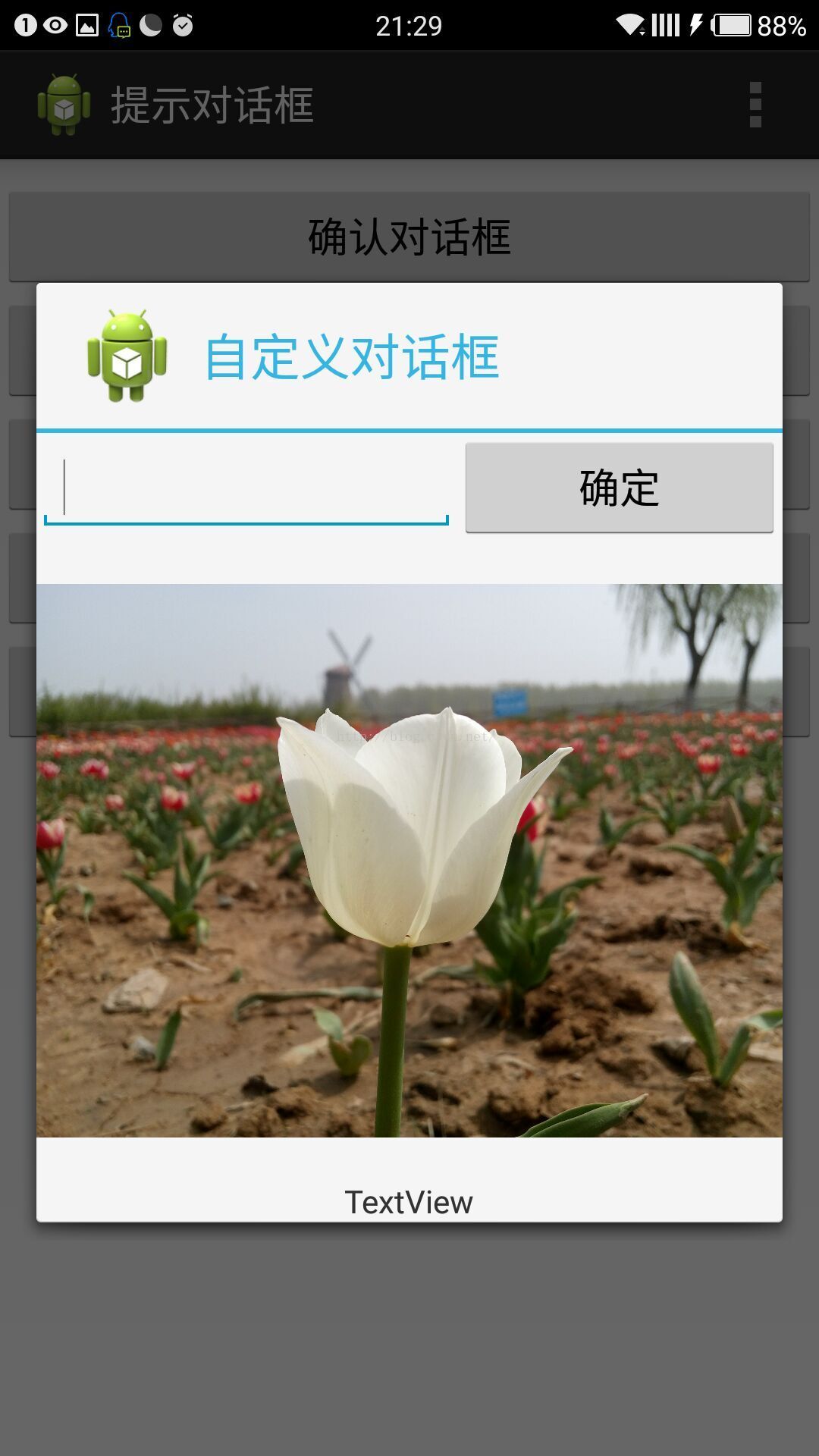
程序啟動後主界面出現五顆按鈕,依序點擊會彈出五種風格各異的對話框;無論是點選列表項還是按下按鈕,都會有對應的 Toast 提示,方便確認事件是否真的觸發。
用 RelativeLayout 排出五顆按鈕,靠 layout_marginTop 拉開間距。實務上更推薦改用 LinearLayout 搭配 layout_weight,這樣在不同屏幕密度下間距才不會跑掉。
<RelativeLayout xmlns:android="https://schemas.android.com/apk/res/android" xmlns:tools="https://schemas.android.com/tools" android:layout_width="match_parent" android:layout_height="match_parent" tools:context=".MainActivity" > <Button android:id="@+id/btnSure" android:layout_width="match_parent" android:layout_height="wrap_content" android:layout_marginTop="10dp" android:text="確認對話框"/> <Button android:id="@+id/btnRadio" android:layout_width="match_parent" android:layout_height="wrap_content" android:layout_marginTop="60dp" android:text="單選對話框"/> <Button android:id="@+id/btnCheck" android:layout_width="match_parent" android:layout_height="wrap_content" android:layout_marginTop="110dp" android:text="多選對話框"/> <Button android:id="@+id/btnList" android:layout_width="match_parent" android:layout_height="wrap_content" android:layout_marginTop="160dp" android:text="列表對話框"/> <Button android:id="@+id/btnMy" android:layout_width="match_parent" android:layout_height="wrap_content" android:layout_marginTop="210dp" android:text="自定義對話框"/> </RelativeLayout>
最後一種「自定義對話框」需要一張屬於自己的布局。這裡用垂直方向的 LinearLayout 包住兩塊內容:上方是「輸入框 + 確定按鈕」的橫向組合,下方是一張 ImageView 與一段 TextView。
<?xml version="1.0" encoding="utf-8"?> <LinearLayout xmlns:android="https://schemas.android.com/apk/res/android" android:layout_width="wrap_content" android:layout_height="wrap_content" android:orientation="vertical" > <LinearLayout android:layout_width="match_parent" android:layout_height="wrap_content" android:orientation="horizontal" > <EditText android:id="@+id/edInput" android:layout_width="wrap_content" android:layout_height="wrap_content" android:layout_weight="2" > <requestFocus /> </EditText> <Button android:id="@+id/btnOk" android:layout_width="wrap_content" android:layout_height="wrap_content" android:layout_weight="1" android:text="確定" /> </LinearLayout> <ImageView android:id="@+id/ivPicture" android:layout_width="wrap_content" android:layout_height="280dp" android:src="@drawable/white" /> <TextView android:id="@+id/textView1" android:layout_gravity="center" android:layout_width="wrap_content" android:layout_height="wrap_content" android:text="TextView" /> </LinearLayout>
requestFocus 的作用是讓 EditText 在彈窗出現的瞬間就取得焦點,軟鍵盤會隨之彈起。如果你不希望一打開就搶走焦點、遮住下方的圖片,可以把它拿掉,改在合適的時機再請求焦點。
Activity 實現 OnClickListener 接口,用一個統一的 onClick 分發五顆按鈕的點擊事件;類成員裡的三組字符串數組分別作為單選、多選、列表的數據源。
package com.example.alertdialog; import android.os.Bundle; import android.app.Activity; import android.app.AlertDialog; import android.content.DialogInterface; import android.view.LayoutInflater; import android.view.Menu; import android.view.View; import android.view.View.OnClickListener; import android.widget.Button; import android.widget.Toast; public class MainActivity extends Activity implements OnClickListener { private Button btnSure,btnRadio,btnCheck,btnList,btnMy; private String[] sexList={"男","女"};//單選列表 private String[] likeList={"籃球","足球","打游戲","聽音樂","看電影"};//多選列表 private String[] itemList={"項目經理","策劃","測試","美工","程序員"};//列表 @Override protected void onCreate(Bundle savedInstanceState) { super.onCreate(savedInstanceState); setContentView(R.layout.activity_main); getId();//獲取控件id click();//按鈕綁定點擊事件 } /*獲取控件id*/ private void getId() { btnSure = (Button) findViewById(R.id.btnSure); btnRadio=(Button) findViewById(R.id.btnRadio); btnCheck=(Button) findViewById(R.id.btnCheck); btnList=(Button) findViewById(R.id.btnList); btnMy=(Button) findViewById(R.id.btnMy); } /*按鈕綁定點擊事件*/ private void click() { btnSure.setOnClickListener(this); btnRadio.setOnClickListener(this); btnCheck.setOnClickListener(this); btnList.setOnClickListener(this); btnMy.setOnClickListener(this); } @Override public boolean onCreateOptionsMenu(Menu menu) { getMenuInflater().inflate(R.menu.main, menu); return true; } @Override public void onClick(View view) { switch (view.getId()) { case R.id.btnSure: showDialog1();//確認對話框 break; case R.id.btnRadio: showDialog2();//單選對話框 break; case R.id.btnCheck: showDialog3();//多選對話框 break; case R.id.btnList: showDialog4(); break; case R.id.btnMy: showDialog5(); break; } } /*確認對話框*/ private void showDialog1() { AlertDialog.Builder builder=new AlertDialog.Builder(this); builder.setTitle("確認對話框");//設置標題 builder.setIcon(R.drawable.ic_launcher);//設置圖標 builder.setMessage("確認對話框提示內容");//設置內容 /*添加對話框中確定按鈕和點擊事件*/ builder.setPositiveButton("確定",new DialogInterface.OnClickListener() { @Override public void onClick(DialogInterface arg0, int arg1) { Toast.makeText(MainActivity.this,"點擊了確定按鈕",Toast.LENGTH_SHORT).show(); } }); /*添加對話框中取消按鈕和點擊事件*/ builder.setNegativeButton("取消",new DialogInterface.OnClickListener() { @Override public void onClick(DialogInterface arg0, int arg1) { Toast.makeText(MainActivity.this,"點擊了取消按鈕",Toast.LENGTH_SHORT).show(); } }); AlertDialog dialog=builder.create();//獲取dialog dialog.show();//顯示對話框 } /*單選對話框*/ private void showDialog2() { AlertDialog.Builder builder=new AlertDialog.Builder(this); builder.setTitle("性別");//設置標題 builder.setIcon(R.drawable.ic_launcher);//設置圖標 /*參數一位單選列表文字,參數二為默認第幾個選中(-1默認不選中),參數三是創建監聽器*/ builder.setSingleChoiceItems(sexList,-1,new DialogInterface.OnClickListener() { @Override public void onClick(DialogInterface dialog, int which) { String sex=sexList[which]; Toast.makeText(MainActivity.this,"這個人性別為"+sex, Toast.LENGTH_SHORT).show(); } }); /*添加對話框中取消按鈕點擊事件*/ builder.setNegativeButton("取消",new DialogInterface.OnClickListener() { @Override public void onClick(DialogInterface dialog, int which) { dialog.dismiss();//關閉對話框 } }); AlertDialog dialog=builder.create();//獲取dialog dialog.show();//顯示對話框 } /*多選對話框*/ private void showDialog3() { AlertDialog.Builder builder=new AlertDialog.Builder(this); builder.setTitle("愛好");//設置標題 builder.setIcon(R.drawable.ic_launcher);//設置圖標 /*參數同單選對話框一樣,另外第二個參數默認不選中為null,而不是-1*/ builder.setMultiChoiceItems(likeList,null,new DialogInterface.OnMultiChoiceClickListener() { @Override public void onClick(DialogInterface dialog, int which, boolean isChecked) { if(isChecked){ Toast.makeText(MainActivity.this,"我喜歡"+likeList[which],Toast.LENGTH_SHORT).show(); }else{ Toast.makeText(MainActivity.this,"我不喜歡"+likeList[which],Toast.LENGTH_SHORT).show(); } } }); /*添加對話框中取消按鈕點擊事件*/ builder.setNegativeButton("取消",new DialogInterface.OnClickListener() { @Override public void onClick(DialogInterface dialog, int which) { dialog.dismiss();//關閉對話框 } }); AlertDialog dialog=builder.create();//獲取dialog dialog.show();//顯示對話框 } /*列表對話框*/ private void showDialog4() { AlertDialog.Builder builder=new AlertDialog.Builder(this); builder.setTitle("部門列表");//設置標題 builder.setIcon(R.drawable.ic_launcher);//設置圖標 builder.setItems(itemList,new DialogInterface.OnClickListener() { @Override public void onClick(DialogInterface dialog, int which) { Toast.makeText(MainActivity.this,"我點擊了"+itemList[which],Toast.LENGTH_SHORT).show(); } }); AlertDialog dialog=builder.create();//獲取dialog dialog.show();//顯示對話框 } /*自定義對話框*/ private void showDialog5() { LayoutInflater inflater=LayoutInflater.from(this); View view=inflater.inflate(R.layout.dialog,null);//獲取自定義布局 AlertDialog.Builder builder=new AlertDialog.Builder(this); builder.setTitle("自定義對話框");//設置標題 builder.setIcon(R.drawable.ic_launcher);//設置圖標 builder.setView(view);//設置自定義樣式布局到對話框 AlertDialog dialog=builder.create();//獲取dialog dialog.show();//顯示對話框 } }
最基礎的形態:setTitle 設標題、setIcon 設圖標、setMessage 寫正文,再掛上 setPositiveButton(確定)與 setNegativeButton(取消)。兩個回調裡各放一行 Toast,用來驗證事件是否正確綁定。若還需要「中立」的第三個選項,可以補一個 setNeutralButton。
setSingleChoiceItems(items, checkedItem, listener) 的三個參數分別是選項數組、默認勾選的索引、以及監聽器。索引傳 -1 表示初始不選任何一項,傳 0 則默認選中第一項;回調裡的 which 就是被點擊項的下標。
要留意的是,單選框點選後對話框不會自動關閉,需要自己呼叫 dismiss()。示例把關閉動作放在了「取消」按鈕上,如果希望選完即關,應該在 onClick 裡加上 dialog.dismiss()。
setMultiChoiceItems 搭配 OnMultiChoiceClickListener,回調比單選多一個 isChecked 參數,用來判斷這一項目前是被勾選還是被取消,因此同一個監聽器就能同時處理「喜歡」與「不喜歡」兩種語義。
最容易踩的坑在於第二個參數:多選框表示「默認全不選」時要傳 null,而不是單選框那樣的 -1,兩者並不通用。
setItems 是最省事的形態:沒有勾選框,點一下即視為選中並觸發回調,對話框同時關閉。適合用來做「選擇一個分類」這類單次決策的場景。
關鍵只有一行:setView(view)。先用 LayoutInflater 把 dialog.xml inflate 成 View 對象,再交給 Builder,標題欄以外的整片內容就都能自由設計了。
如果需要在自定義布局裡取得控件並綁定事件,順序很重要:必須先 builder.create() 得到 dialog 並 show(),然後用 dialog.findViewById() 去取控件(此時 edInput、btnOk、ivPicture 才能拿到),最後設定 btnOk.setOnClickListener() 並在裡面呼叫 dialog.dismiss()。示例只著重示範布局的套用,實際項目中這一步通常必不可少。
五種形態其實對應五個 Builder 方法:setMessage(帶按鈕)、setSingleChoiceItems、setMultiChoiceItems、setItems、setView。掌握這五個方法,加上對「默認選中參數」和「焦點/關閉時機」這兩個細節的注意,日常開發中的對話框需求基本都能覆蓋。如果需要更複雜的交互(例如自帶關閉動畫、可拖動、多步驟表單),則可以考慮 DialogFragment 或 BottomSheetDialog,它們在配置變更時的狀態管理比直接使用 AlertDialog 更省心。
 Android 媒體路由框架解析:遠端播放與輔助輸出
功能概述Android 媒體路由框架可讓影片、音樂、圖片輸出到電視、音響、無線顯示等裝置。它支援兩種型態:遠端播放與輔助輸出。遠端播放由接收裝置負責解碼與播放,手機只作為
 百度地圖 SDK 開發(二):把地圖畫到螢幕上
百度地圖 SDK 提供了很直接的介面讓開發者顯示地圖資料。以下五個步驟走完,就能在自家應用裡看到地圖。 步驟一:建立並設定專案 具體做法參見工程設定相關說明(jar 與
 Android 對話框系列(二):ProgressDialog 進度對話框
先看 main.xml,這裡放三顆按鈕,分別示範兩種進度對話框與自定義對話框。 自定義對話框的版面 custom_dialog.xml: 自定
 Android 手勢識別實作全流程:從 onTouch 到 GestureDetector
在行動裝置上,Fling(快速滑動)、Scroll(捲動)這類手勢操作往往是體驗的分水嶺。瀏覽器靠 Scroll 滾動頁面,閱讀器靠 Fling 翻頁,使用者幾乎不需要思