

編輯:關於 Android 程式設計
先從 Apache 官網下載 log4j.jar,然後在程式中透過程式碼組出 Appender 與 Layout:
public class Loggers {

    public static Logger logger = Logger.getLogger(Loggers.class);

    public static void init() {
        try {
            PatternLayout patternLayout = new PatternLayout();
            patternLayout.setConversionPattern("%d{yyyy-MM-dd HH:mm:ss} %m %n");
            FileAppender fileAppender = new FileAppender(patternLayout, "D://log4j_info.log");
            logger.addAppender(fileAppender);
        } catch (IOException e) {
            e.printStackTrace();
        }
    }

    public static void main(String argv[]) {
        init();
        logger.debug("Hello, my name is Homer Simpson.");
        logger.info("We are the Simpsons!");
        logger.warn("Mmm...forbidden donut.");
        logger.error("Dear Baby, Welcome to Dumpsville. Population: you.");
        logger.fatal("Eep.");
    }
}
之所以用程式碼而不是 log4j.properties 來配置,是因為在 Android 上輸出路徑與檔名需要依機型動態決定。
在上面的 init() 中呼叫以下方法,就能得到一個帶有手機型號、系統版本與 SDK 版本的檔名:
private static String getOutputPath(Context context, String name) {
    String rootPath = getSdcardPath(context);
    StringBuilder fileName = new StringBuilder();
    // 手機型號
    fileName.append(android.os.Build.MODEL);
    fileName.append("-");
    // 系統版本
    fileName.append("Android_");
    fileName.append(android.os.Build.VERSION.RELEASE);
    // SDK 版本
    fileName.append("_");
    fileName.append(android.os.Build.VERSION.SDK);
    fileName.append("-");
    return rootPath + "/" + fileName.toString() + name;
}

private static String getSdcardPath(Context context) {
    // 判斷外部儲存是否已掛載
    if (android.os.Environment.getExternalStorageState()
            .equals(android.os.Environment.MEDIA_MOUNTED)) {
        // 已掛載,回傳外部儲存根目錄
        return Environment.getExternalStorageDirectory().getPath();
    } else {
        // 否則退回 App 私有目錄,至少保證寫得進去
        return context.getFilesDir().getPath();
    }
}
這個設計有兩個好處:檔名自帶環境資訊,回饋問題時一眼就能看出機型與系統版本;而當 SD 卡不存在時自動退回 getFilesDir(),避免寫入直接失敗。
<!-- 在 SD 卡建立與刪除檔案 -->
<uses-permission android:name="android.permission.MOUNT_UNMOUNT_FILESYSTEMS" />
<!-- 向 SD 卡寫入資料 -->
<uses-permission android:name="android.permission.WRITE_EXTERNAL_STORAGE" />
需要提醒的是,WRITE_EXTERNAL_STORAGE 從 Android 6.0 起屬於危險權限,必須在執行期動態向使用者申請,否則在部分機型上會直接寫入失敗。此外 MOUNT_UNMOUNT_FILESYSTEMS 是系統級權限,一般應用拿不到,實務上可以只保留寫入權限。若要支援 Android 10 以後的版本,還需要考慮 Scoped Storage,改用 Context.getExternalFilesDir() 或 MediaStore 會更合適。
 Android 基礎第二篇:測試、儲存與 Context
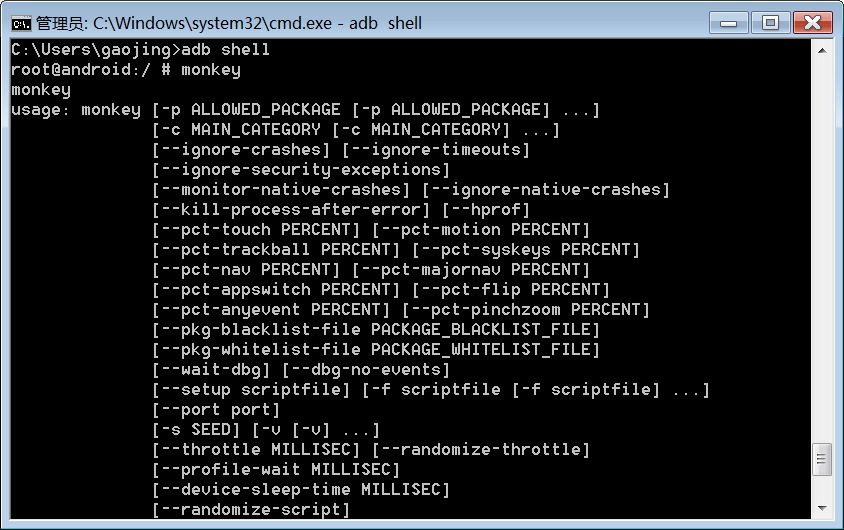
測試相關概念軟體測試可依是否了解原始碼分為黑盒測試與白盒測試;依粒度可分為方法測試、單元測試、整合測試與系統測試;依強度也可分為冒煙測試與壓力測試。Monkey 測試Mo
 Android 性能優化:用 merge 標籤精簡布局層級
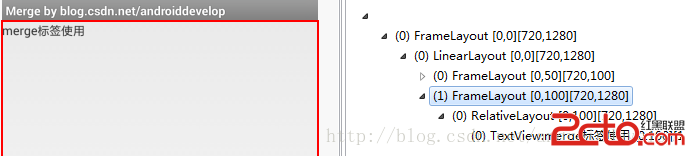
merge 標籤主要用來減少不必要的 View 層級。當布局中有一層額外的 ViewGroup,但並不需要承載特殊屬性時,可以用 merge 取代,讓子 View 直接掛
 POP 動畫實作 01:彈出式提示浮層
前言 從標題大概能猜到——我打算做一系列 POP 相關的小組件,這是第一個。演示圖我挑了好一陣子,趁著中午空檔發出來,午沒睡好,有點困,廢話有點多。 這個小零件的用途是「
 Android 三種對話框寫法總結:AlertDialog、Dialog 與 Activity 樣式視窗
專案裡對話框的需求大致分三類:單純的確認提示、需要自訂版面的進度提示、以及需要輸入資料的表單。這三種對應三種不同的實作方式,本篇逐一整理。 一、AlertDialog: