

編輯:關於 Android 程式設計
專案裡要做一個類似「發送表情從螢幕下方飄出」的效果,本質上就是路徑動畫:先畫出一條路徑,再讓物件沿著這條路徑移動。
要解決的問題其實只有兩個:怎麼畫出路徑?以及怎麼取得路徑上各點的座標?關鍵類別是 PathMeasure——它接收一個 Path 物件,透過 getPosTan() 就能依比例取出對應位置的座標與切線。用 Path 畫出路徑、取點、動態移動物件,路徑動畫就完成了。
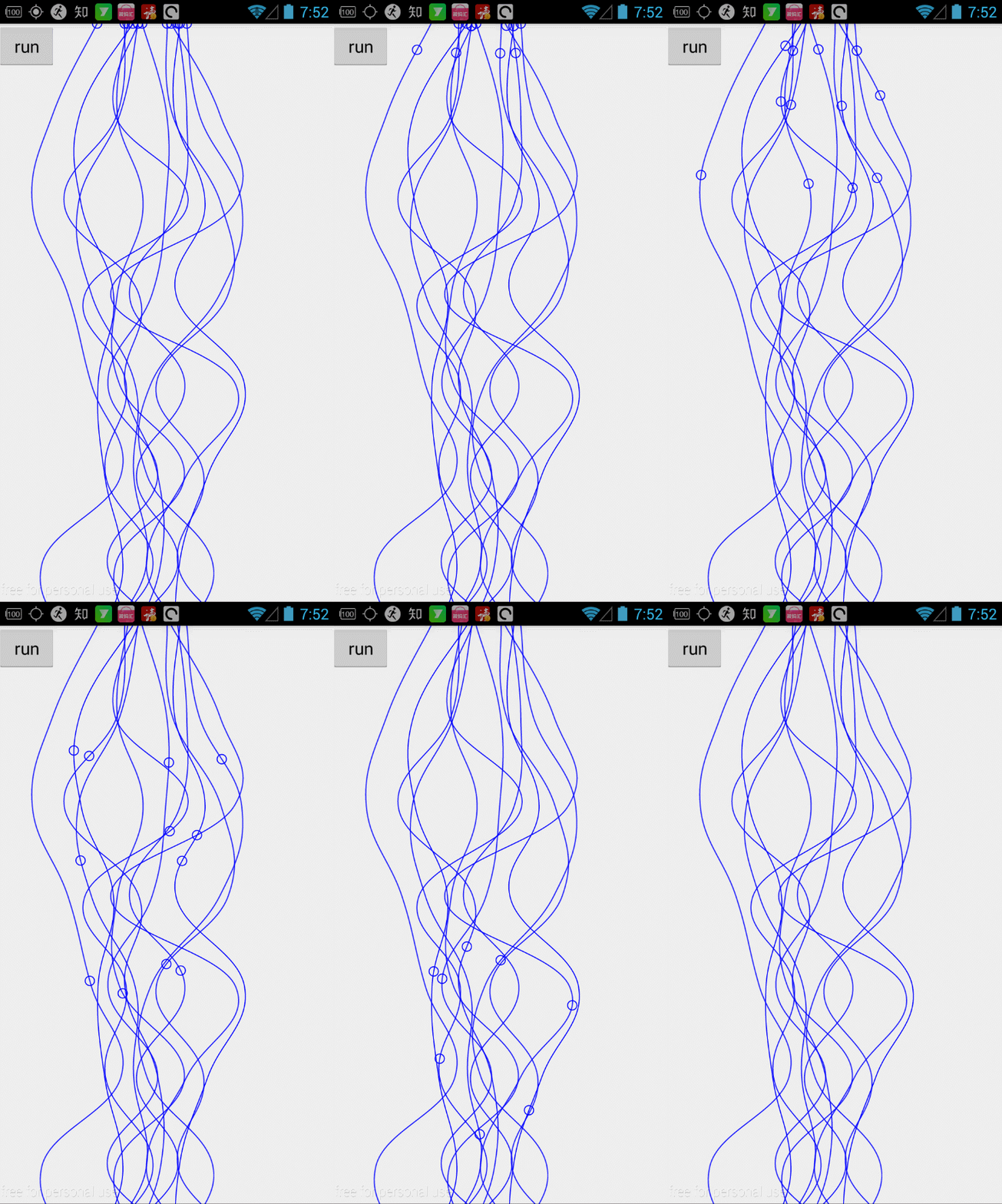
用到的知識點:Android 屬性動畫、Path 路徑繪製、貝茲曲線。
/**
 * 撒花動畫
 * 用到的知識點:
 * 1、Android 屬性動畫
 * 2、Path 路徑繪製
 * 3、貝茲曲線
 */
public class FllowerAnimation extends View implements AnimatorUpdateListener {

    /** 動畫改變的屬性值 */
    private float phase1 = 0f;
    private float phase2 = 0f;
    private float phase3 = 0f;

    /** 三批花 */
    private List<Fllower> fllowers1 = new ArrayList<Fllower>();
    private List<Fllower> fllowers2 = new ArrayList<Fllower>();
    private List<Fllower> fllowers3 = new ArrayList<Fllower>();

    /** 動畫播放時間 */
    private int time = 4000;
    /** 動畫間隔 */
    private int delay = 500;

    /** 寬高 */
    private int width = 0;
    private int height = 0;
    /** 曲線高度分割個數 */
    private int quadCount = 10;
    /** 曲度 */
    private float intensity = 0.2f;
    /** 第一批個數 */
    private int fllowerCount = 4;
    /** 曲線搖擺的幅度 */
    private int range = (int) TypedValue.applyDimension(TypedValue.COMPLEX_UNIT_DIP, 70,
            getResources().getDisplayMetrics());
    /** 高度往上偏移量,把開始點移出螢幕頂部 */
    private float dy = TypedValue.applyDimension(TypedValue.COMPLEX_UNIT_DIP, 40,
            getResources().getDisplayMetrics());
    /** 畫筆 */
    private Paint mPaint;
    /** 測量路徑的座標位置 */
    private PathMeasure pathMeasure = null;
    private String tag = this.getClass().getSimpleName();

    public FllowerAnimation(Context context) {
        super(context);
        init(context);
    }

    private void init(Context context) {
        WindowManager wm = (WindowManager) context.getSystemService(Context.WINDOW_SERVICE);
        width = wm.getDefaultDisplay().getWidth();
        height = (int) (wm.getDefaultDisplay().getHeight() * 3 / 2f);

        mPaint = new Paint();
        mPaint.setAntiAlias(true);
        mPaint.setStrokeWidth(2);
        mPaint.setColor(Color.BLUE);
        mPaint.setStyle(Style.STROKE);

        pathMeasure = new PathMeasure();
        builderFollower(fllowerCount, fllowers1);
        builderFollower(fllowerCount, fllowers2);
        builderFollower(fllowerCount, fllowers3);
    }

    /** 建立花 */
    private void builderFollower(int count, List<Fllower> fllowers) {
        int max = (int) (width * 3 / 4f);
        int min = (int) (width / 4f);
        Random random = new Random();
        for (int i = 0; i < count; i++) {
            int s = random.nextInt(max) % (max - min + 1) + min;
            Path path = new Path();
            CPoint CPoint = new CPoint(s, 0);
            List<CPoint> points = builderPath(CPoint);
            drawFllowerPath(path, points);
            Fllower fllower = new Fllower();
            fllower.setPath(path);
            fllowers.add(fllower);
        }
    }

    /** 畫曲線 */
    private void drawFllowerPath(Path path, List<CPoint> points) {
        if (points.size() > 1) {
            for (int j = 0; j < points.size(); j++) {
                CPoint point = points.get(j);
                if (j == 0) {
                    CPoint next = points.get(j + 1);
                    point.dx = ((next.x - point.x) * intensity);
                    point.dy = ((next.y - point.y) * intensity);
                } else if (j == points.size() - 1) {
                    CPoint prev = points.get(j - 1);
                    point.dx = ((point.x - prev.x) * intensity);
                    point.dy = ((point.y - prev.y) * intensity);
                } else {
                    CPoint next = points.get(j + 1);
                    CPoint prev = points.get(j - 1);
                    point.dx = ((next.x - prev.x) * intensity);
                    point.dy = ((next.y - prev.y) * intensity);
                }
                // 建立三次貝茲曲線路徑
                if (j == 0) {
                    path.moveTo(point.x, point.y);
                } else {
                    CPoint prev = points.get(j - 1);
                    path.cubicTo(prev.x + prev.dx, (prev.y + prev.dy),
                            point.x - point.dx, (point.y - point.dy), point.x, point.y);
                }
            }
        }
    }

    /** 畫路徑上的取樣點 */
    private List<CPoint> builderPath(CPoint point) {
        List<CPoint> points = new ArrayList<CPoint>();
        Random random = new Random();
        for (int i = 0; i < quadCount; i++) {
            if (i == 0) {
                points.add(point);
            } else {
                CPoint tmp = new CPoint(0, 0);
                if (random.nextInt(100) % 2 == 0) {
                    tmp.x = point.x + random.nextInt(range);
                } else {
                    tmp.x = point.x - random.nextInt(range);
                }
                tmp.y = (int) (height / (float) quadCount * i);
                points.add(tmp);
            }
        }
        return points;
    }

    @Override
    protected void onDraw(Canvas canvas) {
        super.onDraw(canvas);
        drawFllower(canvas, fllowers1);
        drawFllower(canvas, fllowers2);
        drawFllower(canvas, fllowers3);
    }

    private void drawFllower(Canvas canvas, List<Fllower> fllowers) {
        for (Fllower fllower : fllowers) {
            float[] pos = new float[2];
            canvas.drawPath(fllower.getPath(), mPaint);
            pathMeasure.setPath(fllower.getPath(), false);
            // 依比例取出該位置的座標
            pathMeasure.getPosTan(height * fllower.getValue(), pos, null);
            canvas.drawCircle(pos[0], pos[1], 10, mPaint);
            // 也可以改成畫圖片
            // Bitmap bitmap = BitmapFactory.decodeResource(getResources(), resId);
            // canvas.drawBitmap(bitmap, pos[0], pos[1] - dy, null);
            // bitmap.recycle();
        }
    }

    public void startAnimation() {
        ObjectAnimator mAnimator1 = ObjectAnimator.ofFloat(this, "phase1", 0f, 1f);
        mAnimator1.setDuration(time);
        mAnimator1.addUpdateListener(this);
        mAnimator1.setInterpolator(new AccelerateInterpolator(1f));
        mAnimator1.start();

        ObjectAnimator mAnimator2 = ObjectAnimator.ofFloat(this, "phase2", 0f, 1f);
        mAnimator2.setDuration(time);
        mAnimator2.addUpdateListener(this);
        mAnimator2.setInterpolator(new AccelerateInterpolator(1f));
        mAnimator2.setStartDelay(delay);
        mAnimator2.start();

        ObjectAnimator mAnimator3 = ObjectAnimator.ofFloat(this, "phase3", 0f, 1f);
        mAnimator3.setDuration(time);
        mAnimator3.addUpdateListener(this);
        mAnimator3.setInterpolator(new AccelerateInterpolator(1f));
        mAnimator3.setStartDelay(delay * 2);
        mAnimator3.start();
    }

    /** 更新花的位置 */
    private void updateValue(float value, List<Fllower> fllowers) {
        for (Fllower fllower : fllowers) {
            fllower.setValue(value);
        }
    }

    /** 動畫改變回調 */
    @Override
    public void onAnimationUpdate(ValueAnimator arg0) {
        updateValue(getPhase1(), fllowers1);
        updateValue(getPhase2(), fllowers2);
        updateValue(getPhase3(), fllowers3);
        Log.i(tag, getPhase1() + "");
        invalidate();
    }

    public float getPhase1() { return phase1; }
    public void setPhase1(float phase1) { this.phase1 = phase1; }
    public float getPhase2() { return phase2; }
    public void setPhase2(float phase2) { this.phase2 = phase2; }
    public float getPhase3() { return phase3; }
    public void setPhase3(float phase3) { this.phase3 = phase3; }

    private class CPoint {
        public float x = 0f;
        public float y = 0f;
        /** x 軸方向距離 */
        public float dx = 0f;
        /** y 軸方向距離 */
        public float dy = 0f;

        public CPoint(float x, float y) {
            this.x = x;
            this.y = y;
        }
    }
}
· PathMeasure.getPosTan(float distance, float[] pos, float[] tan) 的第一個參數是「路徑上的累積距離」,不是比例。範例中用 height * value 把 0~1 的動畫進度換算成距離,正是這個道理。
· 三組動畫透過 setStartDelay() 錯開啟動時間,營造出分批灑落的層次感;AccelerateInterpolator 則模擬重力加速。
· 每次動畫更新都要呼叫 invalidate() 觸發重繪,這是自訂 View 做動畫的基本節奏。
· 若改成 API 21 以後,也可以直接考慮 PathInterpolator 或屬性動畫搭配自訂 TypeEvaluator,程式碼會更精簡。
 Android EditText 插入表情圖片的實作方式
聊天、評論與社群貼文常需要在輸入框中加入表情圖示。由於 EditText 繼承自 TextView,因此可利用 SpannableString 與 ImageSpan,把
 貝塞爾曲線開發的藝術:從原理到動畫實戰
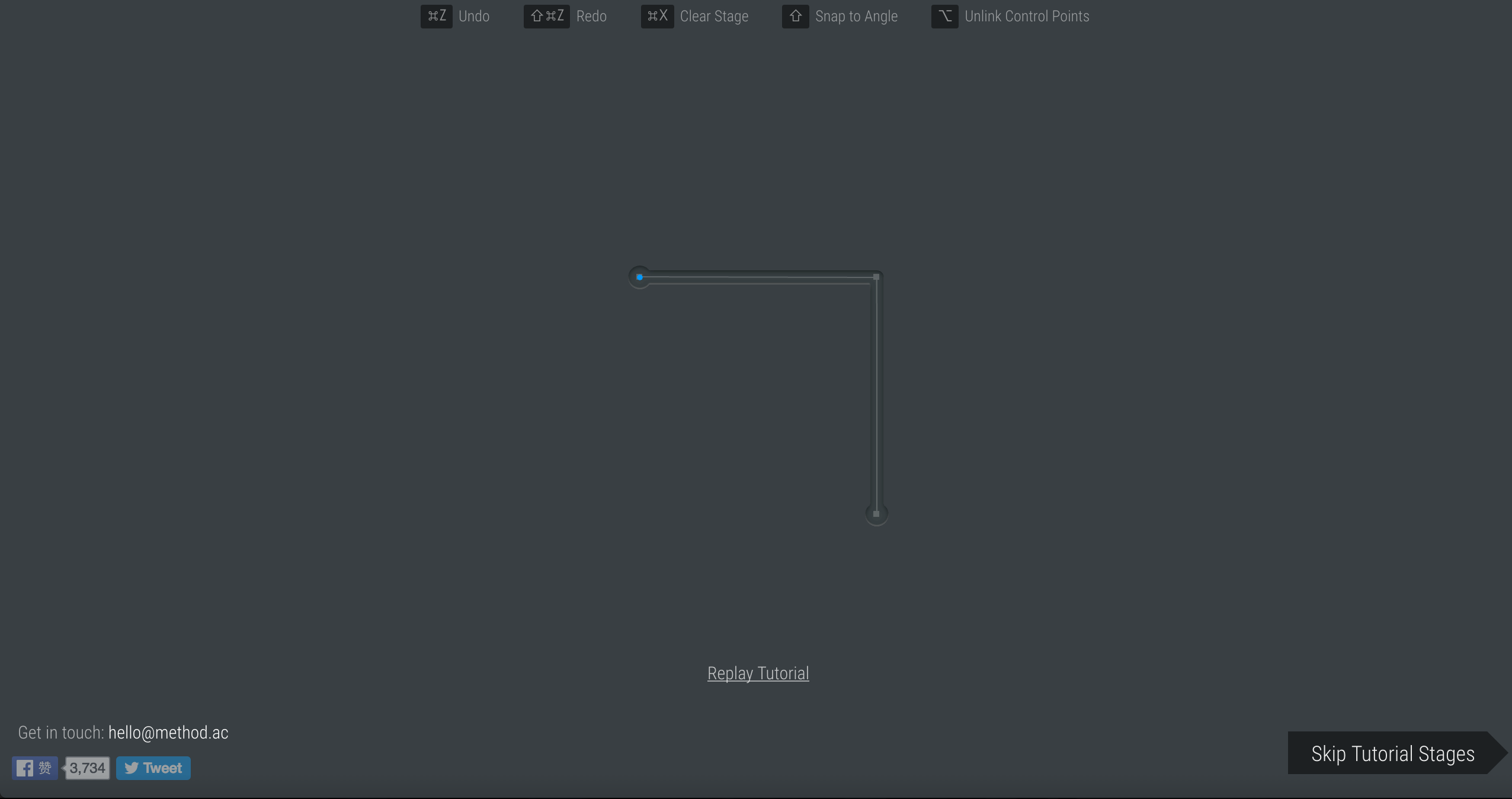
一句話概括貝塞爾曲線:把任意一條平滑曲線,轉化為精確可控的數學公式。 我們在眾多繪圖工具中常見的鋼筆工具,正是貝塞爾曲線的經典應用。 貝塞爾曲線有幾個關鍵名詞:起始點、
 Android 自定義控件入門:用 Canvas 手寫一個圓形進度條
前言:為什麼要先把 Canvas 摸透 做 Android 自定義控件,幾乎繞不開 Canvas 的 2D 繪圖能力。想把控件寫得既好看又好維護,前提是理解它的繪圖機制。
 用Java操作Ant壓縮解壓檔案並批量打包Android應用
實現zip/tar的壓縮與解壓Java其實本身就提供了對zip等壓縮格式的支援,那為什麼這裡要用到ant呢?主要有兩個原因:1. Java提供的類對包含中文字元的路徑、檔